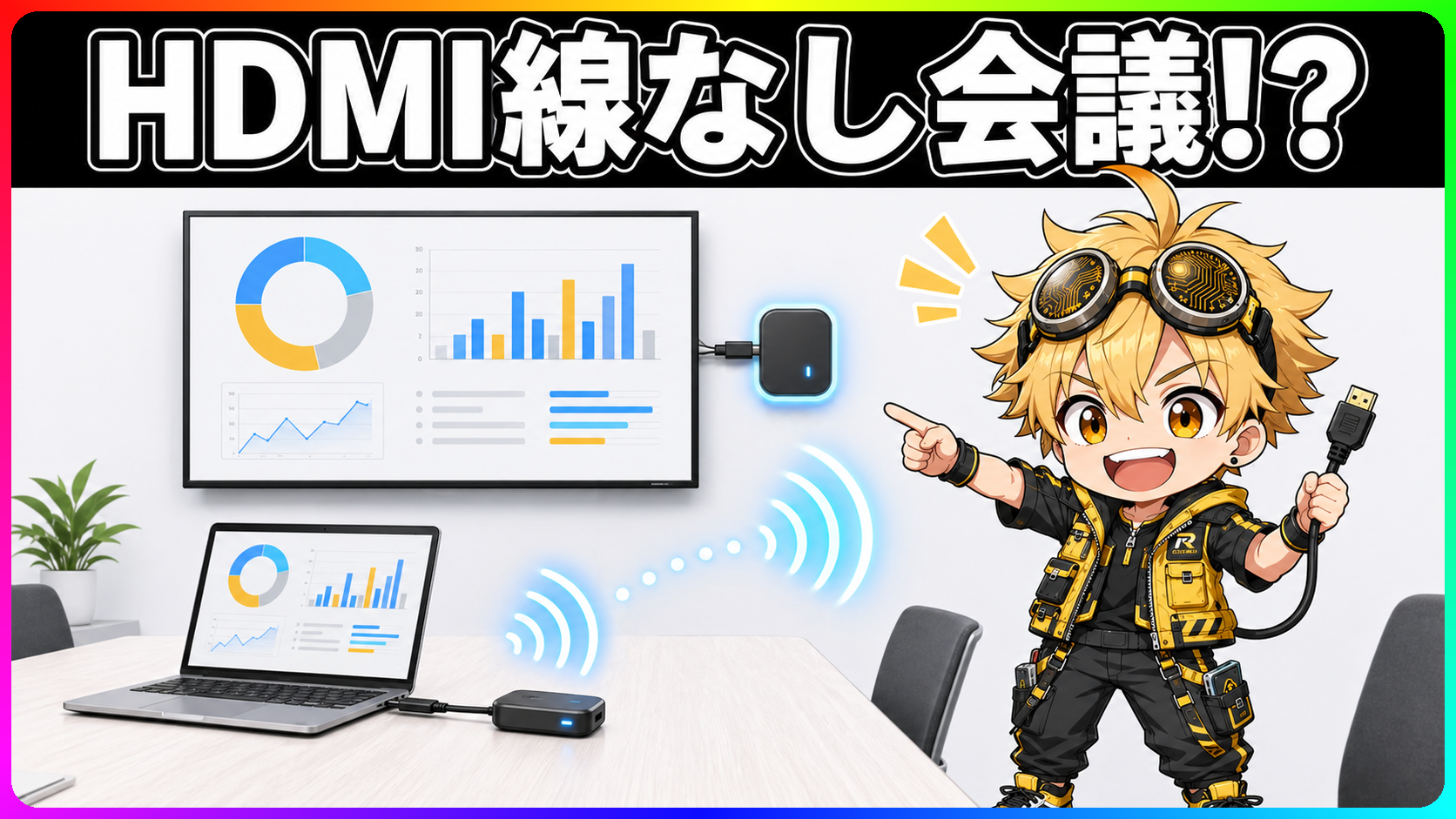
Belkin ConnectAirは会議室のHDMIを減らせるか

Belkinが2026年4月28日、国内向けにConnectAir ワイヤレス HDMI ディスプレイアダプター(型番:AVC024dqBK)を発売しました。PC Watch報道によると価格は1万7,810円。プロジェクターやモニターのHDMI端子に受信機を差し、ノートPCのUSB-Cポートに送信機を挿すだけで、ワイヤレスで画面を転送できます。 仕組みと基本スペック 送信機はUSB-C DisplayPort Alt Modeで映像信号を取り出し、受信機はHDMIポートへ出力します。Miracastや独自アプリを経由しないため、Wi-FiやBluetoothのセットアップが不要です。ドライバーのインストールも不要とされており、差し込むだけで動作する設計です。 対応OSはWindows、macOS、Chrome OSのほか、DisplayPort Alt Modeに対応したタブレットやスマートフォンも含まれます。 主なスペックを以下にまとめます。 項目 仕様 最大解像度 1080p / 60Hz 通信距離 最大40m レイテンシ 80ms未満 ペアリング数 受信機1台に最大8台の送信機 なお、レイテンシはPC側やモニター側の処理によって変化するとBelkin自身が注記しています。公称80ms未満はあくまで目安として見るのが妥当です。 どのシーンに向くか 会議室・プレゼン用途は最も相性が良い場面です。発表者がプロジェクターのHDMIケーブルを抜き差しする手間がなくなり、1台の受信機に最大8台の送信機をペアリングしておけば、参加者が次々と画面を切り替えられます。最大40mの通信距離は、大型の会議室でも届く計算です。 教室・研修室でも同様に機能します。教卓から前方スクリーンへの表示が有線なしで完結するため、ケーブルの取り回しを省けます。 リビングでのミラーリングは用途次第です。動画ストリーミングをテレビに映したい場合、80msという遅延は映像と音声のズレを感じる水準に達することがあります。映像再生を主目的とする用途では、ChromecastやAmazon Fire TV Stickといった専用デバイスが遅延や品質面で安定します。 ゲーム・4K用途は対象外 解像度は最大1080p/60Hzに限られます。4Kモニターを常用している環境では、出力がフルHDに落ちることを前提に使う必要があります。 レイテンシ面でも、FPSやアクションゲームには適しません。80msという数値は、入力遅延に敏感なゲームプレイでは明確な制約になります。ConnectAirはゲーム用途を想定して設計された製品ではなく、そこまで含めた期待とは距離があります。これは筆者の率直な見立てです。 価格と購入判断 実勢価格は1万7,810円。法人向けの会議室・教室整備であれば、有線工事を省けるコスト削減と照らし合わせて、十分に予算を組める価格帯です。一方、個人がリビングのサブ用途に購入する場合は、用途が絞られているほど購入判断の軸が明確になります。 Belkin ConnectAir ワイヤレス HDMI ディスプレイアダプター Amazonで見る 出典 Belkin Japan 製品ページ: https://www.belkin.com/jp/p/wireless-hdmi-display-adapter/AVC024dqBK.html PC Watch「Belkin、ワイヤレスHDMIアダプター"ConnectAir"」: https://pc.watch.impress.co.jp/docs/news/2105242.html Amazon.co.jp 商品ページ(B0FRFR91QT): https://www.amazon.co.jp/dp/B0FRFR91QT
2026年4月30日 · 1 分 · テクぽち編集部
空港の手荷物検査でナトリウムイオン電池製品を止める蓮のイラスト

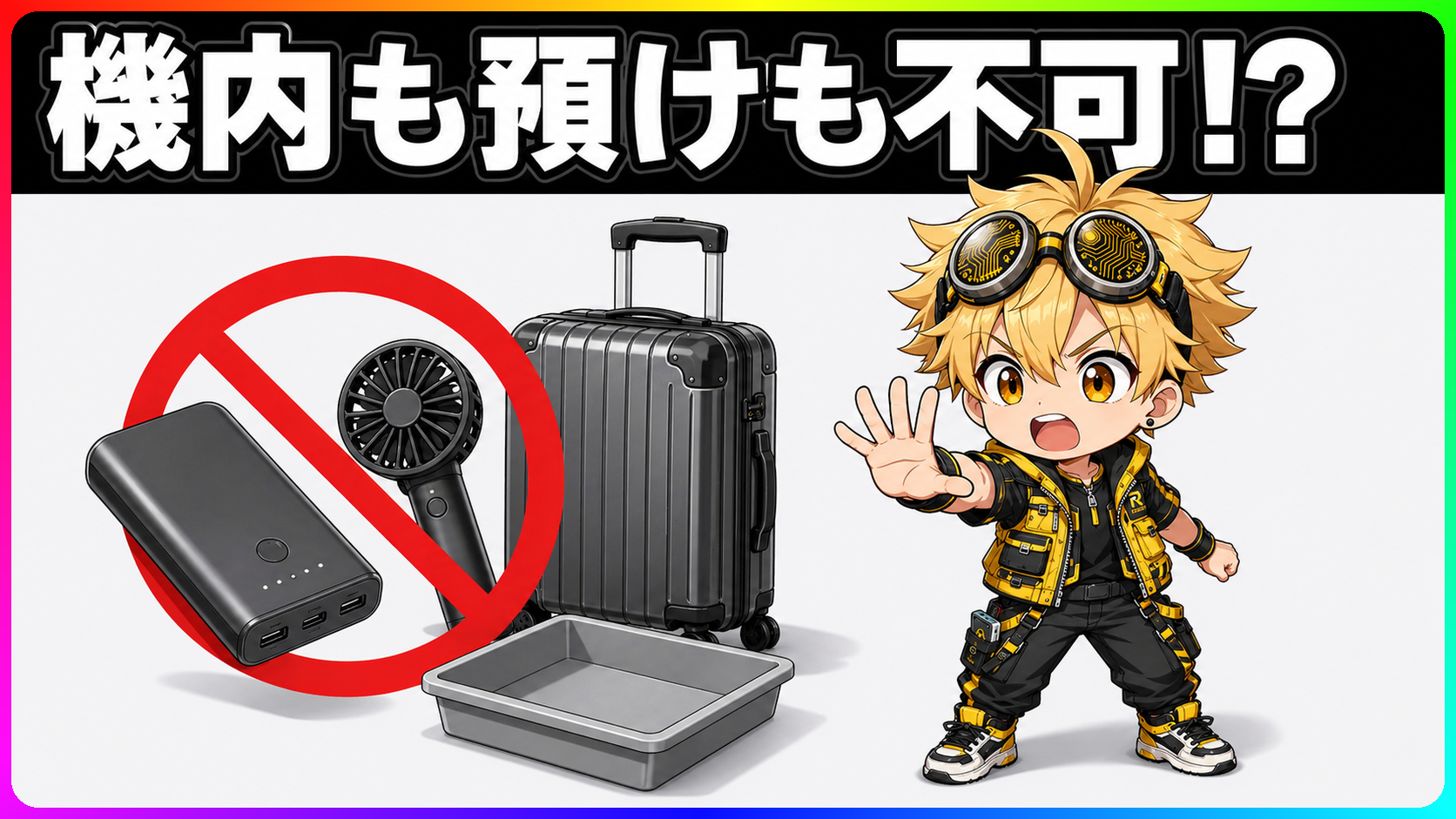
エレコムのナトリウムイオン電池は飛行機で両方不可

「モバイルバッテリーは手荷物に入れればOK」。そう覚えている方は、今回の話を一度確認しておいてください。 エレコムは2026年4月28日、ナトリウムイオン電池を搭載したモバイルバッテリーとハンディファンについて、航空機への持ち込みと預け入れがともに不可であると案内を公開しました。機内に手荷物として持ち込むのも、スーツケースに入れて預けるのも、どちらも認められません。 何が変わったのか 国土交通省 航空局は2026年4月24日付けで「機内への持込み又はお預け手荷物に制限がある品目の代表例」を更新し、ナトリウムイオン電池(内蔵したモバイルバッテリーを含む)を持ち込み・預け入れともに不可の品目として明記しました。 エレコムはこの行政ルール更新を受け、対象製品が2026年4月24日から機内持ち込みも預け入れも不可になったと案内を改訂しています。なお、国土交通省への取材報道では、もともと持ち込み不可の扱いだったという趣旨も伝えられています。「突然禁止になった」と断定せず、行政文書に明記された形とみるのが自然です。 対象の型番 エレコムの告知に示された対象型番は以下の9つです。 モバイルバッテリー(3型番) DE-C55L-9000BK DE-C55L-9000LGY EC-C27LBK ハンディファン(6型番) FAN-U264BE / FAN-U264GN / FAN-U264WH FAN-U265BK / FAN-U265GN / FAN-U265WH 荷造りの前に、手元の製品の型番を本体や外箱で確認してみてください。 旧表記の「機内持ち込み対応」に要注意 落とし穴は旧パッケージや旧ウェブページの表記です。エレコムは、これらに「機内持ち込み対応」といった記載が残っている可能性があると明示しています。該当の型番を持っている場合は、古い表記にかかわらず、エレコムの最新告知の内容を優先してください。 リチウムイオン電池のモバイルバッテリーとはルールが別 一般的なリチウムイオン電池のモバイルバッテリーは、容量・個数・短絡防止、つまりショートを防ぐ処理などの条件を満たせば機内手荷物として持ち込める場合がほとんどです(預け入れは不可)。今回対象のナトリウムイオン電池製品は、容量にかかわらず、手荷物への持ち込みも預け入れも両方できません。 ここは正直、混同が起きるポイントだと感じています。「モバイルバッテリーは手荷物ならOK」という知識がある人ほど、ナトリウムイオン電池という電池の種類を見落とす可能性があるからです。今回は容量や個数の確認だけでは足りず、電池の種類と型番まで見る必要があります。 日常使用の安全性は問題なし エレコムは、今回の持ち込み制限は航空輸送上のルールによるものであり、日常生活での通常使用に安全性の問題はないと説明しています。製品そのものに欠陥があるという話ではありません。航空機への搭載に限った制約です。 持っていること自体を慌てる話ではありません。ただし、飛行機の荷物には入れない。この線引きで覚えるのが現実的です。 GW旅行・出張前に型番チェックを 空港の保安検査で対象製品が見つかった場合、破棄や没収となる恐れがあるとエレコムは警告しています。GWの旅行や出張を控えている方は、荷物に入れる前に型番を確認しておくことをおすすめします。エレコムの告知ページで最新情報を確認するのが確実です。最終的な判断は利用する航空会社や空港保安検査の案内に従ってください。 出典 エレコム株式会社「ナトリウムイオン電池を搭載した製品の航空機内への持ち込みに関する行政ルール更新のお知らせとお詫び」(2026年4月28日) 国土交通省 航空局「機内への持込み又はお預け手荷物に制限がある品目の代表例」(令和8年4月24日更新) ケータイ Watch「ナトリウムイオン電池は『機内持ち込み・預け入れ不可』、エレコムが注意喚起」(2026年4月28日) ITmedia NEWS「ナトリウムイオン電池は飛行機へ持ち込み不可に、とエレコム公表も国土交通省は『以前からダメだった』」(2026年4月28日) トラベル Watch「ナトリウムイオン電池の飛行機への持ち込み・預け入れが不可に。エレコムが注意呼びかけ」(2026年4月28日)

2026年4月29日 · 1 分 · テクぽち編集部
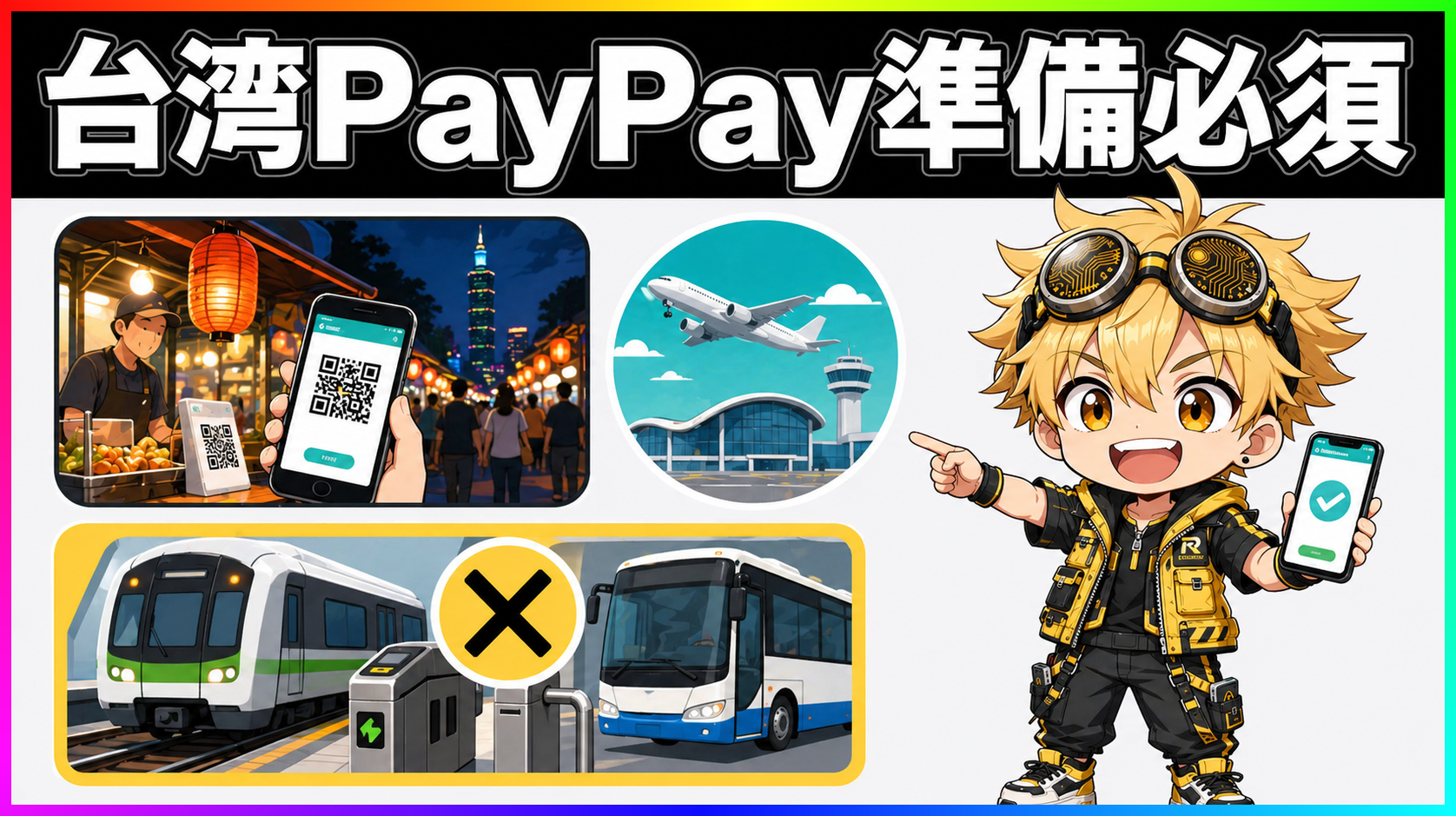
台湾でPayPayを使う前の準備と注意点

台湾でPayPay解禁、GW前に確認する2つの落とし穴

GWに台湾へ行く予定があるなら、出発前にPayPayアプリを開いて確認したい設定があります。PayPayは4月27日から台湾での決済に対応し、40万店舗超がカバーされるようになりました。ただ、台湾旅行を計画している人には先に確認が必要な2点があります。出国前に本人確認を済ませておかないと現地では使えないこと、そして台湾の地下鉄・バスでは対象外という2点です。 PayPayが台湾での利用を2026年4月27日に開始 PayPayは4月27日から、本人確認(eKYC)を完了したユーザーを対象に台湾での「海外支払いモード」の提供を始めました。台湾国内で「TWQR」マークが掲示されている店舗で、PayPay残高からその場で決済できます。 公式が案内する利用規模は40万店舗超。夜市やコンビニなど日本人旅行者が立ち寄る場所が多く含まれるとしています。台湾は2025年9月の韓国対応に続く第2弾で、韓国の200万店舗と比べると現時点の規模は小さいものの、旅行前の本題は店舗数ではなく、出国前設定と交通機関の対象外という2点です。 現地到着後では間に合わない、出国前のeKYC 海外では本人確認(eKYC)の手続きを完了できません。未完了の状態で台湾に到着してから設定しようとしても、海外支払いモードは起動しない仕組みです。日本国内にいる間にアプリを開いて確認しておく必要があります。 GW直前の4月27日開始というタイミングで、出発前に知らなかった人は正直かなり多いと思います。 加えて、現地でWi-FiルーターやeSIM、現地SIMカードを使っている場合、PayPayの海外支払いモードが動作しないことがあるとPayPayのガイドは案内しています。その場合は海外ローミングへの切り替えが必要です。 出発当日に気づいても現地では対処できません。余裕のあるうちにアプリの設定状況を確認しておくことで、現地での詰まりが防げます。 台湾のMRT・バスには、TWQRがあっても使えない 台北MRTや路線バスは、TWQRのロゴが掲示されていてもPayPayの支払い対象外です。交通機関での移動には、EasyCard(悠遊卡)や現金、クレジットカードを別途用意しておく必要があります。EasyCardは台湾到着後に空港や主要駅で入手できるので、交通費は到着直後に確保しておくのが現実的です。 「コンビニで使えるなら交通もいけるはず」という想定は、改札前で崩れます。 PayPay公式のガイドはあわせて、一部の店舗でも利用できない場合があると案内しています。「TWQRマーク=必ずPayPayが使える」ではないため、クレジットカードや現金を予備として持っていくことで、レジ前での対応に余裕が生まれます。 手数料3.85%込みのレートをどう見るか 台湾での決済には、海外ネットワーク事業者の日次レートにPayPayの海外事務手数料(税込3.85%)を加えたレートが適用されます。PayPayポイント付与やスクラッチくじは国内利用と近い形で対象になりますが、手数料が乗るため常に最安の選択肢というわけではありません。 3.85%は正直安くありません。海外対応クレジットカードの事務手数料が1.6〜2.0%前後のものと比べると、使い続けるほど差が積み重なります。ただし現金両替のレートや手間も含めて考えると、夜市やコンビニでの少額決済では十分に使える水準です。 交通・宿泊費までPayPayだけで完結させようとすると、MRTや一部店舗での制約が引っかかります。夜市やコンビニでのちょい使いに絞りつつ、交通や大きな支払いは別の手段に任せる使い方が、台湾では現実的です。 出典 PayPay公式お知らせ: 2026年4月27日から、台湾でも「PayPay」が利用可能に PayPay公式プレスリリース: 台湾でもPayPayが利用可能に PayPay公式ガイド: 台湾 PayPayが使える海外サービス PayPay公式ガイド: 海外で利用する ケータイ Watch: 「PayPay」が台湾で利用できるように

2026年4月28日 · 1 分 · テクぽち編集部
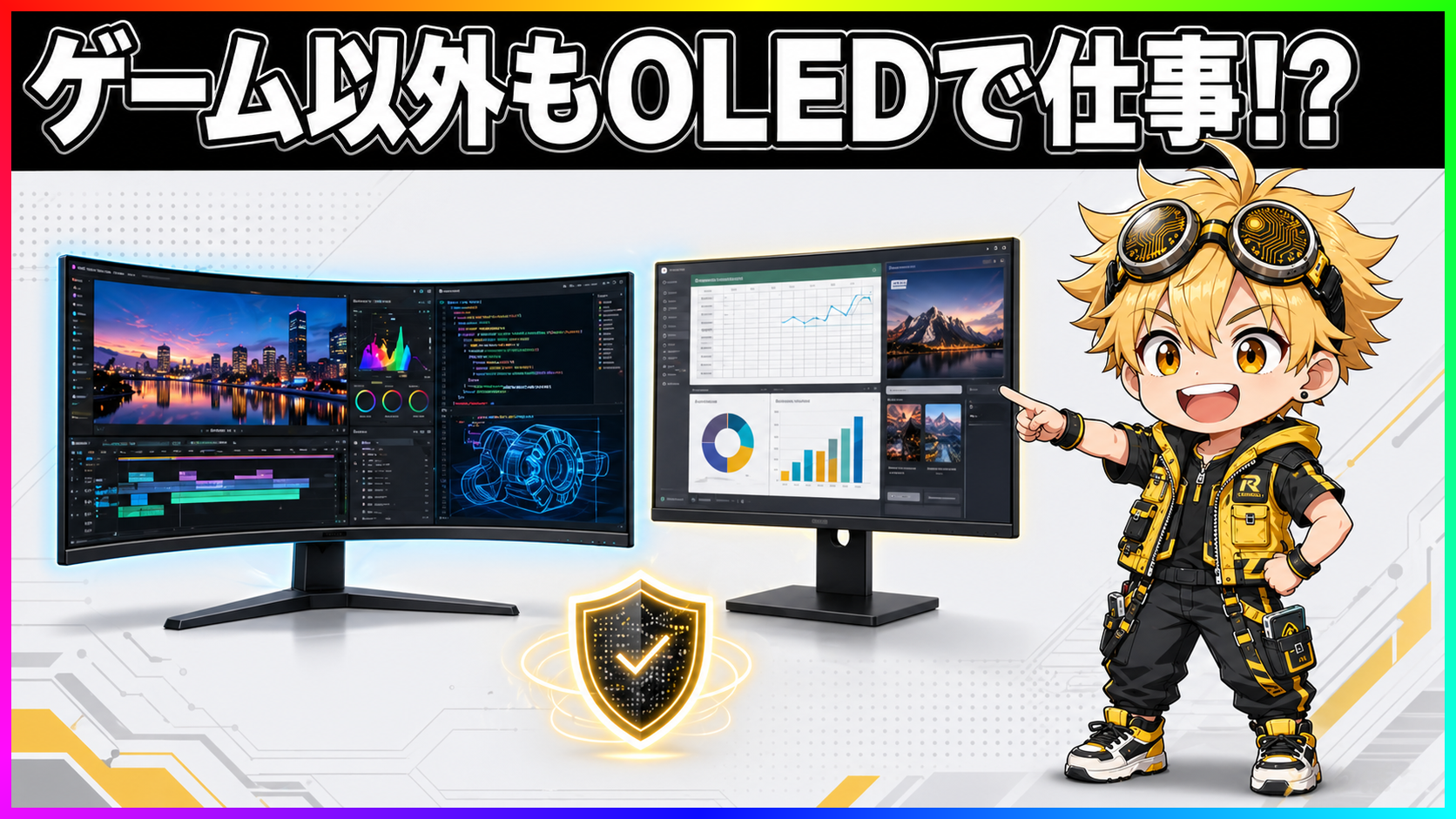
MSI QD-OLEDモニター OLED Care 焼き付き対策

MSIの新QD-OLEDモニター、ゲーム以外でも使い続けられるか

OLEDモニターを机に置くとき、最高リフレッシュレートの前に気になることがあります。「ブラウザやスプレッドシートを常時表示したら焼き付かないか」という問いです。 MSIは2026年4月23日、QD-OLEDゲーミングモニター2機種を発表しました。「MPG 341CQR QD-OLED X36」と「MAG 272UP QD-OLED E16」の2機種です。 どちらも4月30日に国内発売予定で、両機種に共通する核は5層タンデムOLEDという新世代パネル構造になります。 5層タンデムOLEDは何が違うのか 従来のOLEDパネルは発光層が1〜2層でした。5層タンデムは文字通り発光層を5層積み重ねる構造で、同じ電流で光量を増やせます。 MSIは従来製品比で明るさ30%向上をうたっています。明るくできるということは、同じ輝度を出すために各層にかかる負荷を下げられるということでもあります。焼き付きの原因のひとつは発光素子の劣化速度なので、余裕を持って動かせる構造はパネル寿命の観点でも意味があります。 ただ「5層だから安心」と直結させるのは早いです。発光層が多くなれば構造は複雑になり、均一性の管理が難しくなる面もあります。実際の長期使用での差はまだこれからわかる話で、初代タンデム製品の挙動はちょっと様子を見たいところです。 文字表示と焼き付き対策、それぞれの中身 OLEDの文字がにじんで見えた経験のある人は、ピクセル配列の問題を一度は調べたことがあるかもしれません。従来のQD-OLEDはBGRストライプではなくデルタ配列が多く、テキスト表示でサブピクセルの並びが乱れて見えることがありました。 その弱点に向けた回答が、RGBストライプ構造です。 MPG 341CQR QD-OLED X36はRGBストライプ構造とダークアーマー・フィルムを採用し、文字のにじみ軽減、黒レベル最大40%向上、耐傷性2.5倍を訴求します。個人的には、この仕様差がいちばん気になるんですよね。コードやドキュメントを長時間開く用途では、文字のにじみが目の疲れとして積み上がるからです。 焼き付き対策については2機種で世代差があります。 項目 MPG 341CQR QD-OLED X36 MAG 272UP QD-OLED E16 画面サイズ 34インチ湾曲ウルトラワイド 26.5インチ 解像度 3,440×1,440(UWQHD) 3,840×2,160(4K UHD) 最大リフレッシュレート 360Hz 165Hz 応答速度 0.03ms GTG 0.03ms GTG 焼き付き対策 OLED Care 3.0+AI Care Sensor OLED Care 2.0 実売予想価格 249,500円前後 149,400円前後 MPGのOLED Care 3.0はAI Care Sensorを内蔵し、画面に表示されているコンテンツを検知してピクセルシフトやパネルプロテクトを自動調整します。MAGのOLED Care 2.0も静止画検出やロゴ検出を備えていますが、センサーによる自動制御はMPGにしかありません。 焼き付き対策が「搭載されている」ことと「リスクがゼロになる」ことは別の話です。静止画面を長時間表示し続けるような運用でリスクが消えるわけではありません。ただ、対策なしと対策ありでは積み重なる差は出てくるはずで、メーカーがここに踏み込んできた姿勢自体は個人的には評価したいです。 3年保証と価格をどう見るか OLEDモニターはこれまで、保証条件が液晶と異なるケースが多かったです。焼き付き対象外、保証期間短縮など、購入後の不安を残す条件設定がいくつかありました。 ...

2026年4月26日 · 1 分 · テクぽち編集部
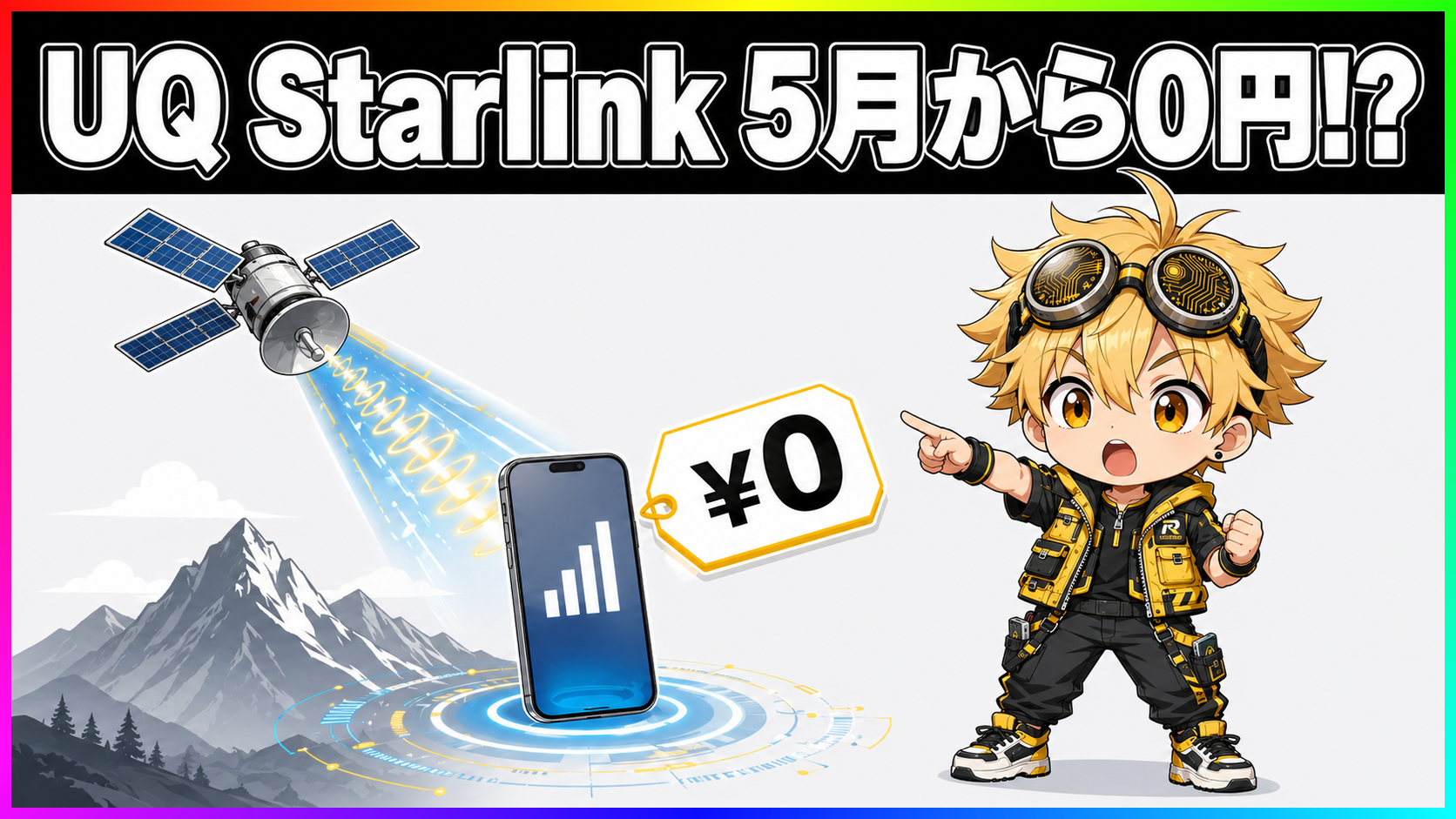
UQ mobileのau Starlink Direct無料化を解説するイラスト

UQ mobileのStarlink Directが5月から0円に。圏外の保険が日常プランに近づく条件

郊外ドライブや登山の帰り道で、スマホの電波が消える場面を経験した人は多いと思います。位置を伝えたい、メッセージを送りたいのに、画面の右上には「圏外」の文字だけ。 KDDIは4月23日、UQ mobileの一部プランを利用しているユーザーを対象に、衛星通信サービス「au Starlink Direct」を2026年5月利用分から月額0円にすると発表しました。 毎日使う機能ではありません。ただ、年に数回の圏外場面に備える仕組みが追加費用なしで日常プランに含まれるようになると、衛星通信の扱いが変わります。 5月から月額0円になる対象と条件 無料化の対象は、UQ mobileの「コミコミプランバリュー」または「トクトクプラン2」を利用していて、au Starlink Direct専用プラン(専用プラン+または旧専用プラン)に加入しているユーザーです。2026年5月利用分から適用で、追加の手続きは不要。加入済みであれば自動的に0円になります。 au Starlink Directそのものは2025年5月に始まったサービスで、開始当初からUQ mobile・povo・他社回線を含む複数のブランドで提供されていました。今回の発表は新サービスの立ち上げではなく、UQ mobileの特定プラン利用者に限った料金条件の改善です。 これまで対象プランの利用者は、加入から3カ月目まで無料、4カ月目以降は月額550円でした。その550円が5月から0円になります。対象外のUQユーザー・povo利用者・他社回線のユーザーは、4カ月目以降1,650円のまま変わりません。 対象プラン利用者 対象外(povo等) 加入後3カ月目まで 0円 0円 4カ月目以降(従来) 550円/月 1,650円/月 4カ月目以降(5月から) 0円/月 1,650円/月 KDDIは今後、専用プランへの加入なしでも対象プランの利用者がStarlink Directを使えるよう準備を進めると案内しています。現時点では専用プランへの加入が前提ですが、手続きの簡略化は今後進む見込みです。 圏外でも使える機能と、使えない機能 au Starlink DirectはSpaceX運営のStarlink衛星を経由して、地上の基地局が届かない圏外エリアとの通信を補完するサービスです。2025年5月のサービス開始以降で利用者数は350万人を超えています。 圏外で使える機能は、メッセージ送受信・位置情報共有・緊急地震速報の受信・対応アプリでのデータ通信です。音声通話の代わりにはならず、ブラウザを開いてWebを閲覧したり動画を再生したりするような通常のデータ通信も現時点では対象外。緊急連絡と安否確認に絞った設計です。 au公式が案内する日本の人口カバー率は99.9%超ですが、面積カバー率は約60%。残る約40%は山岳地帯・沿岸部・過疎地などで、衛星が使われるのはその部分です。人口ベースと面積ベースで大きく数字が変わるのは、人が住んでいない広大な土地が日本には多いからで、圏外の多くはそこに集中しています。 Appleも2024年7月から日本で衛星経由の緊急SOSをiPhoneで使えるようにしています。ただしAppleの機能は緊急連絡に特化していて、普通のメッセージ送受信には使えません。au Starlink Directはメッセージと位置共有が使えることで、緊急ではないけれど圏外で連絡したい場面をカバーしている点が役割の違いです。 年に数回しか使わない機能をどう評価するか 月に何十回も使う機能ではありません。登山やキャンプ、フェリー乗船、山間部へのドライブが生活に入っていない人は、月に一度も使わないと思います。 保険の考え方で整理すると、印象が変わります。旅行保険に入っていても使わない年がほとんどですが、使いたい場面で入っていなかった後悔の方が大きい。圏外での連絡手段もそれに近い話で、「使わなかった」は問題ではなく「使えた」時の価値が判断基準になります。 個人的には、550円/月(年間6,600円)は年に2〜3回の圏外場面を考えると判断に迷うラインだと思っていました。0円になれば迷いようがない。iPhoneでAppleの衛星SOS+Starlink Directのメッセージが両方使える状態が、現時点での圏外対策として一番厚い構成です。 実際に使う前に確認しておくこと 衛星通信なので、空が広く開けた場所であることが条件です。木が密生した森の中、ビルに囲まれた都心部、トンネル内では信号が届きません。山道でも木の枝が多い場所では接続が難しいことがあります。 機種の対応状況にも確認が必要です。iPhoneはiOS 18以降の対応機種、Androidは一部機種のみが対象で、全てのスマートフォンで使えるわけではありません。auのStarlink Directページで自分の機種が対応しているか事前に調べておく必要があります。 KDDIは同じ4月23日の発表で、衛星回線を活用した「au Starlink Direct SOSセンター」の設置も告知しています。2026年5月下旬に開始予定で、衛星通信経由の緊急連絡を専門スタッフが受け付ける仕組みです。料金面の変化と並行して、緊急用途での活用範囲も5月下旬に一段広がります。

2026年4月24日 · 1 分 · テクぽち編集部
消したはずのiPhone通知が残る問題、Appleが修正

消したはずのiPhone通知が端末に残る問題、Appleが同日2本で修正

通知を消した後、その内容がまだ端末のどこかに残っているとしたら、気になりますよね。 4月22日、AppleはiPhoneとiPad向けに2本のアップデートを同じ日に出しました。どちらも見た目は地味な小数点更新ですが、通知に関わる問題の修正が含まれています。 毎日のようにメッセージや認証コードの通知が届く人は、ひと通り読んでおくと損はないです。 2本のiOSが同日配信、修正対象は共通の1件 今回配信されたのは「iOS 26.4.2 / iPadOS 26.4.2」と「iOS 18.7.8 / iPadOS 18.7.8」の2系統で、同じ日に届きました。 どちらも修正しているのは同じ問題です。脆弱性の管理番号でいうと「CVE-2026-28950」という1件だけが対象で、Appleの公式説明には「削除対象として扱われた通知が、予期せず端末上に保持される可能性があった」と記されています。 iOS 18系はすでに「過去のメジャーバージョン」に当たります。それでも同日に同じ修正を届けてきた点は、今回の問題が旧OSも含む話だったことを示しています。 「消えたはずの通知が残る」とは何が起きていたのか Appleの発表には「logging issue(ログ処理の問題)」と「data redaction(データの削除処理)」という2つの表現が出てきます。どちらもユーザーが普段目にしない、端末内部の処理に関する言葉です。 つまりこういうことです。通知を消しても、端末内部のログに内容が残り続けることがあった。見た目には消えているのに、より深い処理レイヤーで情報が保持されていた。それが今回修正された問題の実態です。 修正後は「そもそも残らなくなる」状態になります。見た目の変化はなく、更新を入れれば対処は完了です。 Appleは今回、問題の深刻度や「すでに悪用が確認されている」という情報は公開していません。緊急対応という性格の更新ではなく、問題を確認して塞いだという印象の修正です。それでも、通知に流れるデータの扱いが改善されることは確かです。 海外報道では、削除済みSignal通知の取得事例との関連も指摘されています。ただしApple公式は悪用有無を明言していません。 認証コードや配送通知を受け取る人ほど関係する この修正が最も関係する場面を考えると、通知に個人的な情報が含まれるケースです。 銀行の入出金通知、ネットショッピングの配送状況、ワンタイムパスワードの認証コード。どれも通知センターに表示されて、消去できるものです。消えた後も端末内に記録が残り続けていた可能性があったとなると、スマホを誰かに渡す場面や、修理に出す前、端末を売却する前の確認が少し重要になります。 修理店に端末を持ち込む際、内部を操作されることは珍しくありません。売却前に初期化していれば問題ないですが、ログが通常の削除操作で消えていなかったとしたら、という話です。 認証コードをよく受け取る人、銀行や配送関係の通知をONにしている人は、後回しにせず更新を入れておく価値があります。通知をほとんどオフにしている人や、通知センターをあまり使っていない人は、同じ温度感で急ぐ必要はないかもしれません。 ただ、セキュリティ修正は入れておいて損はない。それが基本です。 対象機種と確認の手順 iPhone 15系ならiOS 26.4.2を確認。XR/XSなど旧めの機種はiOS 18.7.8が出ているか確認。 iOS 26.4.2 / iPadOS 26.4.2 の対象は iPhone 11以降と、比較的新しいiPadです。 iOS 18.7.8 / iPadOS 18.7.8 は iPhone XR / XS 系から iPhone 16 系までの旧系統を広くカバーしています。古い機種を使い続けている人も、今回はきちんと対象に含まれています。 確認と更新は、設定アプリから「一般」→「ソフトウェアアップデート」で行います。更新が届いている場合は画面に表示されます。夜間の自動更新が設定されていれば、すでに適用済みの機種もあるはずです。 端末の設定によっては、Wi-Fi接続時に自動でダウンロードだけ済んでいる場合があります。その状態なら「今すぐインストール」を押すだけで完了します。更新データのサイズは小さく、通常は数分で終わります。 大型の新機能追加はありません。今回加わるのはセキュリティ修正の1件だけです。派手な変化はないまま、通知まわりの扱いが静かに改善されます。 iOS 26系を使っている人も、18系を使い続けている人も、それぞれ対応するアップデートが出ているので確認してみてください。

2026年4月23日 · 1 分 · テクぽち編集部
ChromeのサイドパネルにGeminiが組み込まれた様子を解説

ChromeにGeminiが来た。タブ往復と調べ物の手間はどこまで減るか

何かを調べはじめると、確認のためにまたタブを開く。その繰り返しが積み重なって、いつの間にか閉じるに閉じられない状態になる。 Googleが4月21日、ChromeのサイドパネルにGeminiを組み込んだ機能を日本でも提供開始しました。ブラウザそのものがAIの窓口になる変化です。 「ChromeにもAIが入った」という派手な括り方より、実際の使い場面でタブを行き来する手間がどこまで変わるかが、今回のニュースを読む上で本当に気になるポイントです。 Chromeのサイドパネルに何が入ったか 4月21日の発表で、Gemini in Chromeが日本向けに順次展開されます。対象はMac、Windows、Chromebook Plusのデスクトップ環境です。 Chromeブラウザの右上に新しいエントリーポイントが追加されます。そこをクリックするとサイドパネルとしてGeminiが開き、今開いているページを閉じたり別タブに移動したりしなくても、AIに質問できる状態になります。 機能は4種類に整理できます。開いているウェブページの要約。複数タブにわたる内容の横断比較。YouTubeの動画内容への質問。そしてGmailやGoogleカレンダーなどGoogleアプリとの連携です。 順次展開のため、発表日の翌日に全員の画面に表示されるわけではありません。利用にはGoogleアカウントへのログインが必要で、18歳以上であることが条件です。シークレットモードでは使えません。 ページを離れずにAIに聞けることの意味 これまでChromeでAIを使おうとすると、別タブでGeminiのWebアプリやChatGPTを開き、読んでいたページの内容をコピーして貼り付ける手順が必要でした。 複数のページを比較したい場合はさらに手間がかかります。タブをひとつひとつ確認しながら重要な情報を書き出す。AIサービスの画面とブラウザを交互に切り替えながら整理する。作業の中断が前提になっている構造でした。 サイドパネルのGeminiはその往復を短縮する設計です。今開いているページの内容をそのままGeminiに投げられる。複数タブの比較も、どのタブも閉じないまま実行できます。 個人的に一番気になるのが、この「ページを離れない」という設計の実際の効き目です。AIとブラウザが別のアプリとして共存していた状態から、ブラウザ内にAIがいる状態への移行は、使い方の文脈が根本から変わります。ただ発表文の記述だけでは、要約の精度や操作の摩擦がどこに残るかまでは判断できません。展開が広がってから実態が出てくる部分です。 使える人・便利な場面・注意する場面 使える人:デスクトップのChrome(Mac、Windows、Chromebook Plus)でGoogleアカウントにログインしている18歳以上。シークレットモード不可。iOS版Chromeへの対応は現時点で未定のため、スマホ中心の人には今回は関係しません。米国ではすでに2025年9月から提供されており、日本は約7ヶ月後の展開です。 便利そうな場面:複数タブを開いて内容を比較する調べ物、YouTubeを見ながら内容を確認する場面、GmailやGoogleカレンダーと合わせて予定や場所を調べる場面が向いています。ウェブ上の画像をその場で別の形式に変えられる機能も加わり、資料作成で画像を保存し直す手間が減るかもしれません。ただしメールやカレンダーをGoogle以外で使っている場合、連携機能の恩恵はほぼありません。 注意する場面:閲覧中のページの内容をGeminiに渡す仕組みのため、会社の内部資料や契約書を開いているときの利用には注意が必要です。Googleはガードレールを設けるとしていますが、社外秘のページでは会社のルールを確認してから使うのが現実的です。 タブ往復が実際に減るかは、使ってから 「ChromeにAIが載った」という見出しより、調べ物でタブを閉じずにAIに聞けるという使い方の変化の方が、今回の実態としては大きいと思っています。 要約・比較・YouTube質問という3つの機能は、いずれも「別のアプリを開かずに済む場面」を増やすことを狙っています。タブ往復の回数が実際にどれだけ減るかは、展開が広がって実際に使いはじめてから数週間後に見えてくる部分です。 仕事でGoogleサービスを使っている人は試す価値がある。社外秘ページや社内資料を開いているときは、会社のルールを確認するまで触らないほうが無難です。スマホ中心の人は今回はスルーでOK。デスクトップのChrome+Googleアカウントで調べ物をする人には、今回の変化が一番直接届きます。

2026年4月22日 · 1 分 · テクぽち編集部
飛行機の機内でのモバイルバッテリー新ルールを解説

持ち込んでも使えない 機内のモバイルバッテリー新ルール 4月24日から

スマホのバッテリー残量を気にしながら搭乗口へ向かう。その不安を機内で解消してきたモバイルバッテリーの使い方が、4月24日から変わります。 モバイルバッテリーは機内に持ち込める。それは変わりません。変わるのは、持ち込んでも機内では使えないというルールが加わることです。 国土交通省が4月14日に公表したこのルール変更は、4月24日から国内線・国際線の全便に適用されます。GW直前のタイミングで、飛行機移動中のスマホ管理が変わります。 4月24日から何が禁止になるのか 今回の変更でいちばん大きいのは、機内での給電行為が全面的に禁止になることです。 4月24日以降、機内でモバイルバッテリー本体を充電することが禁止されます。それだけでなく、モバイルバッテリーからスマホやイヤホンなど他の機器への給電も禁止になります。 バッテリーを持ち込むことはこれまで通りできますが、機内でバッテリーを使うことはできなくなります。 持ち込める個数は1人2個まで。容量は160Wh以下に限られます。預け入れ荷物への収納が禁止されているルールは変更ありません。 JALとANAはどちらも4月24日搭乗分から新ルールを適用すると案内しています。JALは3月30日付で告知ページを公開し、ANAも事前告知を出していました。 変更前後の比較をまとめると以下のようになります。 項目 4月23日まで 4月24日以降 預け入れへの収納 禁止 禁止(変更なし) 機内持込み個数 容量帯ごとの制限 160Wh以下を2個まで バッテリー本体の機内充電 明確な制限なし 禁止 他機器への機内給電 明確な制限なし 禁止 なぜ今、規制が強化されたのか 背景にあるのは、リチウム電池の機内での発煙・発火事故が増えていることです。 モバイルバッテリーに使われているリチウムイオン電池は、充電中や過放電の状態で発熱しやすい性質があります。地上であれば周囲を換気したり消火器を使ったりできますが、高度1万メートルを飛ぶ機内では状況が違います。 リチウム電池の熱暴走は一度起きると連鎖的に進みます。1つのセルが過熱すると隣のセルも高温になり、連鎖発火が起きやすい。密閉された機内で煙が充満すると、乗員の初動対応が難しくなります。 国際民間航空機関(ICAO)が今年、リチウム電池の機内使用に関する国際基準を緊急改訂しました。今回の国土交通省の規制変更は、その改訂を受けた対応です。 「緊急改訂」という言葉の重さに気づいてほしいんですよね。ICAOは国連の専門機関で、世界の民間航空の安全基準を決める組織です。そのICAOが通常の改訂サイクルを飛ばして動いたということは、事故の発生頻度や深刻度が実態として上がっていたということでもあります。 個人的には「充電できなくなる」というルールより、「なぜそこまで動いたか」の背景が一番気になった部分です。 持ち込める上限「160Wh」はどのくらいのバッテリーか 160Wh以下という容量の上限は、一般的な市販品であれば問題なくクリアできる数字です。 容量の単位としてよく見るmAh(ミリアンペアアワー)をWhに換算するには、mAhにバッテリーの電圧(一般的に3.7V)をかけて1000で割ります。20,000mAhのバッテリーなら約74Wh。40,000mAhの大容量バッテリーでも約148Whで、160Whを下回ります。 問題になりやすいのは、数年前に購入した古いバッテリーです。Wh表記がなくmAhしか書かれていない製品は多く、空港のセキュリティで容量確認を求められると、その場で計算が必要になります。 mAhの数字がわかれば「mAh × 3.7 ÷ 1000」でWhが計算できます。10,000mAhなら37Wh、20,000mAhなら74Wh。どちらも160Whを大きく下回ります。 ただし、本体に容量表記そのものが見えにくくなっているバッテリーは、空港で判断に時間を取られる可能性があります。出発前に確認しておくのが確実です。 機内での段取りが変わる 今回の変更で移動の段取りが変わるのは、バッテリー切れへの対処法です。 これまでは「飛行機に乗ってからモバイルバッテリーで補充すればいい」で済みました。4月24日以降はその選択肢がなくなります。 GWの移動で新幹線と飛行機を乗り継ぐ場合、飛行機に乗る前の段階でスマホとモバイルバッテリーを満充電にしておく必要があります。新幹線の車内コンセントで充電してから乗り継ぐ、という段取りを事前に考えておく価値があります。 タブレットやワイヤレスイヤホンを機内で使う人も同じです。それらへの給電もできなくなるため、搭乗前の充電が前提になります。 座席コンセントやUSBポートのないLCCを利用する場合、影響はさらに大きくなります。フルサービスキャリアなら座席から充電できますが、LCCではそれもない。モバイルバッテリーを機内で使えない状態で長時間フライトに臨む、という前提が固まります。 フライト時間が長い路線ほど影響は大きい。国際線の長距離フライトでは、乗り継ぎを含めた全行程の充電管理を事前に考えておく必要があります。 出発前に確認しておくこと 搭乗前に済ませておくことを3点に絞ります。 持っているモバイルバッテリーのWh表記を確認すること。mAhしか書かれていない場合は「mAh × 3.7 ÷ 1000」で計算できます。160Whを超える場合は持ち込み不可です。 個数を2個以内に絞ること。普段複数本持ち歩く習慣がある人は、出発前に見直してください。 スマホ・タブレット・イヤホンを含めて搭乗前にフル充電しておくこと。機内でのバッテリー補充は新ルールでは禁止されます。 航空会社ごとに案内文言の細部が異なる可能性があります。利用便のサイトで最新情報を確認してから空港に向かうのが確実です。なお今回の変更は持ち込む本体の容量だけでなく、機内での行動も対象です。うっかりバッグからバッテリーを取り出してスマホに繋いだ場合も、ルール違反に当たります。

2026年4月21日 · 1 分 · テクぽち編集部
GeminiとGoogleフォトの連携で写真探しの手間が変わる

GoogleフォトとGeminiが繋がって、家族写真から画像を作る手間が変わる

Geminiで画像を作ろうとするたびに、写真アプリを掘り起こして、ちょうどいい一枚を選んでアップして、外見の特徴を説明文に打ち込む。Googleは4月16日、その準備ステップを省く機能をGeminiに追加しました。Googleフォトをつないでおけば、写真を探してアップする作業が要らなくなります。 Googleフォトが画像生成の素材倉庫になる これまでGeminiで家族やペットの写真を使った画像を作りたい場合、まず写真を用意してアップロードし、「明るい表情の4歳女の子、ウェーブヘア、白いワンピース」のように外見を文章で説明する必要がありました。 正確な生成結果を得ようとすればするほど、説明文の質と長さが要求されます。「なんとなく似ている」程度でよければ短い説明でも動きますが、ちゃんと我が子に見せたいなら、それなりの描写を書かないといけない。そのたびにカメラロールを漁って写真を見ながら説明文を書く、という作業が必要でした。 新機能では、GeminiアプリとGoogleフォトをあらかじめ連携しておくことで、ライブラリ内でラベル付けされた家族やペットのグループを参照しながら画像を生成できます。「娘の誕生日カードを作って」という短い指示でGeminiがフォト側のフェイスグループを参照してくれる仕組みで、写真を探してアップする作業が要らなくなります。 生成結果が意図と違う場合は、別の参照写真を選び直したり、追加指示で修正したりすることも可能です。どの写真が参照されたかは「Sources」ボタンで確認できます。参照元が見える設計になっている点は、ブラックボックスにしないという判断として個人的には評価できます。 技術の裏側:Nano Banana 2とPersonal Intelligence 今回の機能を支えるのは、Googleの「Personal Intelligence」という個人情報の活用基盤と、画像生成モデル「Nano Banana 2」の組み合わせです。 Nano Banana 2は今回のアップデートで登場した画像生成モデルの名称です。Personal Intelligenceは、GoogleフォトやカレンダーなどのプライベートなデータをGeminiが参照するための仕組みの総称で、以前から段階的に機能拡張が続いてきました。今回はそれが画像生成にも適用された形です。 発表資料に従来モデルとの生成品質の比較データは含まれていないため、「どれくらい品質が上がったか」は現時点では公式情報の範囲で語れません。 Personal IntelligenceはGeminiがメールやカレンダーを読む機能として先行して展開されていましたが、写真との連携は使い方の幅がひとつ増えた節目になります。 プライバシー設定の確認が先決 家族の写真をGeminiが参照するとなると、プライバシーの扱いが気になります。 Googleは、非公開のGoogleフォトライブラリをモデルの学習に直接使わないとしています。連携はオプトイン方式で、設定からいつでも解除できます。 ただし「学習には使わない」と「生成時の参照に使う」は別の話です。自分の家族写真データをGeminiが参照するという事実の意味は、利便性と引き換えに何を渡すかを考えた上で選ぶべきです。使うかどうかはそれぞれの判断ですが、何となくオンにするのではなく、設定の意味を理解した上で選んでほしい機能です。 もう一点、Googleフォト側でフェイスグループの設定が整っていないと、機能が想定通り動かない可能性があります。フェイスグループを普段使っていないなら、設定の「顔グループ分け」を一度確認しておく必要があります。 対象は米国の有料プランのみ、日本は未定 現時点でこの機能が使えるのは、米国のGoogle AI Plus、Pro、Ultraいずれかのプランに加入しているユーザーです。無料プランは対象外です。 4月16日は発表日で、この時点では「今後数日で段階的に展開」という状態でした。ケータイ Watchによると4月18日時点で提供開始が報じられており、少なくとも一部のユーザーには届いています。ただしGoogleヘルプには「現時点ではまだ利用できない場合がある」と記載があり、同じプランでも全員が同タイミングで使えるわけではありません。 日本についてはGoogleヘルプに「一部の国と地域に限られる」との記述があり、提供時期は未定です。Chrome版Geminiへの展開も予定されているとのことですが、具体的なスケジュールは発表されていません。今この記事を読んでいる人の大半は、すぐ試せる状況にはありません。 Googleフォトに写真がたまっているほど関係する Googleフォトに何年分もの家族写真や旅行写真がたまっている人は多いはずです。それをAI画像生成に使おうとすると、従来は一枚ずつ探し出してアップして説明文を書くという準備が要った。その入口を下げることで、AI画像生成を試したことのない層にも使ってもらいやすくなります。 AIが生成する画像の品質が上がったかどうかより、写真を用意して説明を書くという手間の数が変わる機能、というのが自分の見立てです。 一方、GoogleのサービスとしてみるとGoogleフォトの囲い込みにもなります。写真ライブラリがGeminiの画像生成と直結することで、フォトに写真をためる理由が一つ増えます。便利さとロックインは表裏一体です。 この機能が有料プラン限定という点も、Google AI系サービスの課金ユーザー定着に機能します。両方の動機が重なっているのが現実で、それ自体は悪いことではありませんが、意識しておくべきことです。 日本のユーザーにとって今できることは、Googleフォト側の整理です。フェイスグループが設定されていないと、いざ連携しても半端な動作になります。設定の「顔グループ分け」を確認しておけば、日本でも使えるようになった時にすぐ試せます。 プライバシー設定の方針を自分なりに決めておくのも、今のうちにやっておける準備です。写真をスマートフォン本体に入れたままでGoogleフォトをほぼ使っていない人には、ほとんど関係しない機能です。Googleのエコシステムを使い込んでいる人ほど意味がある、というのが正直な位置づけです。

2026年4月20日 · 1 分 · テクぽち編集部