RCSとSMS/MMS、iMessageの違いと暗号化条件を整理した図解

同じ緑の吹き出しでも、RCSとSMS・iMessageで何が変わるか

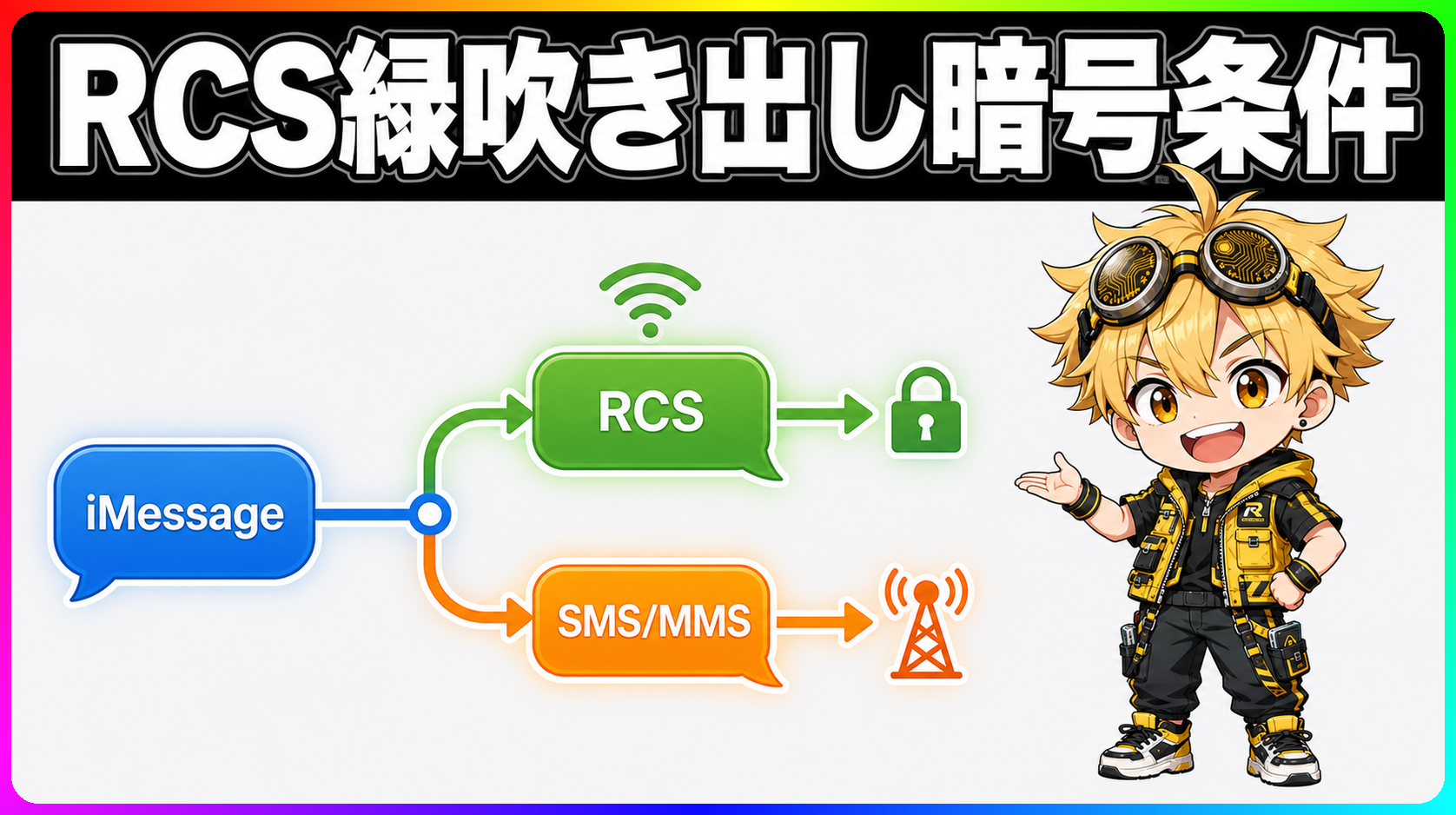
iPhoneを使っていると、緑の吹き出しが並ぶ会話があります。RCSとSMS/MMSはどちらも緑で表示されるため、見た目だけでは経路の区別がつきません。 2026年5月、GoogleはAndroidとiPhone間のRCSでエンドツーエンド暗号化(E2EE)の展開を始めました。「RCSなら安全」と受け取りたくなりますが、E2EEが成立するには自分側だけでなく相手側の条件も揃う必要があります。この記事では、送信経路・機能・暗号化という3つの軸から、RCS・SMS/MMS・iMessageを切り分けます。 📍 この記事で解く疑問 RCS、SMS、MMS、iMessage。名前はよく見ますが、それぞれの意味は混同されがちです。ここで切り分けたいのは次の4点です。 RCSはSMSとは別の経路を使います iPhoneの緑の吹き出しにはRCSとSMS/MMSの両方があります RCS対応とE2EEは同じ条件ではありません 相手・キャリア・OS・アプリの4条件が揃わないとRCSは成立しません この4点を押さえると、会話画面の送信方法表示と鍵アイコンを見て「今どの経路か」を自分で判断できます。 📡 RCSはSMSの新世代版ではありません SMSは電話番号を使って電話回線で届く仕組みです。Wi-Fiが切れていても送れるのはそのためで、テキストの文字数制限と画像の圧縮が前提です。 RCS(Rich Communication Services)はデータ通信で動きます。Wi-Fiかモバイルデータが必要で、電話回線は使いません。高解像度の写真や動画を送れ、既読通知・入力中表示・グループの参加者編集に対応します。 ここが個人的に面白いポイントです。SMSとRCSを「旧世代と新世代の同じもの」として見ると、挙動が謎に感じられます。実際には別の経路が並走していて、条件次第でどちらを使うかが動的に変わる設計です。 RCSが使えない状況になると、GoogleメッセージはSMS/MMSに自動で切り替わります。この切り替えは静かに起きるため、経路の変化に気づかないまま低画質の写真を送ってしまうことがあります。 📱 緑の吹き出しの中に2種類の経路があります iMessageはApple同士の会話でApple IDが有効な場合に機能します。端末間での認証が通れば自動でE2EEが成立し、会話は青で表示されます。 iMessage以外の会話はiPhoneでは緑になります。RCSでつながっている会話もSMS/MMSの会話も、見た目は同じ緑です。 Googleメッセージアプリでは、テキスト入力欄の横に「チャット(RCS)」「SMS」「MMS」の送信方法が表示されます。複数人のグループで1人でもRCS非対応のメンバーがいると、グループ全体がSMS/MMSになります。 iPhoneのメッセージアプリでは、iOS 18以降・対応キャリアの場合にRCS会話で経路の表示が出ます。Appleのサポートページでは、RCSがキャリア提供のサービスであり、キャリアごとに対応状況が異なると説明されています。 🔒 E2EEが成立する条件と、SMSに戻る条件 RCSがつながっていることとE2EEが成立していることは別の条件です。Googleの公開情報では、E2EEのRCSに現時点で対応しているアプリはGoogleメッセージのみと説明されています。 AndroidとAndroidの間では、両方がGoogleメッセージを使っていればE2EEが成立します。AndroidとiPhone間では、iOS 26.5 beta以降のiPhone・対応キャリア・最新のGoogleメッセージが揃った会話で、鍵アイコンが表示されるE2EEになります。 Googleは「展開開始」と発表していますが、対応キャリアと相手のiOSバージョンの確認は別途必要です。RCSでつながっていてもE2EEの表示が出ていない会話はあります。会話画面の鍵アイコンや「Encrypted」の表示が、現時点での確実な確認手段です。 SMS/MMSに切り替わった会話にはE2EEはありません。送信経路が電話回線に変わり、写真画質も落ちます。緑の吹き出しでも、送信方法の表示が「SMS」になっていれば経路が変わっていると判断できます。 🔍 自分の画面で確認する場所 Googleメッセージでは、設定→「RCS チャット」でステータスを確認できます。「接続済み」になっていれば自分側のRCSは有効な状態です。相手側の状態は、会話を開いた時の送信方法表示で分かります。 iPhoneでは、設定→「メッセージ」→「RCS メッセージング」で有効・無効を確認できます。iOS 18以降・対応キャリアの場合に表示される設定項目で、Appleのサポートページでキャリアごとの対応状況を確認できます。 E2EEの有無は会話画面に出ます。Googleメッセージでは暗号化された会話の入力欄に鍵アイコンが表示され、iPhoneのRCS会話では「Encrypted」と出ます。これらの表示が出ていなければ、RCSで送っていてもE2EEは成立していません。 規格名は覚えなくても大丈夫です。「SMS」「RCS」「Encrypted」の表示と鍵アイコンを会話画面で見る習慣があれば、写真を高画質で送れるか・暗号化されているか・SMS経路に切り替わっていないかを自分で判断できます。 📚 出典 Google メッセージヘルプ「Rich Communication Services(RCS)メッセージについて」https://support.google.com/messages/answer/13508703?hl=ja Google メッセージヘルプ「Google メッセージで RCS チャットをオンにする」https://support.google.com/messages/answer/7189714?hl=ja Google メッセージヘルプ「エンドツーエンドの暗号化によるセキュリティ強化」https://support.google.com/messages/answer/10262381?hl=ja Apple サポート「What is the difference between iMessage, RCS, and SMS/MMS?」https://support.apple.com/en-us/104972(公開日:2026-05-11) Google Android Blog「End-to-end encrypted RCS messaging begins rolling out today for Android and iPhone users」https://blog.google/products-and-platforms/platforms/android/android-ios-end-to-end-encrypted-rcs-messaging/(2026-05-11)
2026年6月2日 · 1 分 · テクぽち編集部
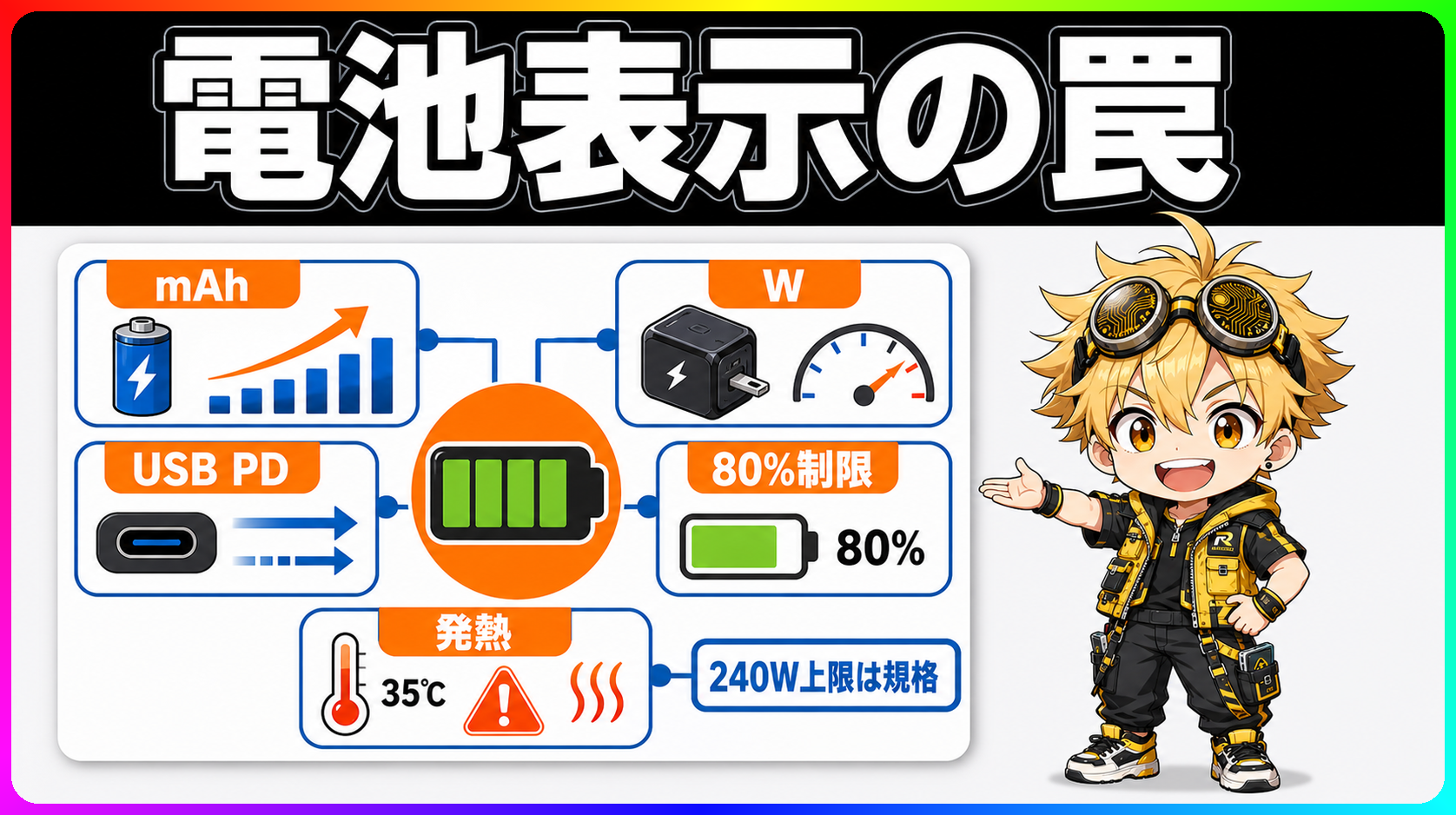
スマホのバッテリー表示をmAh、W、USB PD、80%制限、発熱に分けて示す図解

スマホ電池はmAhとW数だけで決まらない

スマホ売り場で「5000mAh」「45W急速充電」「80%充電制限」が並ぶと、全部が同じ電池持ちの指標に見えます。 でも公式資料を突き合わせると、これは同じバッテリー欄に載っていても別レイヤーの話です。自分も最初は mAh と W を同じ土俵で比べていて、ここで一回つまずきました。 🧭 mAhだけを見ても電池持ちは決まらない バッテリー容量は、スマホが持っている電気の器です。mAh はその器の大きさを示す表記で、Wh は電圧も含めたエネルギー量に近い表記です。 器が大きいことは大事です。とはいえ実際の持続時間は、画面の明るさ、通信状態、チップ効率、アプリの動作、OSの省電力制御で変わります。 5000mAhのスマホでも、大画面を高輝度で使い続ければ減りは速くなります。逆に容量が少し小さくても、画面やチップの消費が抑えられていれば長く使える場面があります。 スペック表で見る順番は、容量だけで止めないのがコツです。公式の連続利用時間、画面サイズ、通信方式、レビューでの実測を別々に見ると、mAhの数字に振り回されません。 ⚡ W数は充電器の全力ではなく端末との交渉で決まる 急速充電のW数は、充電器が出せる最大出力です。スマホが常にそのW数を受け取る、という意味ではありません。 USB Power Deliveryは、充電器と端末が電圧と電流を相談して決める仕組みです。USB-IFはUSB PDを、デバイスが必要な電力を要求できる柔軟な給電方式として説明しています。 ここ、仕組みとしてかなり美しいんですよね。大きな充電器につないでも、スマホ側が必要な分だけ受け取るので、充電器の最大値がそのままスマホの実速度にはなりません。 確認する部品は3つです。 スマホ本体の対応W数 充電器のUSB PD対応と出力 ケーブルの対応電力 USB PD 3.1では規格上240Wまで拡張されています。ただ、スマホが240Wで充電される話ではありません。高出力充電器を買う時は、スマホ本体の公式仕様とケーブル表記まで合わせて見る必要があります。 🌡️ 寿命を削る主犯はW数単体ではなく熱と満充電時間 Apple、Google、Samsungのサポート文書に共通して出てくるのは、リチウムイオン電池は化学的に劣化するという前提です。新品時の最大容量は、充放電と温度履歴で少しずつ下がります。 急速充電だけを悪者にすると話が雑になります。端末側は発熱時に充電電流を抑えたり、充電を止めたりする制御を持っています。 Appleは35℃を超える高温環境を避けるよう案内し、Google Pixelも高温時の保護や充電最適化を説明しています。Samsungも20〜80%付近の運用やBattery protectionを案内しています。 気にする対象は、W数の数字だけではありません。 充電中にゲームや動画撮影で本体を熱くする 100%のまま長時間置く 直射日光や車内など高温環境で充電する この3つが重なると、電池にはかなり厳しい条件になります。急速充電を使うなら、ケース内に熱がこもる場所や高負荷操作との同時利用を避ける方が実用的です。 🛡️ 80%制限は損な設定ではなく寿命優先のモード 80%充電制限は、満充電でいる時間を減らすための機能です。毎日長時間外出する人にとっては容量を残したい場面もありますが、在宅や短時間移動が中心なら寿命側に振る選択になります。 AppleはiPhone 15以降で80〜100%の充電上限を選べる設定を用意しています。Optimized Battery Chargingは利用パターンを学習し、必要な時間に近づくまで80%付近で待つ制御です。 Google PixelもCharging optimizationで80%上限や学習ベースの制御を案内しています。さらに表示精度の補正として、一定サイクルごとに100%まで充電する挙動も説明されています。 Galaxy側はBattery protectionや省電力機能を案内し、20〜80%付近の運用を目安として示しています。名前は違いますが、狙いはかなり近いです。満充電時間と熱を減らすことです。 🧰 今日見るべき設定と買う前の項目 手元のスマホでは、バッテリー健康状態、充電最適化、80%制限、高温警告の4つを確認します。設定名はメーカーで違うため、公式ヘルプの名称で探すのが安全です。 充電器を買う時は、USB PD対応、PPS対応の有無、ケーブルの対応電力、スマホ本体の最大入力を合わせて見ます。出力W数は大きく書かれますが、実際に受け取る電力は端末側の条件で決まります。 買い替え時は、mAhまたはWhを器の大きさ、公式の連続利用時間を消費込みの目安として分けます。W数は充電器と端末の交渉結果で、80%制限は寿命優先の設定。発熱は、寿命にも充電速度にも影響する条件です。 旅行や長時間外出の日は100%まで充電していいです。毎日同じ正解に固定する話ではなく、日常は寿命優先、長時間外出は残量優先。この切り替えができると、バッテリー設定の意味がかなりクリアになります。 📚 出典 Apple Support「Charge and maintain your iPhone battery」https://support.apple.com/en-us/105105 Apple Support「About Charge Limit and Optimized Battery Charging on iPhone」https://support.apple.com/en-us/108055 Google Pixel Phone Help「Get the most life from your Pixel phone battery」https://support.google.com/pixelphone/answer/6090612?hl=en Samsung Support「How to optimise the battery life on a Galaxy smartphone」https://www.samsung.com/uk/support/mobile-devices/how-to-optimise-the-battery-life-on-a-galaxy-smartphone/ USB Implementers Forum「USB Charger (USB Power Delivery)」https://www.usb.org/usb-charger-pd

2026年5月30日 · 1 分 · テクぽち編集部
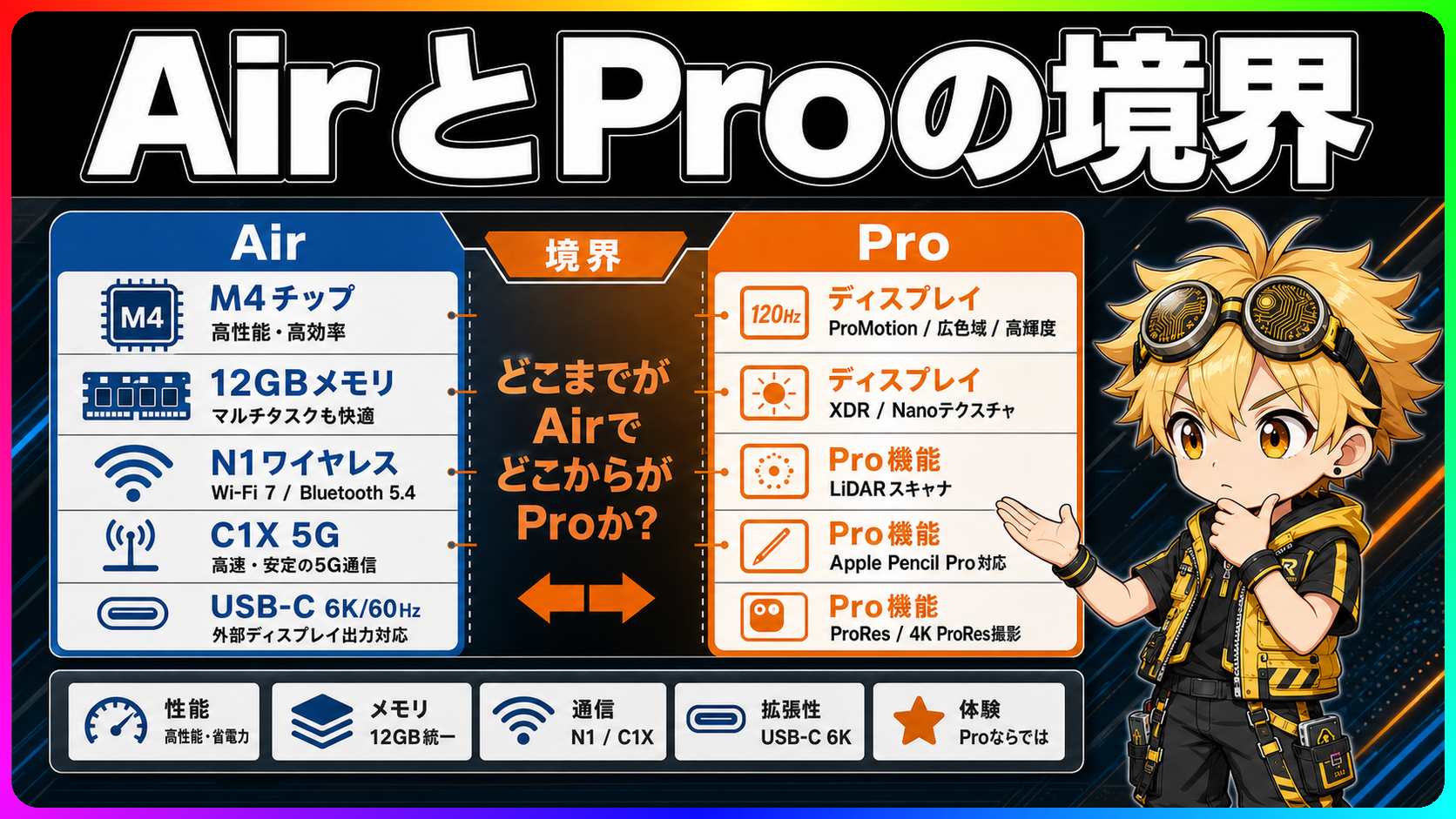
iPad Air M4の技術解剖

iPad Air M4は何を削って何を残したのか

2026年5月、Appleは新しいiPad Air(M4)を発表しました。 M4チップ・12GB統合メモリ・Apple N1ワイヤレスチップ・Apple C1Xモデム・USB-C外部ディスプレイ対応と、スペックシートだけを眺めると「ProとAirの差がほとんどない」という印象を受けます。 仕様書を5つの層に分解すると、Appleが残したものと削ったものがかなりはっきりします。 正直、このAirは「安いPro」ではなく、周辺機器とAIまで含めた中間機として見るのがガチで合っています。 🗺️ この記事で分解する5つの問い M4チップと12GBメモリは何に効くのか Apple Intelligenceはどこまでオンデバイスで動くのか N1チップとC1Xモデムは環境条件をどう変えるのか USB-C外部ディスプレイはどこまで作業機にしてくれるのか AirとProの境界線はどこに引かれているのか この5層で、Airの立ち位置がかなり変わります。 🧠 M4チップと12GBメモリは何に効くのか 処理性能で見ると、今回のAirはかなり攻めています。 中身はApple Silicon M4(10コアCPU・10コアGPU)と12GB統合メモリ。前世代Air(M2)の8GBから増え、メモリ帯域幅は120GB/sです。 12GBへの増量が効く場面は、複数の大きなアプリを切り替えながら使う作業とローカルモデルを用いたApple Intelligenceの推論です。 写真編集アプリ・DAWアプリ・大量タブを開いたブラウザを同時に使う場合、メモリが多いほどアプリの再ロードが減ります。 ただし、一般的なWebブラウジングやノートアプリのみであれば、メモリ増量の恩恵を体感する場面は限られます。 M4のNeural Engineは38TOPSの性能を持ち、Apple Intelligenceのオンデバイス推論をサポートします。 Apple公式は「M4はM2と比べてCPUが最大1.5倍速く、GPUが最大2倍速い」と説明しています(比較条件はApple公式の内部測定値)。 🤖 Apple Intelligenceの対応範囲は、端末内で完結しない 「Apple Intelligence対応」と聞くと、全部が端末内で完結するように見えます。 ここは少しややこしいです。Apple Intelligenceの機能は、すべてオンデバイスで完結するわけではありません。 Appleは処理の場所を3層に分けています。 オンデバイス処理: 文章の校正・要約・絵文字生成など、軽量なタスク Private Cloud Compute(PCC): 端末内だけでは重いリクエストをAppleのサーバーで処理。Appleはユーザーデータを保存・閲覧しないと説明していますが、クラウド接続が必要です ChatGPT統合: 一部の質問をOpenAIのChatGPTに転送する機能。転送前にユーザーへの確認があります 「Apple Intelligence = すべてオフライン・完全プライベート」ではありません。 使う機能と通信環境に応じて、どの処理層が動くかが変わります。 機内モードや通信制限のある環境では、PCCとChatGPT統合は動作しません。 📡 N1とC1X——通信チップは環境条件とセットで読む 通信まわりは、チップ名だけだと期待値が膨らみます。 Apple自社設計のApple N1ワイヤレスチップは、Wi-Fi 7・Bluetooth 6・Threadに対応します。セルラーモデル側はApple C1Xモデムです。 Wi-Fi 7の恩恵を受けるには、Wi-Fi 7対応ルーターが自宅側に必要です。 Wi-Fi 6や6Eのルーターしか持っていない場合、N1チップがあっても接続速度はルーターの最大値に制限されます。 ...

2026年5月28日 · 1 分 · テクぽち編集部
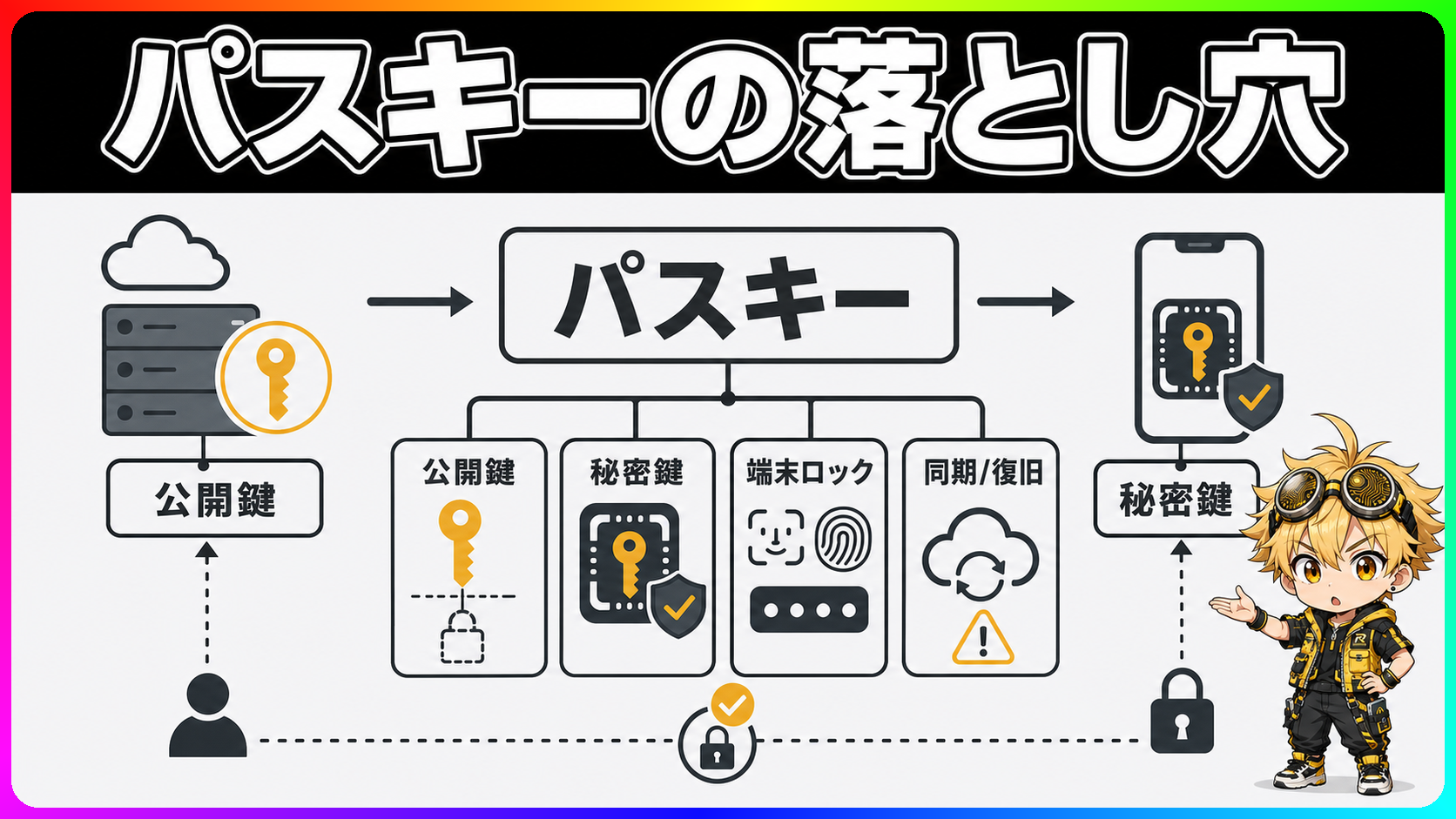
パスキーの公開鍵と秘密鍵、端末ロック、同期と復旧を分けた図解

パスキーは顔認証ではない 守れる範囲と復旧の条件

「パスキーを作成」と出た瞬間、顔認証で全部安全になると思うと少し危ないです。 顔や指紋はログイン情報そのものではありません。サービスへ渡す秘密でもありません。 パスキーの中心にあるのは、端末の中だけで使う秘密鍵です。ここを分けると、何が守られて何が残るのかが一気に見えます。 🗺️ パスキーで分けるべき三層 パスキーは三層で見ると輪郭がはっきりします。 公開鍵と秘密鍵: サービス側と端末側で持つ鍵が違う 端末ロック: 顔認証、指紋、PIN は秘密鍵を使う前の扉 同期と復旧: iCloud Keychain や Google Password Manager などの保存先で条件が変わる この三層を分けると、パスワードレスという言葉が指す範囲がはっきりします。パスワード入力を減らす話と、アカウント復旧が不要になる話は別です。共有端末、組織設定、復旧手段の管理は最後まで残る確認条件です。 🔐 サービスに渡るのは秘密鍵ではない パスキーは、公開鍵暗号をログインに使います。 登録時に端末側で鍵のペアを作り、サービス側には公開鍵だけを保存します。秘密鍵は端末や資格情報マネージャー側に残り、サービスへ送信されません。 ログイン時はサービスが出した課題に対し、端末側の秘密鍵で署名します。サービスは保存済みの公開鍵で署名を確認し、正しい組み合わせだと判断します。 この仕組み、最初に読んだ時は「顔認証で入るだけの機能」だと思っていた自分がちょっと恥ずかしくなりました。実際には、顔認証は鍵を使う許可を端末内で出す係なんです。 📱 顔認証や指紋はサービスへ送られない Face ID、Touch ID、Windows Hello、Android の画面ロックは、本人確認の入口です。 Apple は、パスキーの秘密鍵がサーバーに保存されず、生体情報も端末外へ出ないと説明しています。FIDO Alliance も、FIDO2 が公開鍵暗号を使い、サービスごとに鍵を結びつける仕組みだと示しています。 ここで効くのは、端末ロックの強さです。共有端末でパスキーを作ると、その端末を使える人がログイン入口に近づきます。 個人所有のスマホなら自然に見える操作でも、家族共用タブレットや会社の共有 PC では意味が変わります。パスキー作成画面が出た時は、持ち主とロック管理が揃った端末で作る判断になります。 🌐 フィッシングに強い理由はドメインとの結びつき パスキーがフィッシングに強い理由は、作成元のアプリやサイトに鍵が結びつく点です。 偽サイトが本物そっくりの画面を出しても、そのドメイン用の秘密鍵は使えません。人間が URL を見落としても、鍵の対応関係が合わないわけです。 パスワードだと、文字列を入力した時点で相手へ渡ります。パスキーでは秘密鍵を外へ出さず、署名の結果だけを渡します。 この設計、ガチで美しいんですよね。人間の注意力に頼る場所を、暗号の対応関係へ移しているからです。 🔄 同期型か物理キーかで復旧が変わる パスキーは作成先で復旧の流れが変わります。 Apple は iCloud Keychain でパスキーを同期し、復旧時に Apple Account、信頼できる電話番号、端末パスコードなどを使うと説明しています。Google は対応 OS、ブラウザ、Bluetooth、iCloud Keychain などの条件をヘルプで分けています。 Microsoft は保存先として、同期型の資格情報マネージャー、スマホやタブレット、セキュリティキー、Windows Hello を挙げています。名前は同じパスキーでも、手元で何を失うと困るかは保存先で変わります。 ...

2026年5月26日 · 1 分 · テクぽち編集部
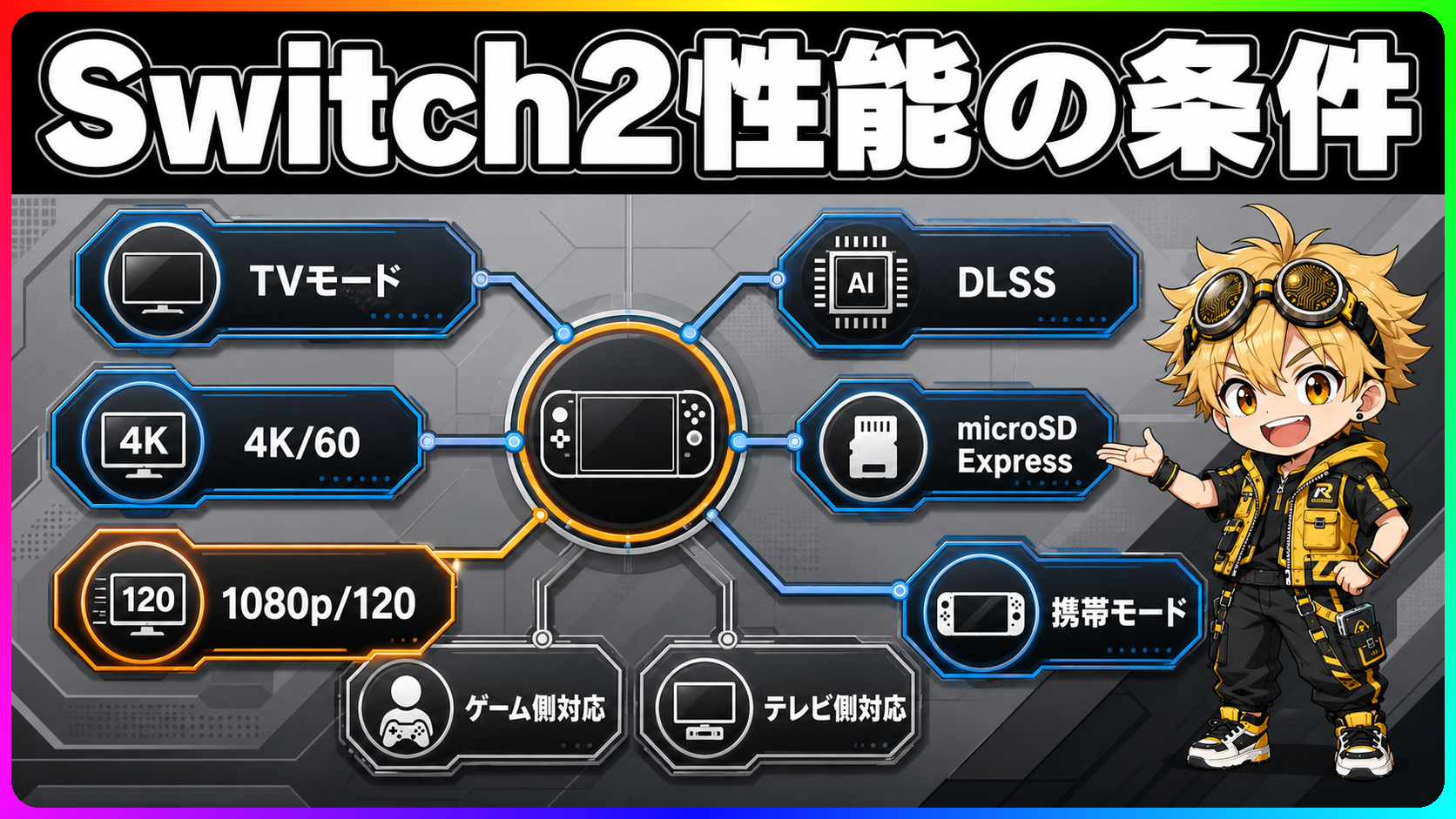
Nintendo Switch 2の4K、120fps、DLSS、microSD Expressの条件を分解した図解

Switch 2の4Kと120fpsは同時条件で見ない

Nintendo Switch 2のスペック表には「4K」「120fps」「DLSS」が並びます。3つの意味は、出力先、表示機器、ゲーム側の実装で変わります。 確認の出発点は、携帯モードかTVモードかの区別と、ゲーム側の対応設計です。ここを外すと、スペック表の派手な単語だけが先に走ります。 🗺️ 4つの条件を別々に見る Switch 2のスペック表では、別の軸が同じ行に並びます。画面の話、滑らかさの話、AI補完の話、保存先の話です。 本体画面は7.9インチの1920×1080液晶。TVモードではHDMI出力で最大4K/60fpsに対応します。120fpsは1920×1080または2560×1440の出力時に出てくる条件です。 DLSSはNVIDIAのAIアップスケーリング技術です。低い内部解像度で描いた映像を、Tensor Coreを使って高解像度に補う考え方ですね。 ここ、発想としてかなりガチで好きです。携帯機の電力と発熱の制約を、描画の工夫で逃がそうとしているからです。 この記事を読み終えるころには、Switch 2の性能語を「自宅のテレビ」「遊ぶタイトル」「保存カード」に分けて確認できるようになります。 📺 4KはTVモードの出力条件 4K対応という言葉でまず確認したいのは、どの画面へ出す4Kなのかです。任天堂の仕様では、本体画面は1920×1080。4Kはドック経由でテレビへ出すTVモード側の条件です。 TVモードの最大は4K/60fps。4Kテレビに接続しても、ゲーム側が4K出力を前提に作られていなければ、常に4Kらしい細部が出るとは限りません。 ここで数字を分けると見通しが良くなります。 本体画面は7.9インチ、1920×1080、最大120fps TVモードは最大4K/60fps 120fps出力は1920×1080または2560×1440時の条件 4Kで遊びたいなら、テレビ側の4K入力、HDMI接続、ゲームごとの出力設計が確認場所です。本体だけで完結する話ではありません。 🌀 120fpsとVRRは滑らかさの条件 120fpsは、1秒間に出す絵の枚数です。解像度が画面の細かさを示すのに対して、fpsは操作から表示までの間隔に関わります。アクションゲームではカメラ移動や照準操作の手触りに差が出ます。 ただし公式仕様では、4K出力時の最大は60fpsです。120fpsを狙う場合は1080pまたは1440pの出力条件になり、テレビやモニター側も120Hz入力に対応している必要があります。 VRRは可変リフレッシュレートです。フレームレートが一定でない場面でも、表示側が追従してカクつきや破綻感を抑える仕組みです。NVIDIAは携帯モードでのG-SYNC対応にも触れていますが、TV接続ではテレビ側のVRR対応とゲーム側の設計を見ます。 自宅の画面で確認する項目はシンプルです。4K重視なら60fps上限、操作感重視なら1080p/1440pで120Hz対応。この分岐で見れば、テレビ選びの焦点もかなり絞れます。 🤖 DLSSの恩恵はタイトルの設計で変わる DLSSは、Switch 2の技術面でいちばん気になる部分です。NVIDIAはSwitch 2にカスタムNVIDIAプロセッサ、RT Core、Tensor Core、DLSSを搭載すると説明しています。 仕組みとしては、GPUが全部を高解像度で描き切る代わりに、AI処理で足りない画素の情報を補います。携帯機では電力も冷却も限られるので、描画負荷を抑えつつ見た目を保つ狙いがあります。 一方で、DLSSの具体バージョン、Frame Generationの有無、各タイトルの内部解像度は公式情報だけでは確定できません。The VergeやArs Technicaも、この境界には留保を置いています。 「DLSS搭載」の表記だけでは、全タイトルへの高画質・高fps保証は確認できません。見るべきなのは、遊びたいゲームがDLSSやレイトレーシングをどう使うかです。 💾 microSD Expressは保存と読み込みの足回り Switch 2は本体ストレージに256GBのUFSを積みます。旧Switchから大きく変わるのは、ゲーム保存用の外部カードがmicroSD Expressに限られる点です。 任天堂の開発者インタビューでは、ゲームデータの大容量化に合わせて読み込み性能が必要になったことが語られています。旧microSDカードはスクリーンショットや動画のコピー用途に限られ、Switch 2ソフトの保存先としては使えません。 ここは財布へ直接響く仕様です。旧カードを流用できる前提で本体容量を考えると、ダウンロード版を多く買う人ほど早めに詰まります。 買い足すなら「microSD Express」と明記されたカードを見る。容量だけで選ぶと、Switch 2ソフトの保存に使えないカードを掴む可能性があります。 🧭 買い替え判断は4項目で足りる Switch 2の性能語は、ひとつずつ条件に戻すと落ち着いて判断できます。4KはTVモードの出力、120fpsは解像度と表示機器、DLSSはゲーム側実装、microSD Expressは保存先の条件です。 購入前に見る項目は4つで足ります。 4Kテレビを使うか 120Hz/VRR対応の画面があるか 遊びたいタイトルと保存容量をどう見積もるか 数字は派手です。でも、実際に効く場所はかなり具体的です。自宅の画面と遊ぶゲームに照らすと、急いで周辺機器まで総入れ替えする必要があるかどうかを判断できます。 ...

2026年5月21日 · 1 分 · テクぽち編集部
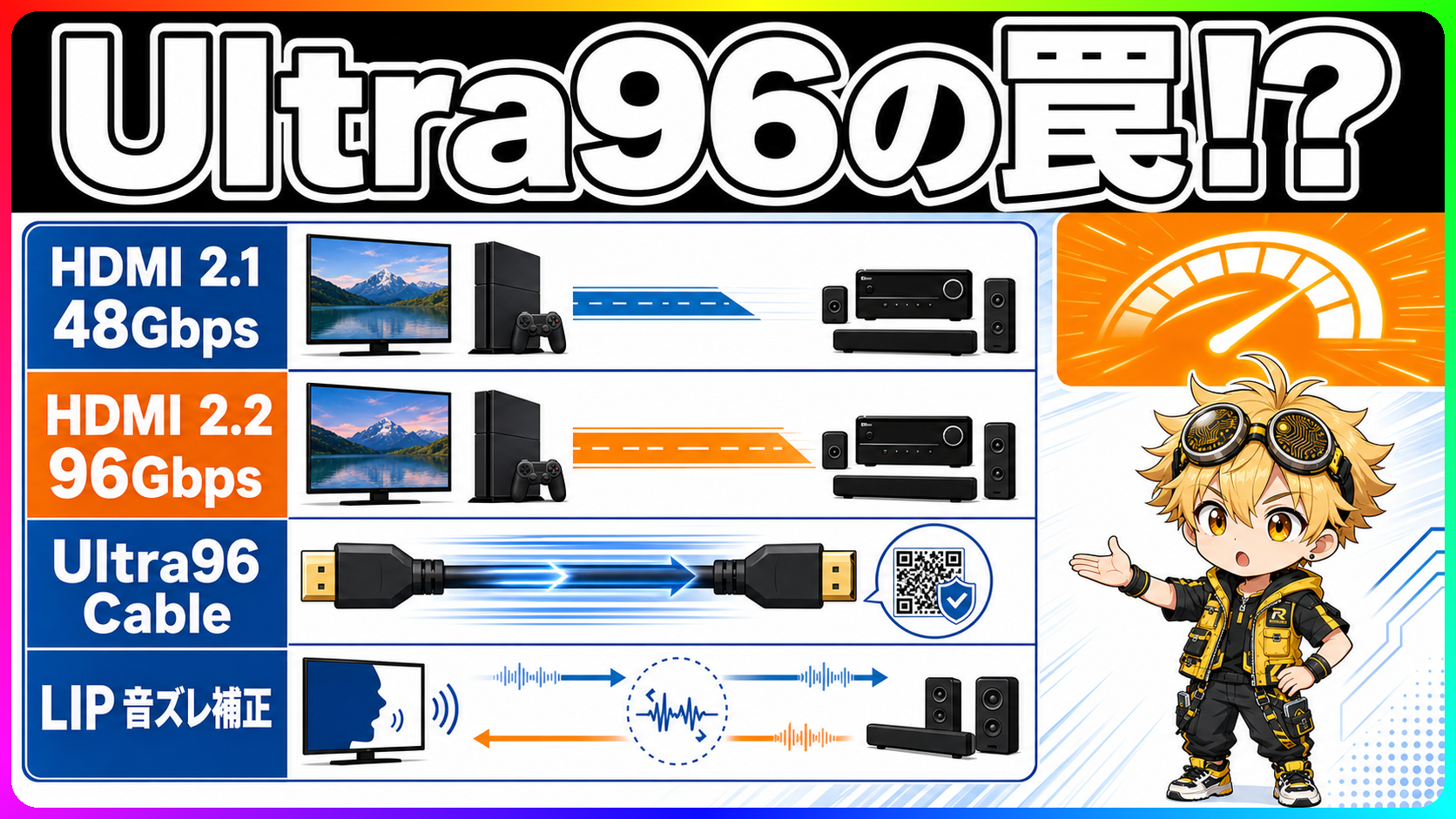
HDMI 2.2とUltra96の帯域とケーブル認証を示す図解

HDMI 2.2 Ultra96でケーブル選びが変わる理由

HDMI 2.2の「Ultra96」を見た瞬間、ケーブルを買い替えたくなる気持ちは分かります。 でも、ここで見るべきなのは端子の数字だけではありません。表示したい映像モード、ケーブル認証、AVアンプやサウンドバーを挟む接続、この3つで話が変わります。 🧭 Ultra96で混乱する場所は3つある HDMI 2.2の話は、ひとつの単語に別レイヤーの意味が詰まっています。 混乱の原因は、混ざる場所が決まっていることです。Ultra96という機能名、Ultra96 HDMI Cableという認証ケーブル、LIPという音声同期の仕組みです。 Ultra96は64Gbps、80Gbps、96Gbpsの最大帯域を示す表示名 Ultra96 HDMI Cableは最大96Gbps向けの認証ケーブル LIPは複数機器を挟む時の音声と映像のズレを扱う仕組み この記事を読み終える頃には、HDMI 2.2という文字を見ても「自分の環境に関係するのはどこか」を分けて確認できます。不要なケーブル買い替えを避ける判断材料にもなります。 📺 96Gbpsは将来の表示モードを通す道幅 HDMI 2.2の目玉は、最大96Gbpsの帯域です。HDMI 2.1世代のUltra High Speed HDMI Cableは最大48Gbpsなので、道幅は倍になります。 この数字が効くのは、映像データが一気に増える組み合わせです。HDMI LAは8K60の4:4:4、4K240の4:4:4、10bitや12bit色深度、12K120、16K60といった例を挙げています。 4K60のテレビに一般的なゲーム機をつなぐだけなら、96Gbpsの道幅を使い切る場面は限られます。将来の高解像度、高リフレッシュレート、深い色を同時に通すための余白です。 個人的に唸ったのはここです。HDMI 2.2は派手な「16K」の話に見えますが、実際の価値はスペック表の組み合わせを破綻させない道幅にあります。 🔌 Ultra96は端子名とケーブル名を分けて見る Ultra96という言葉は、製品の最大帯域を示す機能名として使われます。HDMI LAの説明では、64Gbps、80Gbps、96Gbpsのどれかを示す表示です。 Ultra96と書かれていても、確認対象は「その機器の最大帯域はいくつか」と「その帯域に合うケーブルか」です。 最大96Gbpsを使う構成では、Ultra96 HDMI Cableが必要になります。HDMI LAはケーブル外被の表示、認証ラベル、QRコードで確認する流れを案内しています。 店頭や通販ページの「8K」「16K」という文字だけを見ると、認証の有無が抜けます。長く使うAV配線では、パッケージのうたい文句だけでなく認証ラベルを見る方が安全です。 🎧 LIPは遅延ゼロの保証ではない LIPはLatency Indication Protocolの略です。HDMI LAは、AVレシーバーやサウンドバーなどを挟む構成で、ソース機器が遅延調整を判断するための仕組みとして説明しています。 音ズレは、映像と音声が別々の処理経路を通る時に起きます。テレビだけなら目立たない遅れでも、AVアンプ、サウンドバー、外部プレーヤーが入ると積み重なります。 LIPの役割は、その遅れ情報を扱うことです。遅延をゼロにする保証ではなく、対応機器同士で補正判断に使う材料を渡す仕組み、と見た方が現実に近いです。 サウンドバーを挟む人には、音声遅延の情報まで仕様に入る点が効きます。映像スペックの更新に見えて、音声同期まで扱うのは、AV機器らしい進化なんですよね。 🛒 買い替え判断は表示モードから始める 今すぐ全員がUltra96 HDMI Cableへ移る必要はありません。4K60や4K120中心のテレビ、現行ゲーム機、一般的な動画視聴なら、既存のUltra High Speed HDMI Cableで足りる構成が多いです。 買い替えを考える場面は絞れます。将来の8K以上、高リフレッシュレートのPC出力、AVアンプを含む長期配線、壁内配線の更新などです。 確認順はシンプルです。 表示したいモードが48Gbpsを超えるか テレビ、モニター、PC、AV機器がHDMI 2.2の必要機能を持つか ケーブルにUltra96 HDMI Cableの認証表示があるか この順で見れば、不要な買い替えを避けつつ、本当に96Gbpsが必要な構成だけ拾えます。スペックの数字に振り回されず、自分の配線で効く場所だけ確認すればOKです。 ...

2026年5月19日 · 1 分 · テクぽち編集部
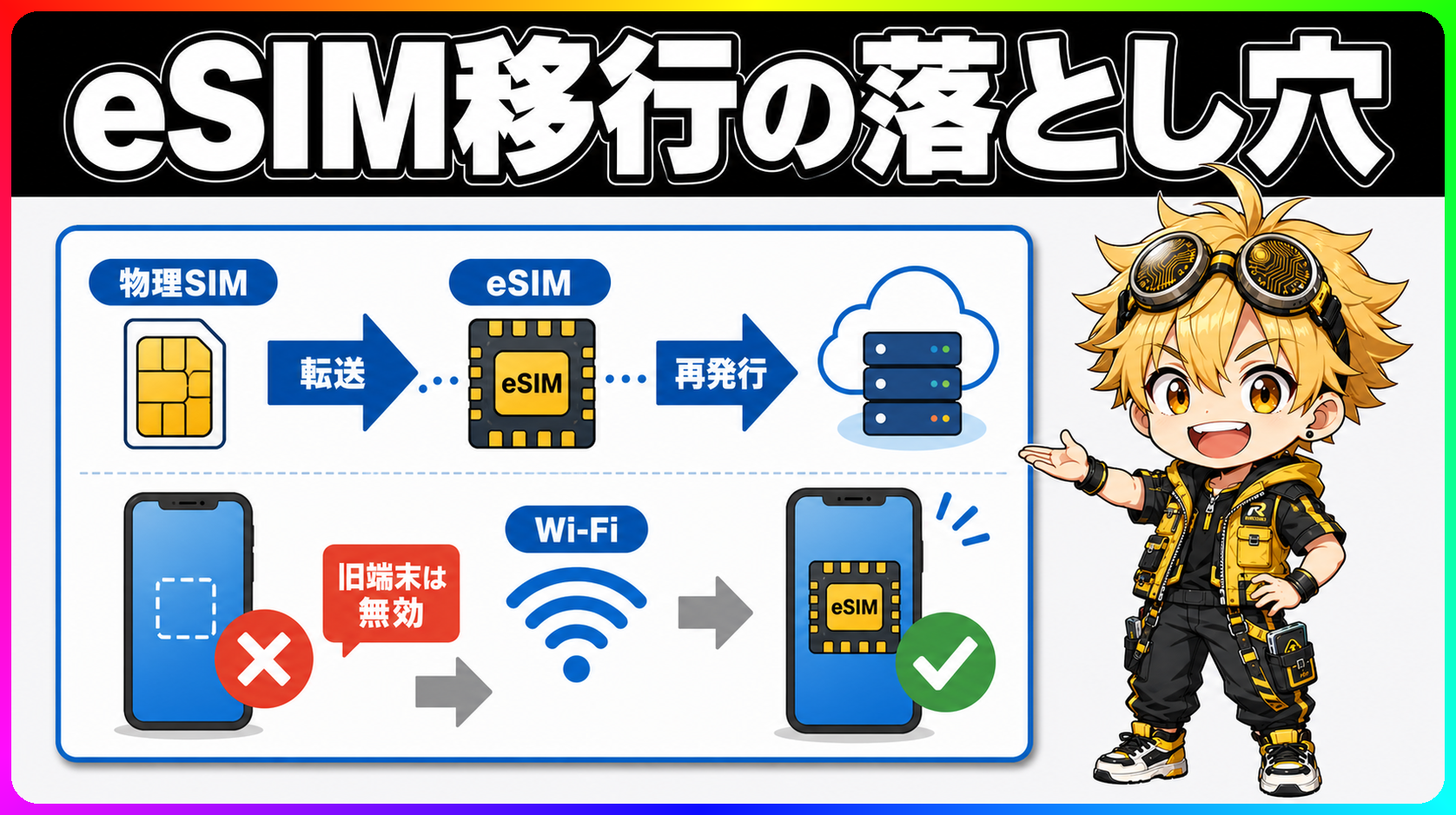
物理SIMとeSIMの違いと転送条件を示す構成図

eSIMに変えたら電波が変わる?移し方と故障時の手順が本当の差

「電波の話じゃないんですよ、これ」と公式ページを読んで気づいたことがあります。eSIMと物理SIMは同じアンテナを使うので通信品質に差はなく、差が出るのは回線情報を端末に入れる経路と機種変更・故障時の手順です。 キャリア各社と端末メーカーの公式情報を突き合わせると、端末・OS・キャリアの組み合わせで手順がかなり変わることがわかります。 📱 回線情報の"入れ物"を分けて考える SIMは「この端末はどの回線と契約しているか」を証明する情報を持った仕組みです。物理SIMはその情報をカードに書いて端末に差し込みます。eSIMは端末に内蔵されたチップに、ネットワーク経由でプロファイル(回線情報のまとまり)をダウンロードする方式です。 電波をつかむアンテナは共通です。「物理SIMのほうが電波が強い」という差はなく、違いが出るのは開通・移行・復旧の手順です。 🔄 Q1. 機種変更では、カードを差し替える代わりに何をする? 物理SIMなら旧端末からカードを抜いて新端末に差すだけで済む場面が多いです。eSIMはカードを抜けないので、別の経路で回線情報を新端末へ移します。 移行方法は大きく分けると、次の3系統です。 iPhone同士のeSIMクイック転送 キャリアやMVNOのマイページで発行したQRコード読み取り キャリア側が対応端末へ自動適用するキャリアアクティベーション、またはキャリアアプリ経由のダウンロード どの方法でもWi-Fiなどのインターネット接続・SIMロック解除済み・キャリアの受付時間内の3点が前提になります。転送後に旧端末のSIMが無効になるタイミングは即時なので、手順を始める時点で新端末の接続環境を整えておくのが安全です。 AndroidのeSIM転送はPixel 3a以降で物理SIM+eSIM構成、Pixel 7以降で2つのeSIMに対応しています。OS 14以上・対応機種・最新アップデート・通信環境の条件が重なります(Google公式情報に基づく)。 iPhoneとAndroid間のクロスOS転送については、KDDIがau・UQで国内初対応を発表しています。ただしau回線を利用するMVNOは対象外で、対応機種も限定されます。「eSIM転送が使えるか」は端末とキャリアの組み合わせで個別チェックが必要です。 🧭 Q2. デュアルSIMは「2回線を同時にフル活用」という意味? デュアルSIMは2つの回線を1台に入れられる機能ですが、「全部を同時に使う」わけではありません。 モバイルデータ通信は基本的に一度に1回線のみです(Apple公式情報に基づく)。主回線でデータ通信しながら副回線でも高速通信を同時に、とはいきません。 使い方として多いのは「仕事用と個人用の番号を1台に」「国内の音声回線と海外渡航時のデータ専用SIMを並行管理」といった場面です。 通話中の副回線の扱いは端末・キャリア・Wi-Fi通話の対応状況で変わります。Pixel 8a以降はWi-Fi通話が有効な場合に2回線同時利用が可能ですが、条件を欠くとどちらかの回線しか機能しません(Google公式情報に基づく)。 「デュアルSIM対応」という記載が制限の説明なしに使われることが多いので、スペック表の一語で決めると条件の抜けが出ます。データ通信と通話の制限まで並べると、購入後の誤解を減らせます。 ⚠️ Q3. eSIMのみの端末を買う前に、何を確認する? eSIM専用端末(物理SIMスロットなし)は、移行手順が最初から確定した状態で買う端末です。カードを挿し替えて別のキャリアへ切り替えるという逃げ道がありません。 「利用するキャリア・MVNOがeSIMの転送・再発行まで対応しているか」が判断の起点です。eSIM開通に対応していても、機種変更時の転送や誤削除時の再発行は非対応、というキャリアは存在します。 故障・紛失・誤削除時の再発行窓口と手数料はキャリアによって異なります。ドコモはオンラインで申し込めますが条件によっては手数料が発生します。auでも再発行に手数料がかかる場合があり、オンライン受付時間外は店頭手続きに回ります(各社公式情報に基づく)。 物理SIMなら予備端末にカードを挿し替えれば即復旧できますが、eSIMは再発行の手順を踏まなければなりません。この差は故障・紛失の当日に初めて実感するケースが多いです。 機種変更先の端末・OSとの組み合わせも、事前に把握しておく項目です。iPhone同士・Android同士・iPhone⇄Androidでそれぞれ手順が異なります。eSIM転送機能も端末・OSバージョン・キャリア条件が重なって初めて使えます。 🧩 物理SIMが楽な人、eSIMが合う人 物理SIMが選択肢に残る場面は、予備端末やタブレットにカードを挿し替えて使いたいとき、MVNOの対応範囲が限られているとき、オンライン手続きに不安があるときです。 eSIMが合うのは、キャリアをオンラインで即日開通したいとき、旅行先でデータ専用回線を追加したいとき、複数プロファイルを端末上で管理したいときです。SIMカード自体を紛失するリスクもなくなります。 買い替えを考えるとき、「eSIMか物理SIMか」の二択だけでなく、キャリアの転送対応・故障時の再発行手段・予備端末の使い方をセットで把握しておくと、機種変更当日に手順で詰まる場面がかなり減ります。 📚 参考情報 iPhoneでeSIMを設定する — Apple(2026年3月24日公開) eSIMでデュアルSIMを活用する — Apple(2026年3月27日公開) Google Pixel でデュアル SIM を使用する方法 — Google eSIMについて — NTTドコモ eSIMクイック転送について — NTTドコモ(2026年3月11日時点) Android eSIM転送機能について — NTTドコモ eSIM:機種の変更/eSIM再発行/eSIM転送のお手続き — au(2026年4月20日更新) eSIMの仕組みと進化 — ケータイ Watch KDDIが「iPhoneとAndroidでeSIM転送」国内初導入 — ケータイ Watch

2026年5月16日 · 1 分 · テクぽち編集部
Xperia 1 VIIIの望遠カメラ構造を分解した図解

望遠センサー4倍の正体 Xperia 1 VIIIの70mmと140mm

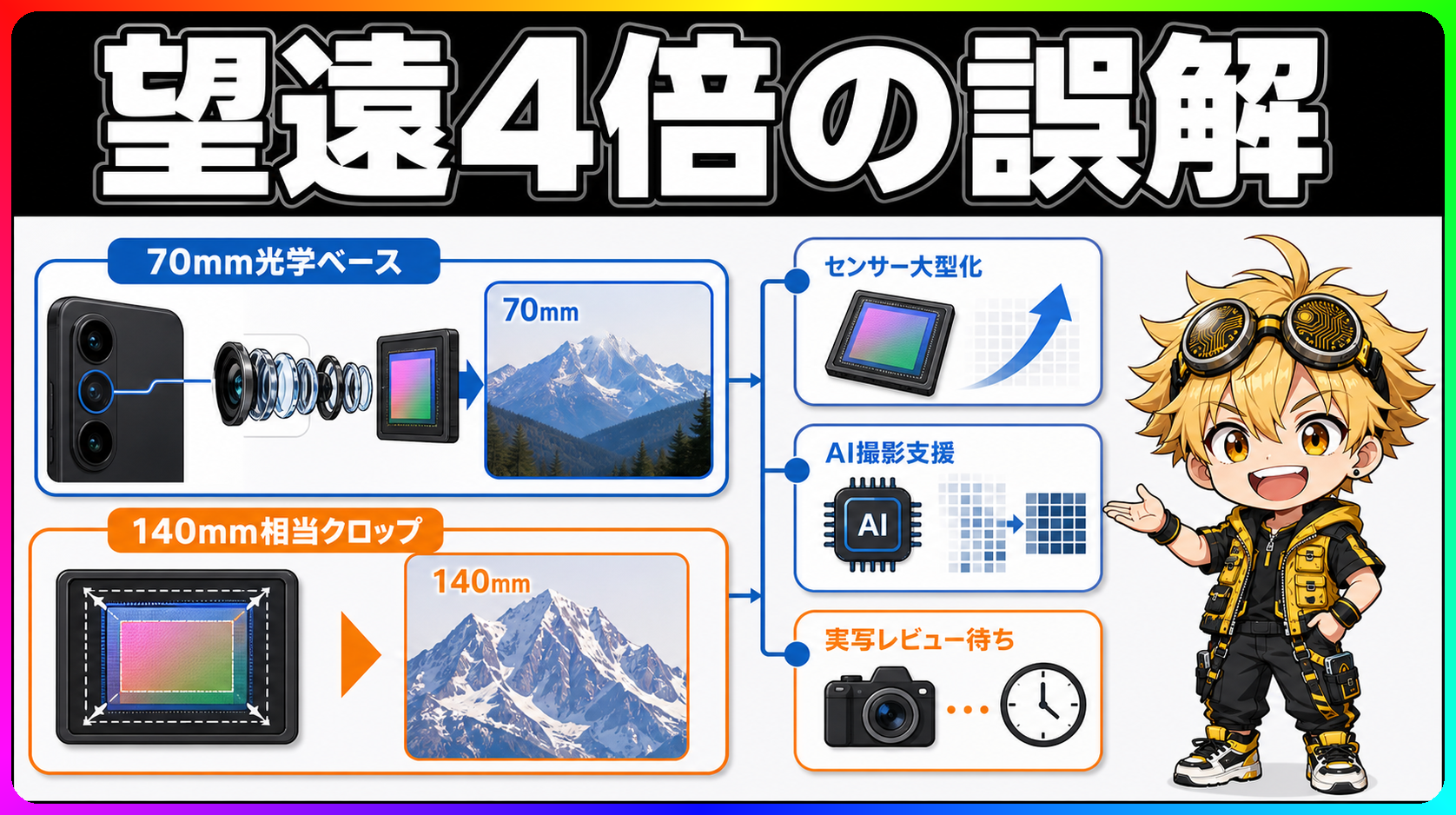
「望遠センサーが約4倍大型化した」というソニーの発表は強い印象を残します。ただ、この数字をズーム倍率として受け取ってしまうと、Xperia 1 VIIIのカメラへの期待値が合わないまま購入判断することになります。 ソニーの発表資料を読み込むと、「約4倍」はセンサーの受光面積の話であって、光学ズームの倍率が4倍になったという意味ではありません。 🗺️ 望遠仕様を4つに分解する Xperia 1 VIIIのカメラ発表には、70mm単焦点、140mm相当、センサー大型化(約4倍)、AIカメラアシスタントが並びます。 この4つは独立した話です。70mm単焦点は望遠カメラの光学的な基点で、物理的にこの焦点距離のレンズが搭載されています。140mm相当はセンサーの中央部分を切り取って画角を絞った状態であり、光学設計とは別の処理です。 センサー大型化の「約4倍」は受光面積の前世代比であって、ズーム倍率の話ではありません。AIカメラアシスタントは撮影フローを支援する機能で、画像処理エンジンとは役割が違います。 この記事を読み終わると、「望遠センサー約4倍」が何を指しているのか、70mmと140mm相当の違いが何なのかを、自分の言葉で説明できるようになります。 📐 70mmが基点、140mm相当は「寄り方」が違う Xperia 1 VIIIの望遠カメラに搭載されているのは70mm相当のレンズです。これが光学的な望遠の基点になります。 140mm相当というのは、このセンサーの中央部分だけを切り取って使う「クロップ」の結果です。レンズ自体が140mm相当の光学設計になっているわけではありません。 クロップで焦点距離を伸ばすと、使えるセンサー面積が減ります。センサーが大きいほどクロップ後に解像感の余裕が残るため、センサー大型化と140mm相当の組み合わせは一体の話として語られています。個人的にこの設計思想が面白いと思っていて、単純に「センサーを大きくした」のではなく、クロップ運用を前提にした大型化という意図が透けて見えます。 ソニー公式の表記を確認すると、「70mmの望遠カメラ」と「140mm相当」は別の項目として区別されています。これは誤記でも曖昧表現でもなく、光学ベースとクロップ処理を意図的に書き分けたものです。 🔬 センサー大型化が効く場面と、発売前に断言できないこと 望遠センサーが前世代と比べて約4倍に大型化した、という数字は面積の比較です。センサーの受光面が広くなった、という意味です。 受光面が広がると、同じ条件で取り込める光が増えます。粒状感(ノイズ)が抑えられ、手ブレ補正との相性も改善されます。クロップ処理を多用する構造では、大きなセンサーから切り取る余裕が解像感の維持につながります。 正直に書いておきたいのは、センサー面積と実際の写真画質は、焦点距離・照明・被写体との距離・カメラアプリの現像処理が重なって決まるという点です。「面積が4倍 = 画質が4倍」という線形の関係にはなりません。 公式発表と複数のメディア報道を突き合わせると、センサー大型化の文脈として「暗所性能の向上」と「140mm相当クロップの解像感余裕」が言及されています。暗所での具体的なノイズ改善幅や、動体追従の精度については、発売後の実機レビューが出てから確認するしかありません。 🤖 AIカメラアシスタントは撮影支援として見る AIカメラアシスタントはXperia 1 VIIIで初搭載の機能で、撮影中に構図を提案したりシーンを分析したりするとソニーは説明しています。 これは画像処理エンジンとは別の機能です。シャッターを押してから現像処理の段階で画質を引き上げる機能ではなく、どこにカメラを向けるか、どのシーンではどの設定が合うかをガイドする側の役割です。 公式が「カメラ初心者向け」と説明していることからも、高機能なカメラアプリへの入口として設計された機能です。このアシスタントを画像処理エンジンと混同すると、実機を手にしたときに落差が生まれます。 📋 発売前に分かること、実機に委ねること 望遠カメラの光学基点は70mm単焦点です。140mm相当はクロップ処理で、望遠センサーの受光面積は前世代比約4倍。AIカメラアシスタントは撮影支援として説明されています。 暗所での具体的なノイズ改善幅、140mm相当クロップの実際の解像感、動体追従の精度は、実機レビューで確認する領域です。 スペック表で「望遠センサー約4倍」を見たら、まずセンサー面積の話として受け取る。70mmと140mm相当の実写比較を見てから、自分の撮りたい距離に合うか判断するのが堅実です。 📚 出典 ソニー公式: Xperia 1 VIII製品ページ(sony.jp、2026-05-13公開相当) ソニーストア: Xperia SIMフリーモデル(sony.jp、2026-05-13予約開始) NTTドコモ公式: Xperia 1 VIII SO-51G(docomo.ne.jp、2026-05-13予約開始) au公式: Xperia 1 VIII(au.com、2026-05-13確認) ソフトバンク公式: Xperia 1 VIII(softbank.jp、2026-05-13確認) ケータイ Watch: ソニーが「Xperia 1 VIII」発表、デザイン刷新・望遠センサー4倍大型化やカメラ初心者向けAIも(2026-05-13) PC Watch: ソニー「Xperia 1 VIII」登場。カメラデザイン一新、望遠は大型センサーに(2026-05-13) ケータイ Watch: ドコモ「Xperia 1 VIII」を6月11日に発売、MNPで2年間16万円(2026-05-13)

2026年5月14日 · 1 分 · テクぽち編集部
Content Credentialsの来歴記録の構造を示す図解

写真のContent Credentialsアイコンが示す履歴と、示さない境界線

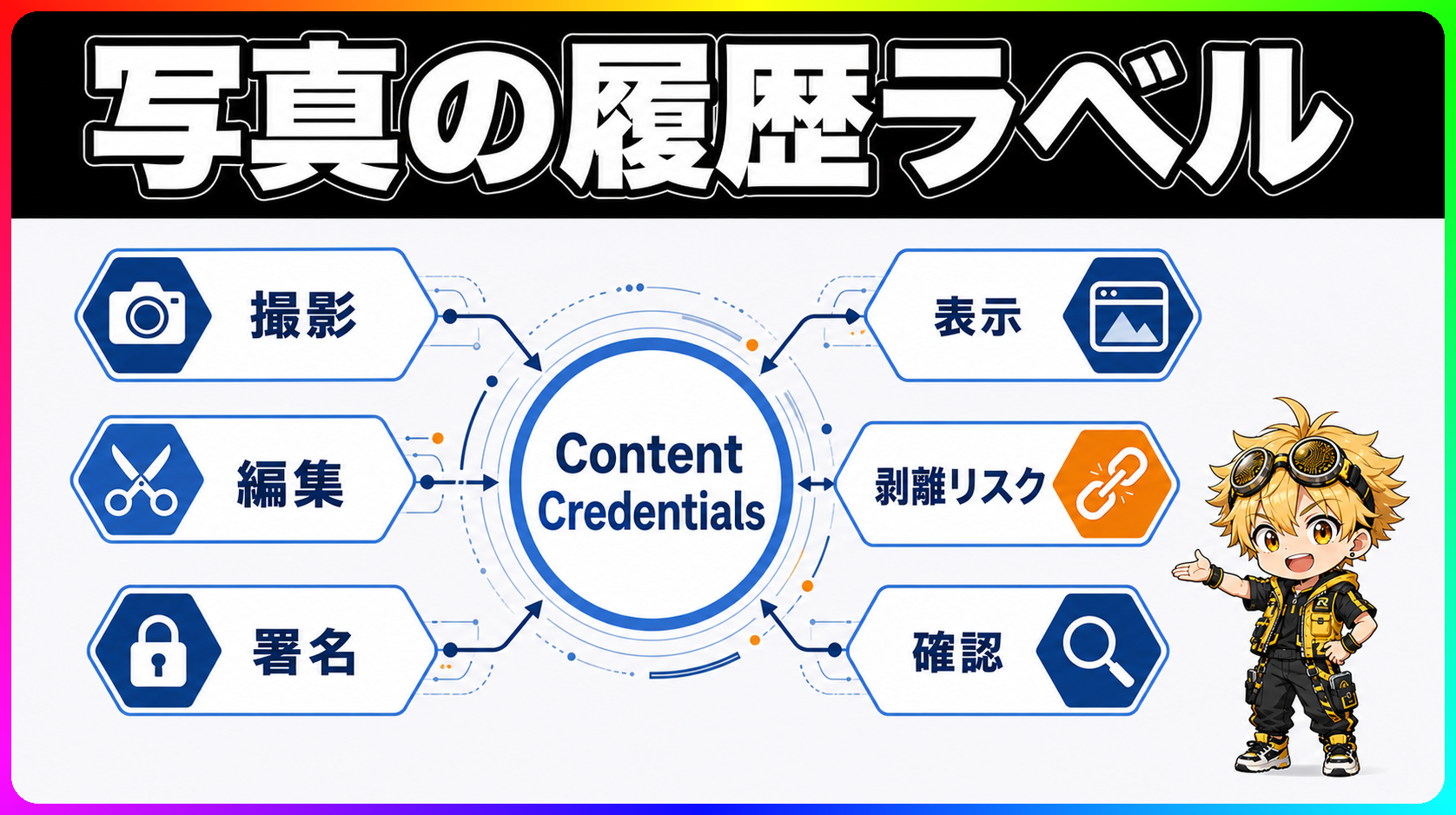
写真の来歴を「デジタル栄養成分表示」と呼ぶプロジェクトがあります。Adobe・Leica・Microsoftなどが参加するC2PAが開発するContent Credentialsで、SNSや報道サイトで「Cr」アイコンとして表示が広がってきています。AI生成画像への対応策として注目を集める一方、「AI検出器」と混同されることが多く、実際に何を示して何を示さないかが曖昧になっています。 🧭 この記事で解く3つの疑問 Content Credentialsについて混乱が起きる点は、大体3つに絞られます。 ひとつめは「Content CredentialsはAI画像を検出するのか」という疑問です。AI関連の文脈で登場することが多いため誤解が生まれますが、自動判定ではなく来歴の記録と署名の仕組みです。 ふたつめは「EXIFや電子透かし、AIラベルとどう違うのか」。どれもメタデータ的な何かに見えて、区別がつかない人は少なくありません。みっつめは「スマホやカメラで今、実際に何が確認できるのか」という実務の疑問です。 この記事を最後まで読むと、Crアイコンを見た時に「撮影時点で付いたのか」「表示できるビューアがあるか」「写真の内容の真偽はまた別の話」という3点を分けて考えられるようになります。 🔐 署名・ハッシュ・Manifestが記録すること C2PA(Coalition for Content Provenance and Authenticity)は、メディアの出所と履歴を証明する技術標準を策定している組織です。Adobeが主導し、Leica・Microsoft・Sony・Qualcommなどが参加しており、その標準が「Content Credentials」として各製品に実装されています。 仕組みの核心はManifestというデータ構造にあります。画像ファイルに埋め込まれるこのManifestには、撮影機材・撮影者・日時・適用した編集ツール、そして各ステップのデジタル署名が含まれます。署名には暗号ハッシュが使われており、ファイルが途中で書き換えられるとハッシュの一致が崩れ、改ざんを検知できます。 DRM(著作権管理)との混同も多いですが、これは別物です。Content Credentialsはファイルのコピーや配布を制限しません。透明性のための仕組みで、来歴を「読める」状態にすることが目的です。 C2PAのFAQには、Manifestが剥がれた場合には来歴情報を完全に復元できない可能性があると明記されています。「付いていれば改ざんを検知できる」という方向の仕組みであって、「付いていないから偽物」ではありません。剥離リスクについては後のセクションで詳しく触れます。 🖼️ EXIFやAIラベル・電子透かしとの違い EXIFはほぼ全てのデジタルカメラとスマホが書き込む標準的なメタデータです。撮影日時・GPS情報・シャッタースピードなどが含まれますが、改ざん耐性を前提に設計されてはいません。画像処理ソフトで値を書き換えることが可能で、改ざん検知の仕組みは持っていません。 AIラベルは別の概念です。「このコンテンツはAIで生成された」という表示を指すことが多く、Content Credentialsはその情報をManifest内に記録する器になれます。ただしAI生成の事実は、Manifestに記録できる情報のひとつに過ぎません。 電子透かし(ウォーターマーク)やフィンガープリントはまた別の技術です。Content Credentials公式サイトは、埋め込まれた来歴・不可視ウォーターマーク・フィンガープリントの3要素を組み合わせることで剥離リスクに対応する構想を持っています。ウォーターマークが常に完全に残ることを保証するものではなく、補助的な手段です。 来歴情報の形式をC2PAとして標準化しておくことで、撮影ツール・編集ツール・表示プラットフォームがそれぞれC2PA仕様を実装すればつながる設計になっています。この器と中身の分離という発想、個人的にはガチでうまいと思っています。Content Authenticity Initiative(CAI)はオープンソースSDKを公開していて、Web・モバイル・Rustの各実装があります。 📱 カメラとスマホ、対応の現在地 Leica M11-Pは、シャッターを切った瞬間にContent Credentialsを付与する最初のカメラとして2023年に登場しました。カメラ機種・撮影者・日時がその場で署名付きで記録されるため、撮影時点の来歴として最も信頼性の高い形です。報道や商業写真での活用が想定されています。 編集側ではAdobeのPhotoshopやLightroomがContent Credentials書き込みに対応しています。撮影後に編集した履歴がManifestに追記される形になり、「撮影時点のCredential」と「編集後のCredential」が連なります。Fireflyで生成した画像には自動付与されます。 スマホ側は複雑な状況です。TruepicとQualcommはSnapdragon 8 Gen 3のTrusted Execution Environment(TEE)と連携して、チップレベルでContent Credentialsを付与する構想を発表しています。ただし「Snapdragon 8 Gen 3搭載の全スマホで標準カメラから使える」わけではなく、各メーカーの実装判断に委ねられています。 今使っているスマホのカメラアプリがContent Credentialsを書き込んでいるかどうかは、メーカーの公式サポートページで確認するしかありません。 ⚠️ 「本物の証明」と言い切れない3つの境界 Content Credentialsは強力な来歴の仕組みですが、「本物の証明」と言い切ると3つの点で食い違いが出ます。 表示対応の問題があります。Adobe InspectなどのビューアがないとCrアイコンは表示されません。IEEE Spectrumの解説でも「アプリやプログラムが表示を実装していなければアイコンは見えない」と明記されており、受け手側の環境が整っていないと来歴情報自体が届きません。 剥離の問題もあります。スクリーンショット・再圧縮・ソーシャルメディアの画像処理で、ManifestがあるJPEGやPNGからメタデータが落ちることがあります。Content Credentialsが付いていた写真のスクリーンショットを拡散してもCredentialは引き継がれません。 そして文脈の問題があります。「撮影された時刻と場所が本物」であることと「写真が主張するキャプションや文脈が本物」は全く別の問題です。C2PA FAQが明示しているように、Content Credentialsはキャプションの正確さや投稿の意図の正当性を保証しません。 ...

2026年5月12日 · 1 分 · テクぽち編集部
IP68防水等級と日常の水回りの違いを示す構造図

IP68スマホを風呂・シャワー・海に持ち込む前の5問

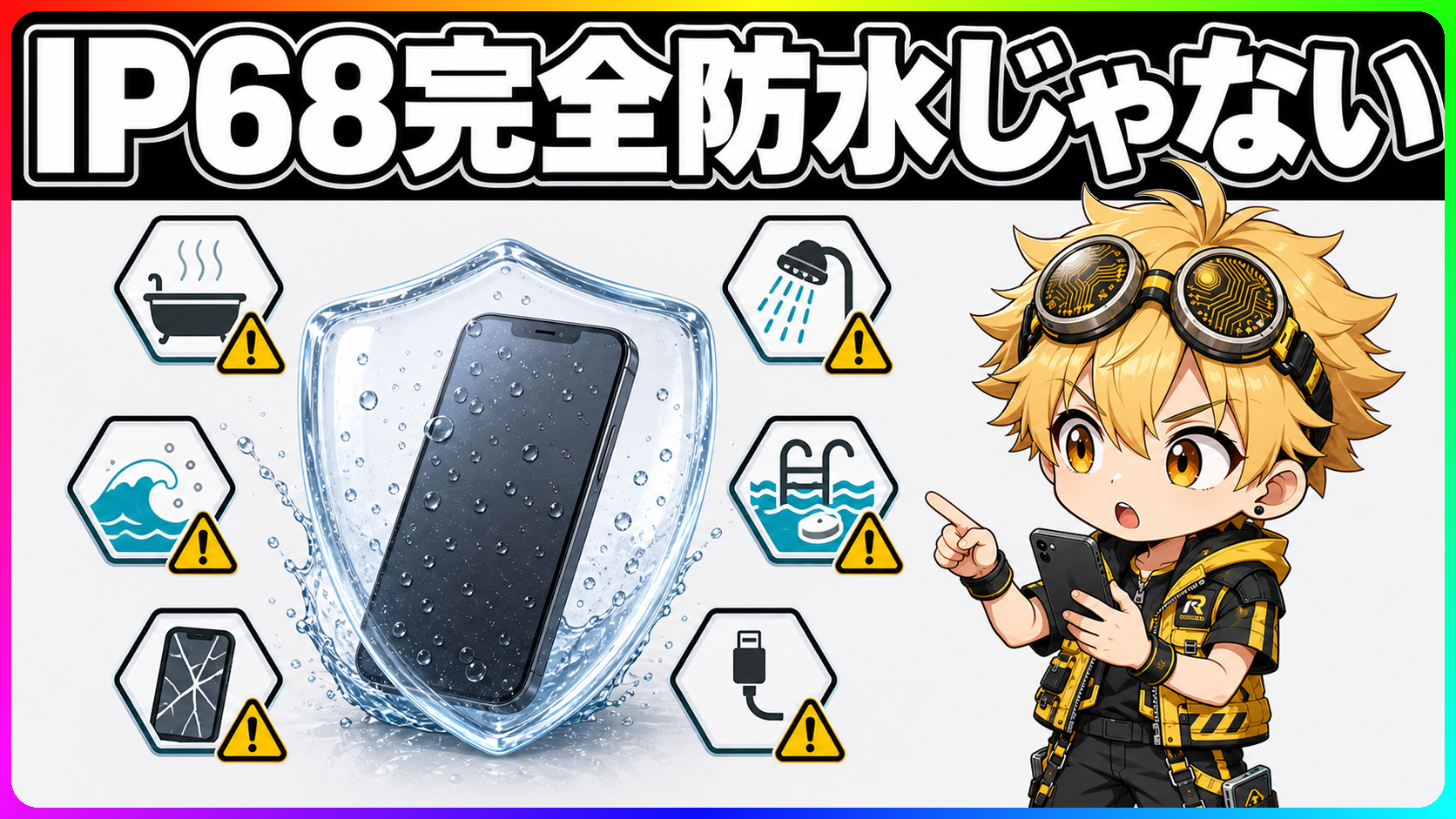
IP68と書かれたスマホでも、シャワーや海水は試験条件の対象外です。Apple・Google・Samsungは3社とも、風呂・シャワー・水辺への持ち込みを避けるよう案内しています。 試験等級と日常の水回りは別の軸の話で、修理保証となるとさらに別の問題です。 🗺 スペック表の「IP68」に圧縮された4つの問題 IP68には混ざりやすい4本の軸があります。「等級の数字が何を意味するか」「同じIP68でも機種によって試験条件が違うこと」「日常の水回りと試験に使う水が別条件であること」「耐水性能と修理保証は別の話であること」です。 スペック表を見るだけでは、この4点が全部「IP68」の一語に収まって届きます。 この記事を読み終わると、IP68という等級が何を保証していて、何を保証していないかがはっきりします。 🔢 Q1. IP68の「6」と「8」はそれぞれ何の数字か IP codeはIEC 60529が定める外来固形物と液体への保護等級の表記です。2桁の数字で構成されていて、最初の桁が固形物への保護、2桁目が液体への保護を示します。 「IP68」の「6」は固形物保護の最高等級で、完全な防塵を意味します。「8」は液体保護の中で最高ランクに分類されますが、「完全防水」とは意味が異なります。 「IP68」の「8」が示すのは、メーカーが定めた試験条件をパスしたという事実です。「あらゆる水や液体に耐える」という宣言ではありません。 📐 Q2. IP68なら全機種が同じ水深まで耐えるのか 同じ「IP68」でも、機種ごとに試験の水深と時間が異なります。 Appleのサポートページで確認すると、iPhone 7/8/XはIP67で水深1mに30分、iPhone 11はIP68で水深2mに30分、iPhone 12以降は最大6mに30分という設定です。等級が同じ「IP68」でも、世代ごとに試験の水深が変わります。 Samsungも機種によってIP68の条件が違います。スペック表で「IP68」だけを見て「全機種が同じ条件」と読むのは誤読です。機種ごとの詳細は、Apple・Google・Samsungそれぞれの公式サポートページに掲載されています。 🚿 Q3. 風呂・シャワー・海・プールで使っていいのか IP68の試験は、静止した清水(純水や真水)の中での試験を基準としています。シャワーの水圧、風呂の温水、海水の塩分・ミネラル、プールの塩素は試験条件に含まれません。 Appleのサポートページは「高圧水、サウナ、スチーム、シャワー、浴槽、意図的な水没、プールは避けてください」と明示しています。Googleも「シンク・シャワー・サウナ・浴槽・プール・水辺への持ち込みは避けて」と書いています。 Samsungも塩水への接触後は真水で洗い流して乾燥させる手順を案内していますが、「塩水でも使っていい」の意味ではありません。3社ともに「耐水性能は永続するものではなく、摩耗や落下・ひび割れで低下しうる」という説明も共通しています。 ⚠️ Q4. 濡れた後に避けるべきことは何か 水に濡れた直後は、いくつか操作を待つ必要があります。 Apple・Samsung・Googleのいずれも、濡れた状態での充電は避けるよう案内しています。USB-CやLightning端子に水分が残った状態でケーブルを差し込むと、端子が腐食するリスクがあります。 Samsungはマイク・スピーカー・USBポートの水分排出を待ってから使うよう説明しています。SIMトレイも、水分が残った状態でトレイを開けると内部への水の侵入経路になります。公式が案内する手順は「端末を軽く振って水を出す」「端子を下に向けて自然乾燥させる」「完全に乾いてから充電する」です。 🛡️ Q5. IP68なのに液体損傷が保証されないのはなぜか IP68と修理保証は別の問題です。これは正直、最初に公式ページを読んだとき驚いた部分でした。 Appleのサポートページには「液体による損傷はAppleCare+の補償対象外」と書かれています。Samsungも液体損傷による故障は通常の製品保証の対象外と説明しています。IP68表記があっても、水濡れによる故障が保証対象外になるケースは多いのです。 理由は前述した通りで、耐水性能は使用と時間の経過で低下します。購入時にIP68をパスしていても、半年後・1年後に同じ試験をパスするとは限りません。保証を考えるなら、AppleCare+など液体損傷を補償するプランへの加入を購入時に確認することが実用的です。 🔍 IP68の数字を正しく使うために IP68という等級だけでなく、機種別の条件・水回りの種類・保証の範囲を合わせて見ると、日常の判断が安全側に倒せます。 機種別の試験条件(水深・時間)はメーカー公式ページで確認できます。風呂・シャワー・海・プールが試験条件の対象外であることと、液体損傷が保証範囲かどうかは、購入時に合わせて確認するのが実用的です。 個人的には、Apple・Google・Samsungが3社そろって「シャワー・風呂・水辺は避けて」と書いているシーンの一致が印象的でした。IP68は「あらゆる水への保証」ではなく「特定の試験をパスした等級記号」として読むのが正確です。 出典 Apple Support「About splash, water, and dust resistance of iPhone 7 and later」https://support.apple.com/en-us/108039 (2026-05-09 参照) Google Pixel Phone Help「Help prevent water damage to your Pixel phone」https://support.google.com/pixelphone/answer/7533279?hl=en (2026-05-09 参照) Samsung Support「Galaxy phones and tablets dust and water resistance (IP rating)」https://www.samsung.com/us/support/answer/ANS10001610/ (2026-05-09 参照) IEC「IP ratings」https://www.iec.ch/ip-ratings (2026-05-09 参照) Android Authority「Waterproof tech: Everything you need to know about IP and ATM ratings」https://www.androidauthority.com/ip-ratings-explained-746306/ (2026-05-09 参照)

2026年5月9日 · 1 分 · テクぽち編集部