WF-1000XM6 ANC設計4層解剖 構造分解カード

WF-1000XM6のANC 8マイクとQN3eとフィットが作る4層の設計

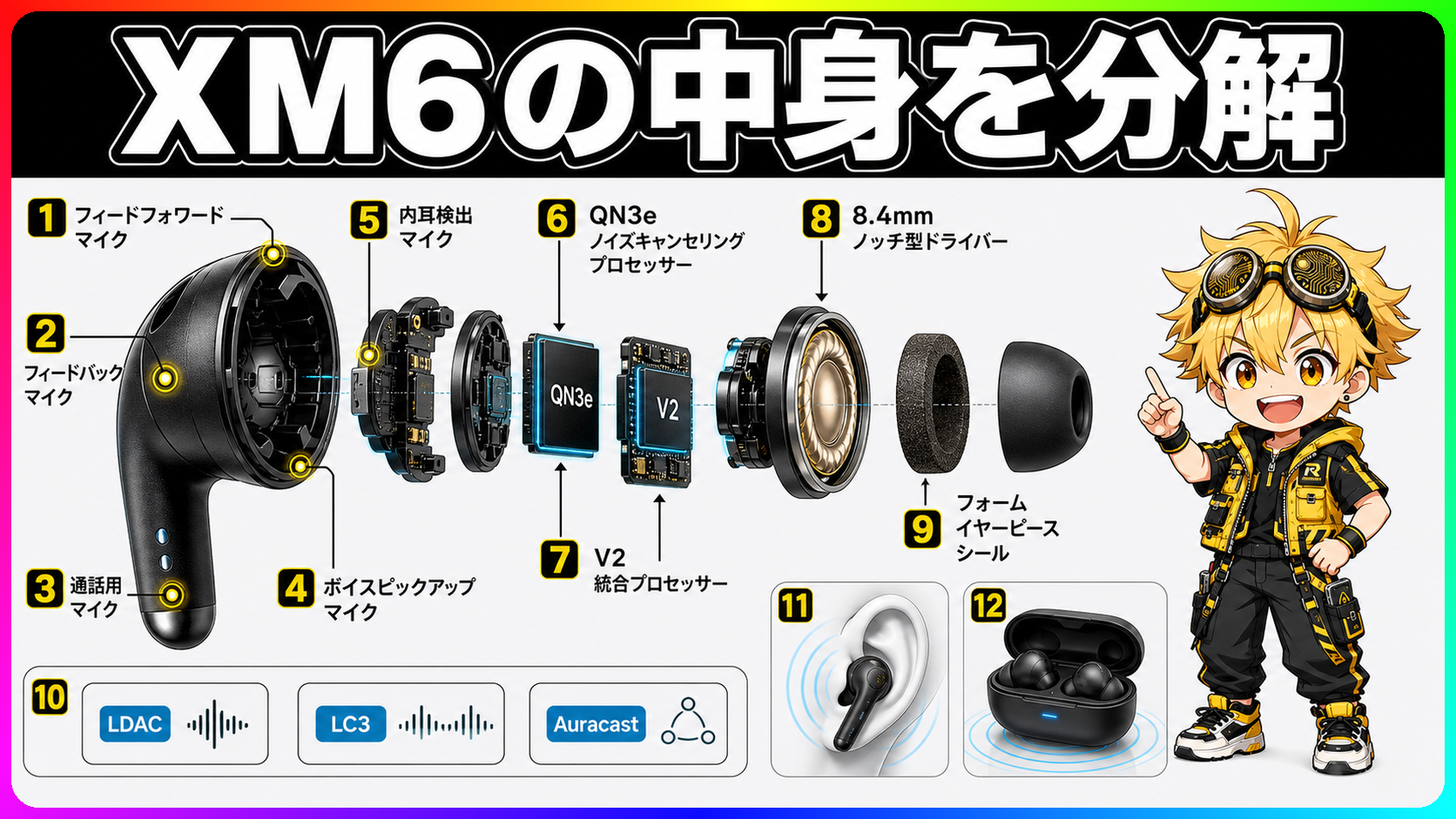
ノイズキャンセリング性能は「マイクの本数」で決まるわけではありません。WF-1000XM6は8本のマイクを搭載し、前モデルWF-1000XM5の6本から増えています。ただ、その差が実際にどの層で効いているのかは、スペック表だけでは追いきれません。 公式発表資料と複数メディアのレビューを突き合わせると、マイク数はあくまで入り口で、処理チップ・ドライバー設計・イヤーピースの密閉が組み合わさって初めて性能になることが分かります。 🗺️ この記事で解きほぐす4層の地図 WF-1000XM6のスペックページに並ぶ技術用語は、4つの層に分けられます。 パッシブ遮音(イヤーピースの密閉)、ANC処理(8マイクとQN3eチップの演算)、音作り(8.4mmノッチ形状ドライバーと統合プロセッサーV2)、接続規格(LDAC/LC3/Auracast)の4つです。 この層分けが重要なのは、「今すぐ効くもの」と「相手側対応が要るもの」が混在しているからです。この記事を読み終えると、「8マイクの増設はどこに効いているのか」「LC3対応はイヤホン単体で便利になるのか」「前モデル比ノイズ25%低減を自分の耳で再現できる条件は何か」の3点が分かります。 🎙️ 8マイクとQN3e、外音処理の余裕がどこで生まれるか WF-1000XM5の6本から8本へのマイク増加は、外音の「拾い方」の粒度を上げています。 ANCの基本原理は外音を精度よく拾い、逆位相の音を即座に生成して打ち消すことです。マイクが増えると、風切り音や突発的なノイズを分離して処理する余裕が生まれます。ソニーの公式発表資料によると、前モデル比でノイズ低減量が25%向上したと示しています。 ただし、この数値は理想的な装着状態での比較です。イヤーピースが耳に密着していないと外音がパッシブ遮音を素通りしてしまい、ANCが打ち消す前に耳に届きます。 QN3eはQN1eを刷新した専用ノイキャンプロセッサーです。処理速度と精度の向上によって、瞬間的に変化するノイズ(電車の走行音、換気扇の揺らぎ)への対応余裕が広がっています。公式はQN3eの演算アルゴリズム詳細を公開していないため、内部処理の具体的な仕組みは断定できません。 🔊 ノッチ形状ドライバーとV2が担う、ANC前提の音作り WF-1000XM5は7mmドライバーでしたが、XM6では8.4mmのノッチ形状ドライバーへ変わっています。 「ノッチ形状」とは、ドライバーに切り込み(ノッチ)を入れた設計です。ソニーの説明では振動板の分割共振を制御し、歪みを抑えることを目的としています。単純に口径が大きくなっただけでなく、形状そのものが音質の設計意図を持っている点がガチで気になります。 統合プロセッサーV2は、ANC処理と音楽再生の両方を担当します。前世代からの変化として32bit処理が含まれており、AV Watchの試聴記事では「SN比の改善と音の細部の解像感が増した印象」と記述されています。とはいえ、これは短時間試聴のファーストインプレッションであり、長期使用や他機種との系統的な比較測定の評価ではありません。 📞 通話品質を支える骨伝導センサーとAIビームフォーミング 通話時のノイズ除去も、WF-1000XM6の訴求ポイントの一つです。 通話品質の向上には、骨伝導センサーとAIビームフォーミングの組み合わせが関係しています。骨伝導センサーは声帯の振動を骨を通じて検出するもので、外部マイクが拾う音と組み合わせることで、声と背景音を分離する精度が上がります。 ソニーの発表資料に「AIビームフォーミング」の語があり、方向性のある集音処理を行うと説明されています。通話品質は骨伝導センサーとAIビームフォーミングの連携で決まる設計で、マイク増設はその材料の一つです。ここでも処理の具体的な仕組みは非公開です。 📡 LDAC/LC3/Auracast、今すぐ効くものと将来性の分け方 接続規格の欄に「LDAC」「LC3」「Auracast」が並んでいますが、この3つは性格が異なります。 LDACは今すぐ効く規格です。ハイレゾ相当のビットレート(最大990kbps)でAndroid端末と接続でき、高音質なストリーミングが可能になります。安定性を優先するなら接続品質モードの設定が必要で、ビットレートは常に最大ではありません。 AACはApple端末との接続に使われ、SBCは汎用フォールバックです。この3つはスマホ側の対応にかかわらず使える選択肢があります。 LC3とAuracastは状況が違います。LC3はBluetooth LE Audioの音声コーデックで、効率的な伝送と低遅延が特徴です。ただし送信側(スマホやテレビ)もLE Audioに対応していないと使えません。 AuracastはBluetooth SIGが定めるブロードキャスト送信の仕組みで、WF-1000XM6が受信に対応していても、送信側の機器やサービスの普及が前提になります。2026年5月時点では、どちらもイヤホン単体を買えばすぐ便利になるとは言えない現状があります。 👂 フィットが公式性能の再現条件になる The Vergeのレビューは、WF-1000XM6のノイキャンと音質を高く評価しつつ、フォームイヤーピースのフィットが合わない場合を弱点として挙げています。 フィットの問題は単なる装着感の話ではありません。イヤーピースが耳に密着しないとパッシブ遮音が薄くなり、ANCが打ち消すべき外音の量が増えます。ソニーが示す「前モデル比25%向上」は適切な密閉状態での数値であり、土台のパッシブ遮音が崩れると、QN3eの精度がどれだけ高くても効果の上限が変わります。 WF-1000XM6にはフォームイヤーピースとシリコンイヤーピースが付属しています。店頭で試着できる環境があれば、どちらが自分の耳に合うかを確認することが購入後の満足度に直結します。個人的には、フィット確認がこのイヤホンの最初の評価基準だと思います。 🛒 4層を踏まえた購入前の3点確認 WF-1000XM6の設計上の積み上げは本物で、スペック表の数字に「盛り」は見当たりません。8マイク・QN3e・V2・ノッチ形状ドライバーの組み合わせは、ノイキャンと音質の両方に対して筋の通った設計です。 一方で、実際の体験は3点に依存します。イヤーピースが自分の耳に合うかどうか(フィット)、スマホのコーデック対応(LDACかAACか)、そしてLC3/Auracastに期待するなら送信側の普及を待てるかどうかです。 音質やノイキャンの評価以前に、装着性を確認できる環境で試すことが、この製品を正しく評価するための入口です。 ソニー WF-1000XM6 完全ワイヤレスイヤホン ブラック Amazonで見る 📚 出典 ソニー「WF-1000XM6 ニュースリリース」(2026年2月13日)https://www.sony.jp/CorporateCruise/Press/202602/26-0213/ ソニー「WF-1000XM6 商品ページ」 https://www.sony.jp/headphone/products/WF-1000XM6/ ソニー「WF-1000XM6 主な仕様」 https://www.sony.jp/headphone/products/WF-1000XM6/spec.html Bluetooth SIG「LE Audio」 https://www.bluetooth.com/learn-about-bluetooth/feature-enhancements/le-audio/ AV Watch「ソニー新イヤフォン『WF-1000XM6』、編集部ふたりで聴いてきた」 https://av.watch.impress.co.jp/docs/review/minireview/2082862.html The Verge「The Sony WF-1000XM6 earbuds reclaim the noise-canceling crown」 https://www.theverge.com/tech/877503/sony-wf-1000xm6-earbuds-review
2026年5月7日 · 1 分 · テクぽち編集部
Matter・Thread・Wi-Fiのレイヤー構造図

Matter対応の落とし穴 ThreadとWi-Fiの役割

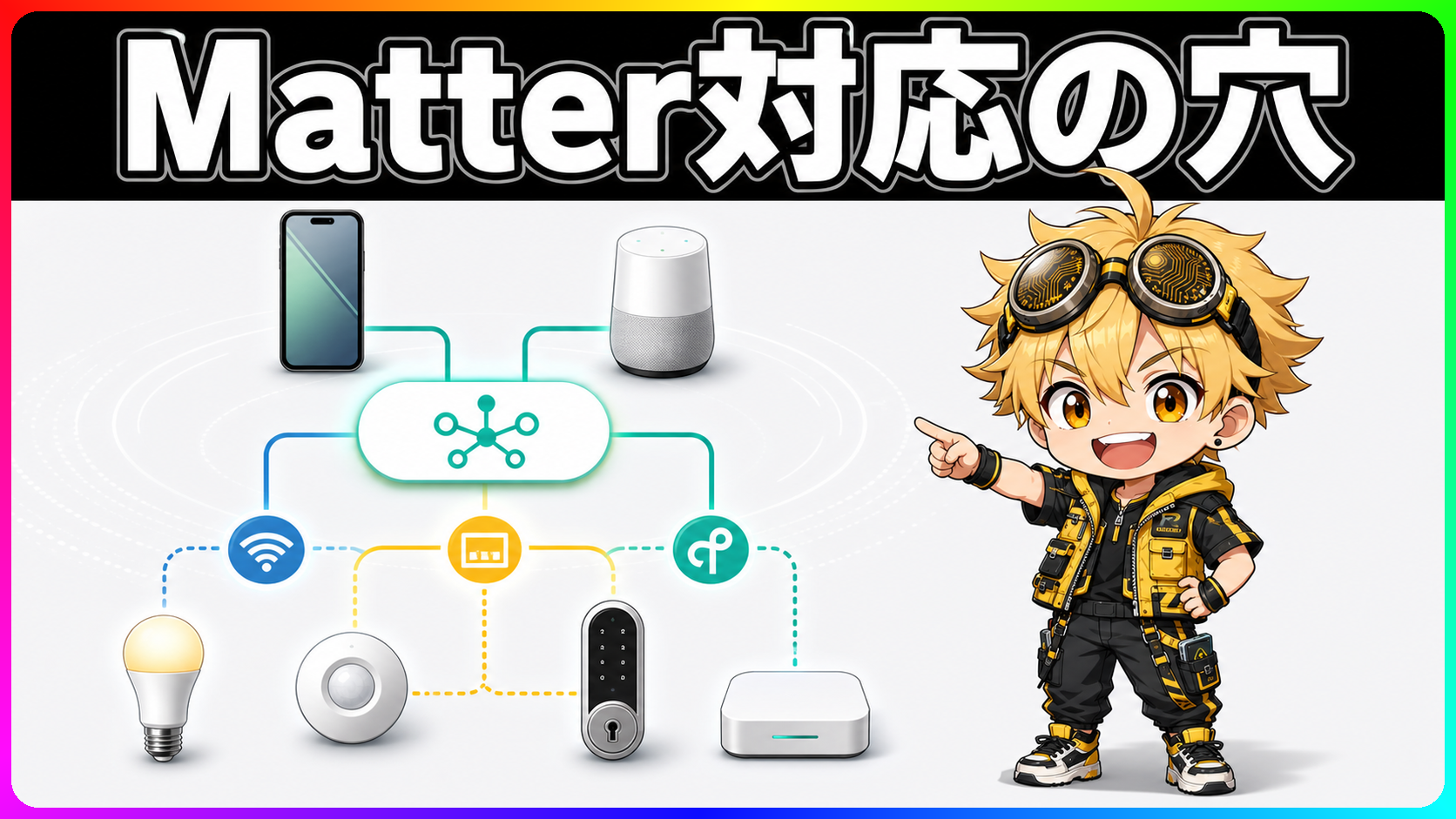
「Matter対応」のロゴさえあれば大丈夫と思って買ったのに、アプリに機器が現れない。スマートホームを拡張し始めた頃によくある話です。 原因はほぼ決まっています。Matter・Thread・Wi-Fi・コントローラ・ボーダールーターの役割を分けずに「Matter対応ロゴ」一枚で判断したことです。 接続を4つの担当に分ける スマートホームの接続は4つの担当に分けると一気に見通せます。Matter、Thread、Matter Controller、Thread Border Routerで、それぞれ担当が別になっています。 Matterは、スマートホーム機器・アプリ・クラウドサービスが共通語で話すための標準です。Connectivity Standards Allianceが定義しており、無線方式そのものではなく、Wi-Fi・Thread・Ethernetのどのネットワーク上でも動く仕様になっています。この点がMatterを「規格」と呼ぶときに最も誤解されるところです。 Threadはネットワーク層の一つです。IEEE 802.15.4をベースにIPv6で通信するメッシュ構成で、バッテリー駆動のセンサー系機器に適した設計です。 Matter Controllerは司令塔。HomePod mini・Google Nest Hub・Amazon Echoなどが担います。 Thread Border Routerは橋渡し役です。ThreadネットワークをWi-Fi側につなぐために存在し、Matter Controllerと同じ機器が兼ねることが多いです。 この記事を読み終わると、Matter対応ロゴの意味、Thread機器を選んだときに何が追加で必要になるか、自分の家で何が揃っていて何が足りないかを判断できるようになります。 MatterはIPベースの「共通語」、無線方式ではない CSAの公式定義に戻ると、MatterはIPベースのスマートホーム接続標準です。スマートホーム機器とアプリ・クラウドサービスの間の相互運用を定義するもので、電波の飛ばし方は定義していません。 Google Home開発者向けドキュメントでも同じ分類が書かれています。Matterは単一プロトコルでMatter認定エコシステムと動作し、ローカル接続によって低遅延・高信頼な動作を目指す設計で、ネットワーク層はWi-Fi・Thread・Ethernetから製品ごとに選ばれます。 「Matter対応」のラベルだけでは、その機器がどのネットワークで動くかはわかりません。Wi-Fi版かThread版かで、事前に揃えるものが変わります。 Googleの対応デバイス種別一覧を確認すると、デバイスカテゴリ・操作UI・Google Assistantとの連携・Smart Display対応が段階的に整備されています。「Matter対応」でも操作できる範囲はプラットフォームによって差があり、ロゴだけで判断すると実際の体験と食い違いが生じることがあります。 ThreadはIPメッシュの道、橋渡し役が入口になる Thread Groupの定義によれば、ThreadはIEEE 802.15.4ベース・IPv6ベースの低消費電力メッシュネットワークです。スマート電球・温度センサー・モーションセンサーのように、常時Wi-Fiを維持しなくていい機器に適しています。 メッシュ構成なので、部屋の端の機器も途中の機器を中継して通信できます。Wi-Fiの電波が届かない場所でも動作を維持できるのはこの設計からきています。 ただし、ThreadネットワークはそのままではWi-Fi側のスマートホームシステムと通信できません。Thread Border Routerが橋渡しとして機能して初めてつながります。Apple Developer向けドキュメントでも、AppleはHomeKit・Matter・Threadを別枠で説明し、Thread Border Router構成APIを提供しています。 対応スマートスピーカー、ハブ、ルーターが家にある場合、既にThread Border Routerとして機能している可能性があります。何もない状態でThread機器だけ買うと、橋渡し役が存在しないのでアプリ上に機器が現れません。 公式ドキュメントを突き合わせると、「Matter対応なのにアプリに出てこない」案件はThread Border Router不在かプラットフォーム側の対応待ちに行き着くことがあります。個人的にはここが一番スルーされているポイントで、スマートホームの接続トラブルをかなり説明できるんですよね。 Matter対応ロゴの中身を見る 製品仕様欄ではネットワーク方式が分岐点になります。Wi-Fi版なのかThread版なのかで、次に揃えるものが変わります。 Thread版を選ぶなら、家の中に橋渡し役があるかが問題になります。対応スマートスピーカーやハブがなければ別途対応機器を準備するか、Wi-Fi版のMatter機器を選ぶ判断になります。 Matter Controllerは司令塔側の条件です。使いたいエコシステム(Google Home・Apple Home・Amazon Alexa)を先に決め、そのControllerが家にあるかを見る流れになります。iOS 16.1以降のApple HomeはMatter Controllerとして動作します。 デバイスカテゴリの対応状況も外せません。「Matter対応」と「Google Homeで全機能操作できる」は別の話です。Googleの公式一覧にはカテゴリごとの現在の対応範囲が出ています。スマートロックなど一部カテゴリは段階的な整備が続いています。 共通語・ネットワーク層・司令塔・橋渡しを分けて判断に使えば、ハブ沼と買い間違いをかなり減らせます。The VergeやWIREDが繰り返してきた「対応の中身は製品とプラットフォームで差がある」という現実は、2026年5月時点でもそのままです。 出典 Connectivity Standards Alliance, “Build With Matter | Smart Home Device Solution”, https://csa-iot.org/all-solutions/matter/ (参照: 2026-05-05) Thread Group, “What is Thread?”, https://www.threadgroup.org/What-is-Thread/Overview (参照: 2026-05-05) Google Developers, “What is Matter?”, https://developers.home.google.com/matter/overview (参照: 2026-05-05) Google Developers, “Supported device types”, https://developers.home.google.com/matter/supported-devices (参照: 2026-05-05) Apple Developer, “Developing apps and accessories for the home”, https://developer.apple.com/apple-home/ (参照: 2026-05-05) The Verge, “What Matters about Matter, the new smart home standard”, https://www.theverge.com/22832127/matter-smart-home-products-thread-wifi-explainer WIRED, “What Is Matter? We Explain the Smart Home Standard”, https://www.wired.com/story/what-is-matter/

2026年5月5日 · 1 分 · テクぽち編集部
USB-CケーブルのW、Gbps、映像対応を分けて示す図解

USB-Cケーブルの240WとGbpsは別物です

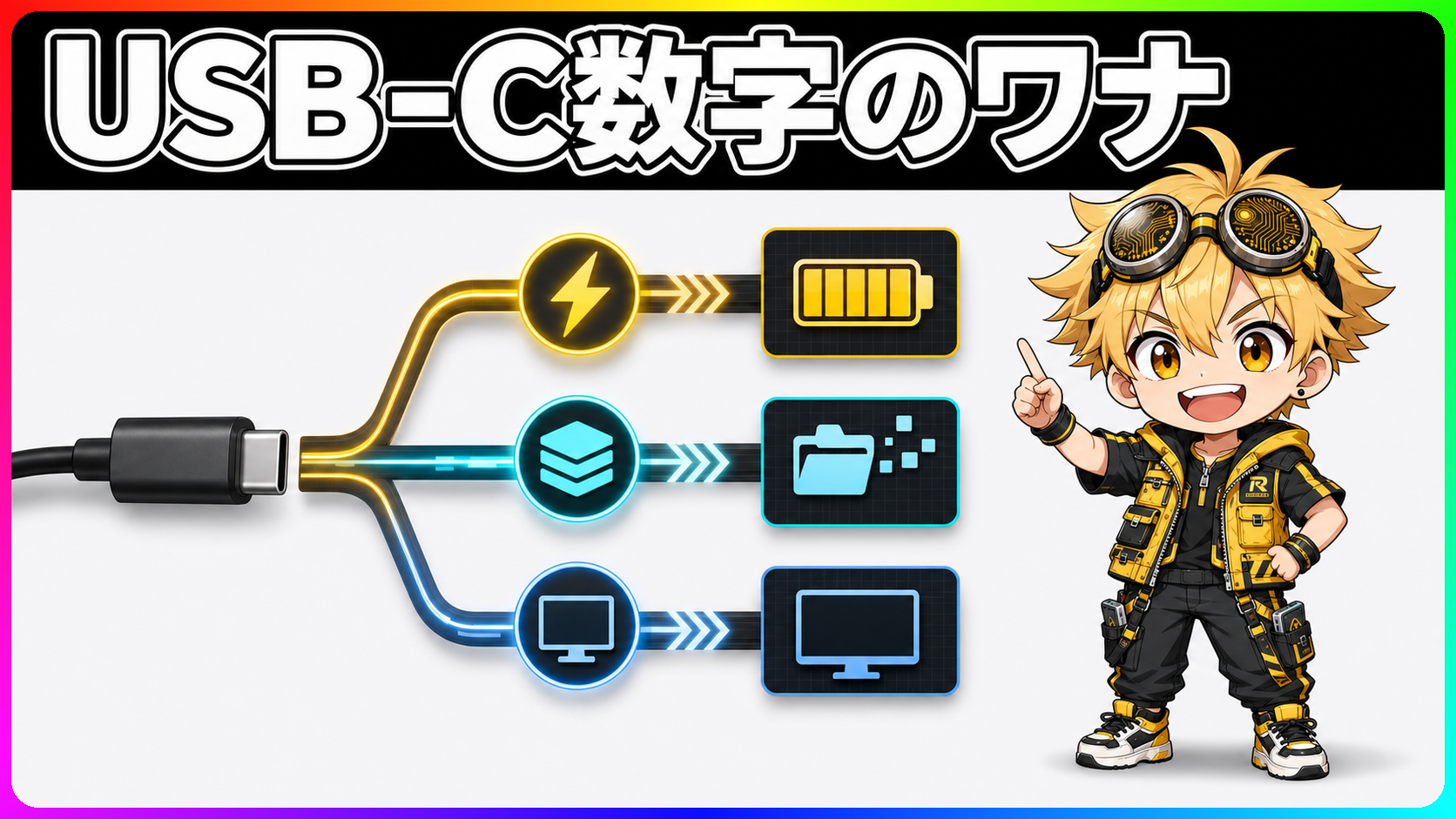
240W対応のUSB-Cケーブルを買ったのに、外付けSSDのコピーが遅い。ケーブルの不良と決めつける前に、仕様の担当を分けて見ます。 USB-Cのややこしさは、端子の形が同じなのに、中で別々の約束が走っているところにあります。充電のW、データのGbps、映像出力やThunderbolt対応。公式資料を突き合わせると、この3つは同じ札のように並びますが、実際には別々に確認する必要があるんですよね。 WとGbpsと映像対応は別の札です USB-Cケーブルで最初に分けたいのは、電力、データ、映像の3層です。 W: 充電で流せる電力の上限 Gbps: データ転送で使える帯域 映像/Thunderbolt: PC、ケーブル、周辺機器の組み合わせで成立する機能 60Wや240Wは、USB Power Deliveryでどれだけの電力を運べるかの数字です。USB-IFのロゴ資料では、Type-Cケーブルの電力表示として60Wと240Wが前面に出ています。 20Gbps、40Gbps、80Gbpsはデータ転送側の数字です。USB4やThunderboltの文脈で出てくる帯域で、外付けSSD、ドック、映像出力の余裕に関係します。 ここを一緒に扱うと、買い物で迷子になります。スマホ充電ならWの確認が中心、外付けSSDならGbps、USB-Cモニターやドックなら映像出力と機器側の対応まで見る必要があります。用途を決めてから数字を見ると、余分な高級ケーブルを選ばずに済みます。 60Wと240Wは充電の上限を決めます 60Wと240Wの差は、ケーブルがUSB PDで運べる電力の上限です。ノートPCを充電するなら、この数字が足りるかが効きます。 USB PD 3.1の高出力拡張仕様、EPRでは、最大240Wまで扱える範囲が用意されています。高出力のノートPCやドックを想定した拡張で、USB-IFは240W対応ケーブルをロゴで区別できるようにしています。 ケーブルだけで240W充電が成立するわけではありません。充電器、端末、ケーブルの三者が対応して、はじめて高出力で交渉できます。ケーブルにはeMarkerという識別用チップが入り、どの電力まで扱えるかを機器へ伝えます。 ここが自分も最初に混乱した部分です。240Wケーブルは高出力充電の条件を満たす札ではありますが、データ転送の速さを保証する札ではありません。 240WでもUSB 2のケーブルはあります Appleの「240W USB-C Charge Cable」は、この話を一発で示す実例です。Appleは同ケーブルを240W充電対応と説明しつつ、データ転送はUSB 2相当だと明記しています。 USB 2相当ということは、外付けSSDの高速転送を期待するケーブルではありません。MacBookを充電するケーブルとしては成立しても、動画素材をSSDへコピーする用途では別のケーブルを選ぶ話になります。 PD 240Wの表記しか書かれていないケーブルで外付けSSDを使おうとすると、ここが引っかかります。ECの商品名で「PD 240W」「USB-C急速充電」と強く出ていても、商品仕様にGbpsの表記がなければ、データ転送は低速側の可能性があります。 外付けSSDを使うなら、20Gbps、40Gbps、80Gbpsなどの転送側の表示を見ます。充電ケーブルとして優秀でも、データ用ケーブルとして優秀とは限りません。 モニターとドックはケーブル単体で決まりません USB-Cモニターやドックで詰まる理由は、ケーブルだけで完結しないからです。この用途ではPC側のUSB-Cポート、ケーブル、モニターやドック側の仕様がそろう必要があります。 たとえばUSB-Cで映像を出すには、DisplayPort Alt Mode、USB4、Thunderboltなどの対応が関係します。ケーブルが高速でも、PC側のポートが映像出力に対応していなければ、モニターには映りません。 Thunderbolt 5はIntelの技術資料で80Gbps双方向、Bandwidth Boost時に最大120Gbps、最大240W、DisplayPort 2.1、PCIe Gen 4対応をうたいます。数字だけ見ると全部入りに見えます。 でも効果を出すには、PC、ケーブル、ドック、SSD、モニターが同じ世代の機能を扱える必要があります。Thunderbolt 5ケーブルを1本買っても、既存PCのUSB-Cポートが突然80Gbpsになることはありません。 用途ごとに見る数字を変えます スマホ充電が目的なら、まずWを見ます。多くのスマホでは60W級でも十分なケースが多く、240W対応はノートPCや高出力ドック寄りの余裕です。 ノートPC充電では、PCが求める電力を確認します。65W級のPCに60Wケーブルを使うと出力が足りないことがあり、140W級やそれ以上のPCでは240W対応ケーブルの意味が出ます。 外付けSSDではGbpsを見ます。USB 2相当の充電ケーブルでは、大容量ファイルのコピーで待ち時間が増えます。20Gbpsや40Gbps対応のSSDを使うなら、ケーブル側にも同じ帯域の表記が必要です。 USB-Cモニターやドックでは、映像出力、データ、給電をまとめて確認します。1本で画面出力と充電を同時に済ませたいなら、WとGbpsの両方に加えて、PC側のDisplayPort Alt Mode、USB4、Thunderbolt対応も確認対象です。 買う前に箱や商品ページで見るべき場所は変わります。充電はW、SSDはGbps、モニターとドックは機器側の対応。この3枚の札を分けて持つだけで、USB-Cケーブル選びの事故はかなり減らせます。 出典 USB-IF「USB-IF Announces New Certified USB Type-C Cable Power Rating Logos」、2021-09-30 USB-IF「USB Type-C Cable Power Rating Logo Usage Guidelines」、2022-02 USB-IF「Compliance Updates: Cables and Connectors」、2026-05-02参照 Intel「Thunderbolt 5 Technology Brief」、2023-09 Intel Newsroom「Intel Introduces Thunderbolt 5 Connectivity Standard」、2023-09-12 Apple「240W USB-C Charge Cable (2 m)」、2026-05-02参照 PC Watch「USBケーブル、その長さと電力と帯域」、参照 PC Watch「Club 3D、80Gbps/240W給電対応のUSB4 Version 2.0ケーブル」、参照 ITmedia PC USER「エレコム、USB4 Ver2.0に対応したUSB Type-Cケーブル 最大240W充電をサポート」、参照

2026年5月2日 · 1 分 · テクぽち編集部
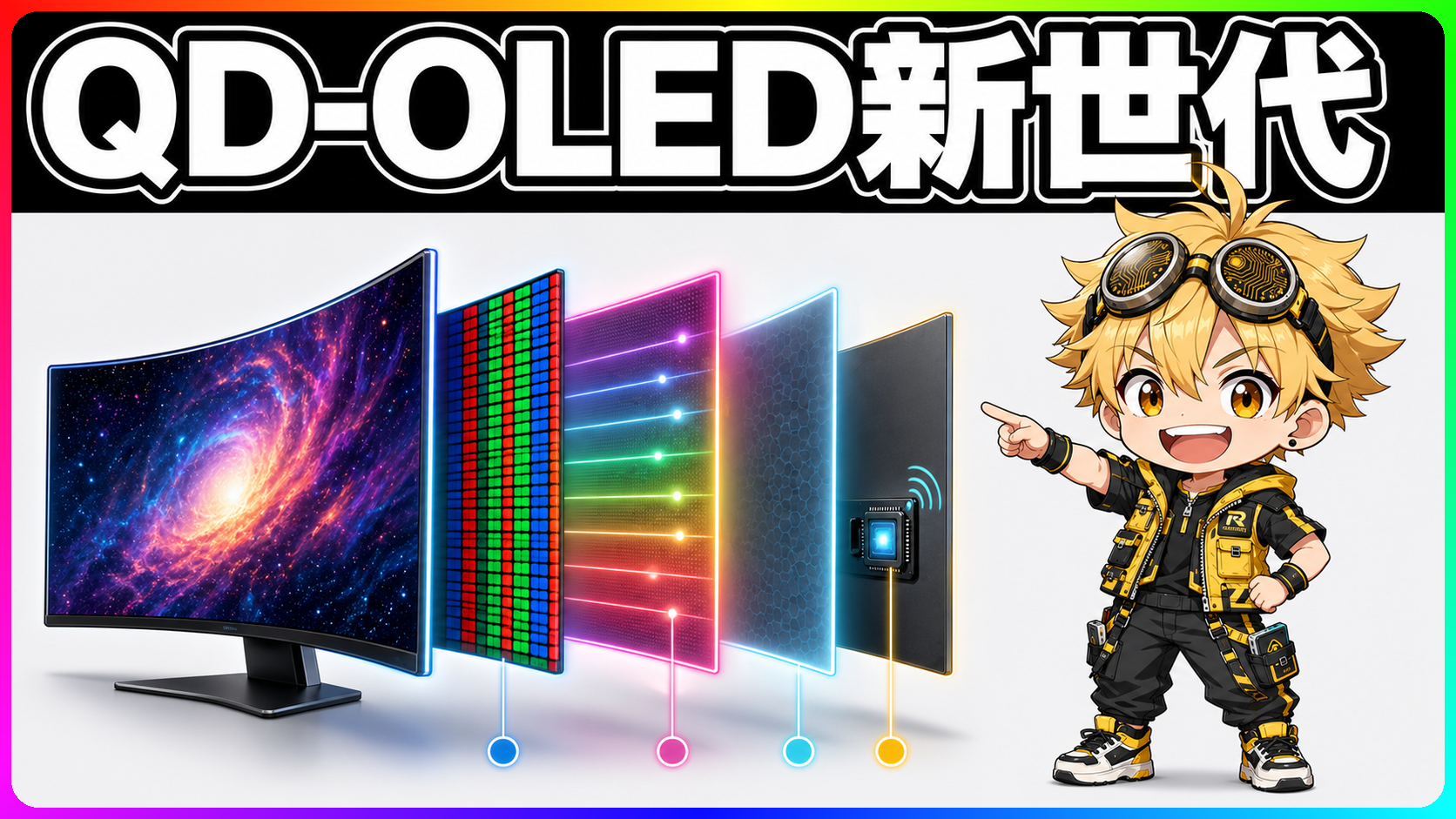
MSI MPG 341CQR QD-OLED X36の4技術と対応する課題の図解

第5世代QD-OLEDは文字・明るさ・黒・焼き付きを別々に直しにきた

OLEDモニターの新製品発表で最初に目に入るのは、たいていリフレッシュレートと輝度の数字です。MSIが2026年4月30日に国内発売する34インチゲーミングモニター「MPG 341CQR QD-OLED X36」も、スペック表だけ見れば360Hzと1300cd/m²が前に出てきます。 でも公式発表資料を読み込んでいくと、数字の外に第5世代QD-OLEDの本題があります。「文字」「明るさ」「黒」「焼き付き」という4つの別々の課題に、それぞれ別の技術が1対1で当てられている。個人的には、この設計の割り切りが一番唸りました。 文字・明るさ・黒・焼き付き、4技術が向き合う課題を先に対応させる 「第5世代QD-OLEDで全部良くなった」という受け取り方は、判断を間違えるもとになります。4技術の担当は分かれています。 RGBストライプ → OLEDのPC文字表示の問題 5層タンデムOLED → 発光効率と輝度の持続 DarkArmor Film → 外光反射による黒浮き OLED Care 3.0 → 長期使用での焼き付きリスク 「タンデムが明るくなるから文字も改善する」は正確ではありません。文字品質はRGBストライプの話で、5層タンデムとは別の設計です。この4つを混ぜたまま受け取ると、スペック表のどこを確認すればいいかが曖昧なまま残ります。 記事を読み終わると、PC作業兼ゲーム用途でこの機種を検討するときに何の技術が自分の用途に刺さるかを判断できる状態になります。 RGBストライプはQD-OLEDの文字表示の問題を直す 初期世代のQD-OLEDが登場した後、PC用途での文字表示がにじんで見えるという指摘が出ていました。MSI公式ブログも「初期世代の課題」として触れています。 原因はサブピクセルの配置にあります。初期QD-OLEDは三角形の配列でR・G・Bのサブピクセルを並べていました。液晶モニターで長く使われてきた縦ストライプ配列とは異なるため、Windowsのフォントレンダリングが文字の輪郭をうまく処理できず、境界部分に色がついて見える現象が出ていました。 第5世代QD-OLEDでは、このサブピクセル配列を縦ストライプ(RGBストライプ)に変更しています。Tom’s Hardwareもこの変更をPC用途での文字改善として前面に出した記事を書いています。Windowsとの相性が改善する方向の変更で、長時間テキストを扱うPC作業での文字のクリアさに直接関係します。 ただし、3440×1440の34インチはPPI(画素密度)が4K 27インチ級には届きません。RGBストライプでサブピクセル配列の問題を解消しても、PPIの上限は変わりません。PC Gamerのレビューもこの点を指摘しており、「文字が完璧になる」とは言い切れません。 5層タンデムOLEDは「どれくらい明るいか」ではなく「どう明るさを保つか」の話 MSIは5層タンデムOLED構造で「従来製品比30%明るさ向上」と説明しています。ただしどの従来製品・どの測定条件との比較かは発表資料から詳細に読み取れません。MSIがそう説明している、という出所の話として扱います。 タンデムOLEDの本質は、発光層を複数積み重ねることで1層あたりの電流負荷を減らせる点にあります。OLEDは発光素子への電流量と劣化速度が関係していて、同じ輝度を出すのに電流が少なくて済むなら素子への負荷が下がる。「30%明るくなった」という側面もありますが、「同じ明るさを低い電流で出せる余裕が生まれた」という側面でもあります。 これは焼き付きゼロや永久劣化ゼロの保証ではありません。発光効率の改善であり、HDR映像での明るいシーンの表現幅が広がる効果もある、という話です。 ピーク輝度の伸びは、この発光効率の向上を活かした結果です。明るさの数字だけでなく、素子に余裕を持たせる設計として見ると意味が掴めます。 DarkArmor Filmが解く問題は画面の中ではなく部屋の光にある OLEDの黒が締まる理由は、バックライトがなく非発光ピクセルが実際に消えるからです。この原理自体は正しい。でも問題は、モニターの表面が外光を反射する点にあります。 部屋の照明や窓からの光がパネル表面に当たると、その光が画面に映り込みます。暗いシーンや黒いピクセルも、表面に映り込んだ光で黒に見えなくなる。OLED固有の「黒の締まり」が、外光反射によって崩れる構図です。 DarkArmor Filmはこの反射を抑える低反射処理のフィルムです。Samsung Displayが2026年3月に発表した低反射・高耐久フィルム「QuantumBlack」との関係について、Samsung DisplayはMSIへの採用を明記しています。Samsung Displayの発表によると反射を20%低減、表面硬度を2Hから3Hに引き上げています。 これは画面内の発光特性とは独立した問題への答えです。明るさが上がっても反射が増えれば黒浮きは解消しません。フィルムの反射低減は、OLEDの黒を部屋の中で保つための別ルートです。 True Black 500とPeak 1300は同じ輝度の話ではない 仕様表に「DisplayHDR True Black 500」と「Peak 1300cd/m²」という2つの輝度関係の記述が出てきます。ただ、2つは別の話です。 DisplayHDR True Black 500はVESAが定める認証規格です。最低輝度・黒レベル・色域カバレッジなど複数の条件を満たした機器に付く性能階層の認証で、ピーク輝度が500cd/m²以上であることを含む条件セットを指します。 Peak 1300はMSIが用意するHDR輝度モードで、特定の暗い場面で瞬間的に1300cd/m²まで引き出せる設定です。MSI公式ブログでは、HDR BrightnessとUniform Luminanceの切り替え、APL(画面全体の平均輝度)ごとの14点調整機能も説明されています。 APLが低い(画面全体が暗い場面)ときにOLEDはピーク輝度を高く出せる特性があり、Peak 1300という数字はその最大値です。全画面で安定して出続ける輝度ではありません。 実用的な表示品質の目安としてはVESA認証のTrue Black 500を基準にする方が意味があります。 ...

2026年4月30日 · 1 分 · テクぽち編集部
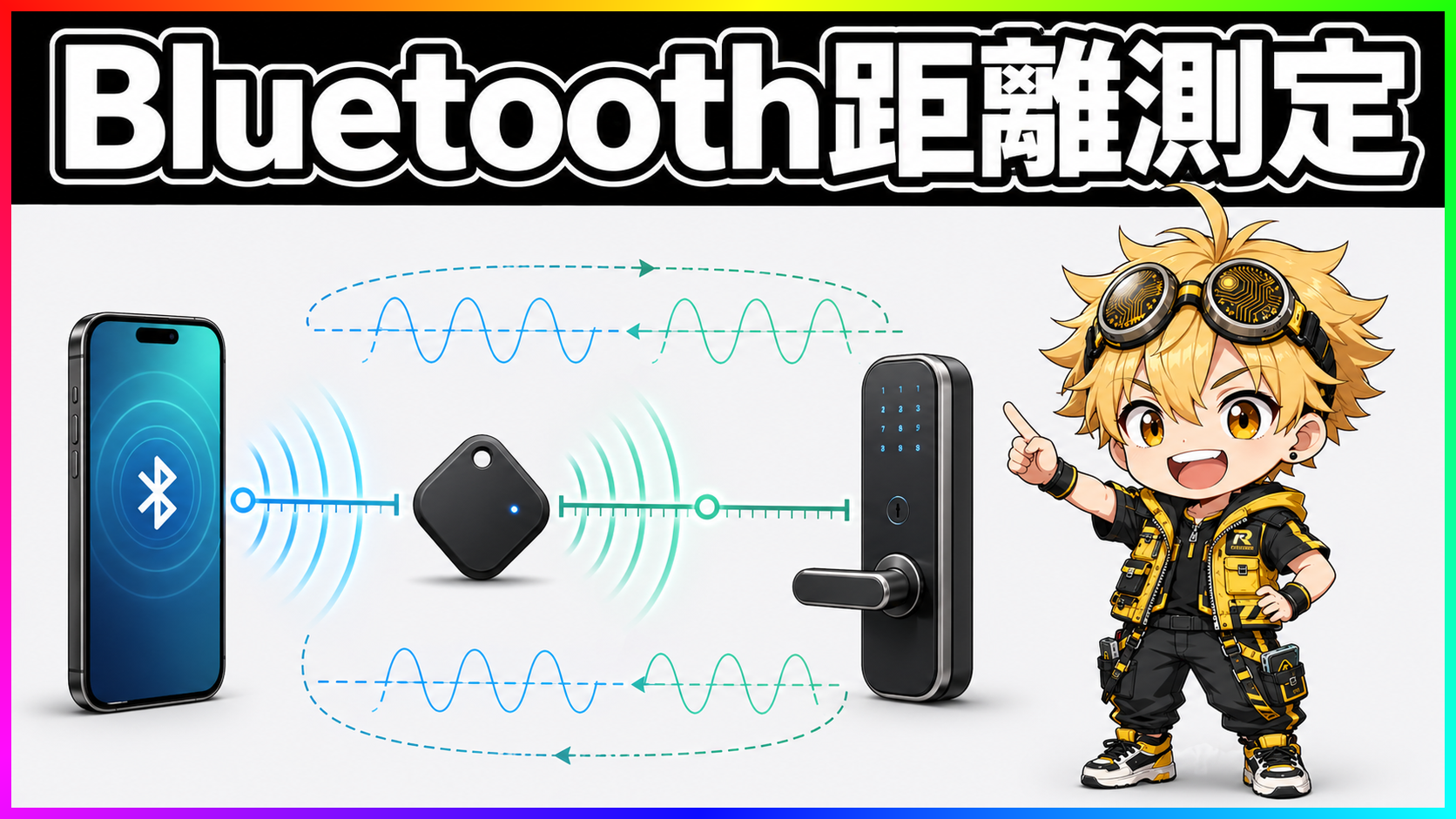
Bluetooth Channel Soundingの距離測定をスマホとタグと鍵で示す図

Bluetoothの距離測定は何が変わる?

落とし物タグやスマートキーの近い・遠いは、これまでかなり曖昧でした。Bluetooth 6.0 の Channel Sounding は、その曖昧さへ距離測定の物差しを入れる仕組みです。 Bluetooth SIG の資料を追うと、これは単なる新バージョンの小ネタではありません。身近な Bluetooth 機器に「距離を条件にして動く」という考え方を持ち込む、けっこう大きい変化なんですよね。 Bluetooth 6.0だけでは距離測定を約束しない 距離測定の話は、まず 3 つの軸に分けると一気に見通しが立ちます。電波の強さで見る RSSI、位相で見る PBR、往復時間で見る RTT です。 RSSI は電波の強さを見ます。PBR は複数チャネルで位相の変化を見ます。RTT は信号が行って戻る時間を見ます。 この 3 つが混ざると、Bluetooth 6.0 対応という表記だけで距離測定まで期待してしまいます。スペック表ではバージョン番号の横にある機能名も確認対象です。 RSSIは近さの目安であって物差しではない 従来の探し物タグで使われてきた RSSI は、受信した電波の強さから距離を推定します。近ければ強く、遠ければ弱い、という考え方です。 ただし電波は壁、人体、机、バッグの中身で変わります。隣の部屋にあるタグの信号が強く見えたり、目の前のタグが弱く見えたりすることもあります。 RSSI は方向感や近さの手がかりにはなります。でも鍵を開けていい距離か、ソファの下にあるのか隣室なのか、といった判定には粗さが残ります。 Channel Soundingは位相と時間を使う Bluetooth Channel Sounding の核は PBR と RTT です。PBR は Phase-Based Ranging、RTT は Round-Trip Time の略です。 PBR は 2.4GHz 帯の複数チャネルを使い、信号の位相差から距離を推定します。 Bluetooth SIG の実装紹介では、79 チャネル中 72 チャネルを測距に使う説明も出ています。ここまで電波の中身を使うのか、と資料を読んでいてちょっとテンションが上がりました。 RTT は送った信号が相手に届き、戻ってくるまでの時間を見ます。距離を別の原理で確かめるので、PBR だけに頼る場合と比べて不自然な距離の主張を検出する助けになります。 この二重化が個人的にかなり気になるポイントです。電波の強さを眺める段階から、距離そのものを測ろうとする段階へ Bluetooth が踏み込んだ感じがあります。 ...

2026年4月28日 · 1 分 · テクぽち編集部
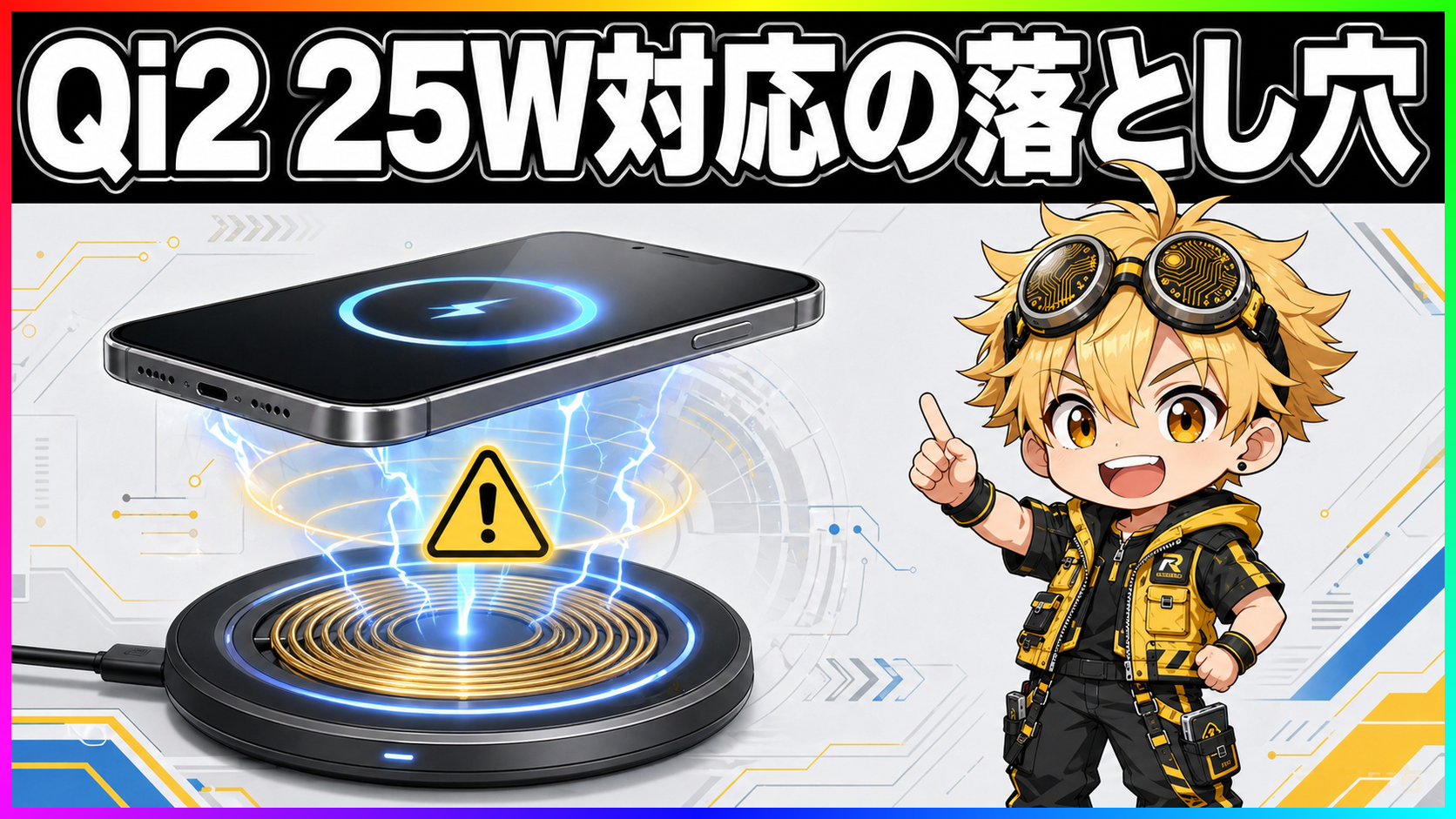
Qi2 25WとQi2 Readyの充電条件を解説するヘッダー画像

Qi2 25WとQi2 Readyで充電条件が変わる理由

Qi2 25W対応の充電器を選んでも、スマホ側が25Wを受けるとは決まっていません。 Qi2 Readyのケース条件まで絡むと、箱のロゴだけで判断が止まります。公式資料を読むほど、25Wは充電器単体の性能名に収まらず、端末とアクセサリの共同作業なんですよね。 箱のロゴで足りない三つの条件 ワイヤレス充電で混在する言葉は、規格名、端末側の受電能力、アクセサリ条件の三つです。 Qi2 25Wは、ワイヤレス給電規格側の上限を指す 端末側が25W受電に対応していないと速度は上がらない Qi2 Readyでは、対応ケースが磁気位置合わせを担う場面がある この三つを分けると、製品ページのロゴから自分の端末で狙える最大W数まで追えます。 充電器の箱だけを見て止まると、15W端末に25W充電器を組み合わせて「思ったほど速くない」となる。買い物で避けたいのは、その食い違いです。 Qi2 25Wは15W上限を広げた規格 Wireless Power Consortiumの2025年7月発表は、Qi v2.2.1をQi2 25Wとして打ち出しました。従来Qi2の15W上限を25Wへ広げる更新です。 Qi2の土台は、2023年に承認された磁気位置合わせです。スマホと充電パッドのコイル位置を磁石で合わせ、効率低下と発熱を抑える狙いがあります。 個人的にはこの順番がガチで好きです。磁石で位置を合わせてから出力を上げる。派手な25Wの下に、効率を落とさないための堅実な設計がある。 25Wという数字は、Qi2の発展としては大きい前進です。とはいえ、規格側の上限が広がっただけで全スマホが25W受電になるわけではありません。 Qi2 Readyはケース込みで見る WPCのCES 2025発表では、Qi2 Ready認証が扱われています。Qi2 Ready端末では、端末本体だけで完結しない組み合わせが出ます。 Qi2 Ready端末では、対応ケースを付けた状態で磁気位置合わせを満たす設計があります。ケース条件を見落とすと、吸着位置が安定しません。 Samsung Galaxy S25系のQi2 Readyをめぐる報道でも、対応ケースが条件になる点が焦点でした。Android側では、Qi2対応、Qi2 Ready、MagSafe互換の表記が販売ページで混在しています。 箱や商品名で「マグネット対応」と書かれていても、WPCのQi2認証ロゴと同じ意味とは限らない。裸で使うのか、ケース込みで使うのか。そこを製品説明で確認できると、吸着と速度の期待値がかなり変わります。 25Wに届くまでの関門 25W充電は、充電器のW数だけで決まりません。端末、充電器、電源アダプタ、ケース、温度制御が一列に並びます。 条件 確認先 足りない場合 端末の最大受電W数 メーカー公式仕様 15W止まりになる Qi2 25W認証 充電器の公式ページ Qi2でも15W枠になる 電源アダプタ出力 充電器の条件欄 充電器側が出力を絞る ケース条件 Qi2 Ready説明 吸着位置が安定しない 温度制御 メーカー注記 途中で出力が下がる ワイヤレス充電は熱との戦いです。公称25Wを「常に25Wが流れ続ける数字」と読むと危険です。条件がそろった時の最大値として見るほうが実態に合います。 ケーブル充電と違い、コイル位置の外れやケースの厚みも効きます。25W表記に反応する前段階で、端末とケースの条件を見る必要があります。 iPhoneとAndroidで同じロゴの重みが違う AppleのiPhone 16仕様ページは、MagSafe wireless charging up to 25WとQi2 wireless charging up to 25Wを並べています。急速充電の説明では、MagSafe充電器と30W以上のアダプタ条件も示されています。 ...

2026年4月25日 · 1 分 · テクぽち編集部
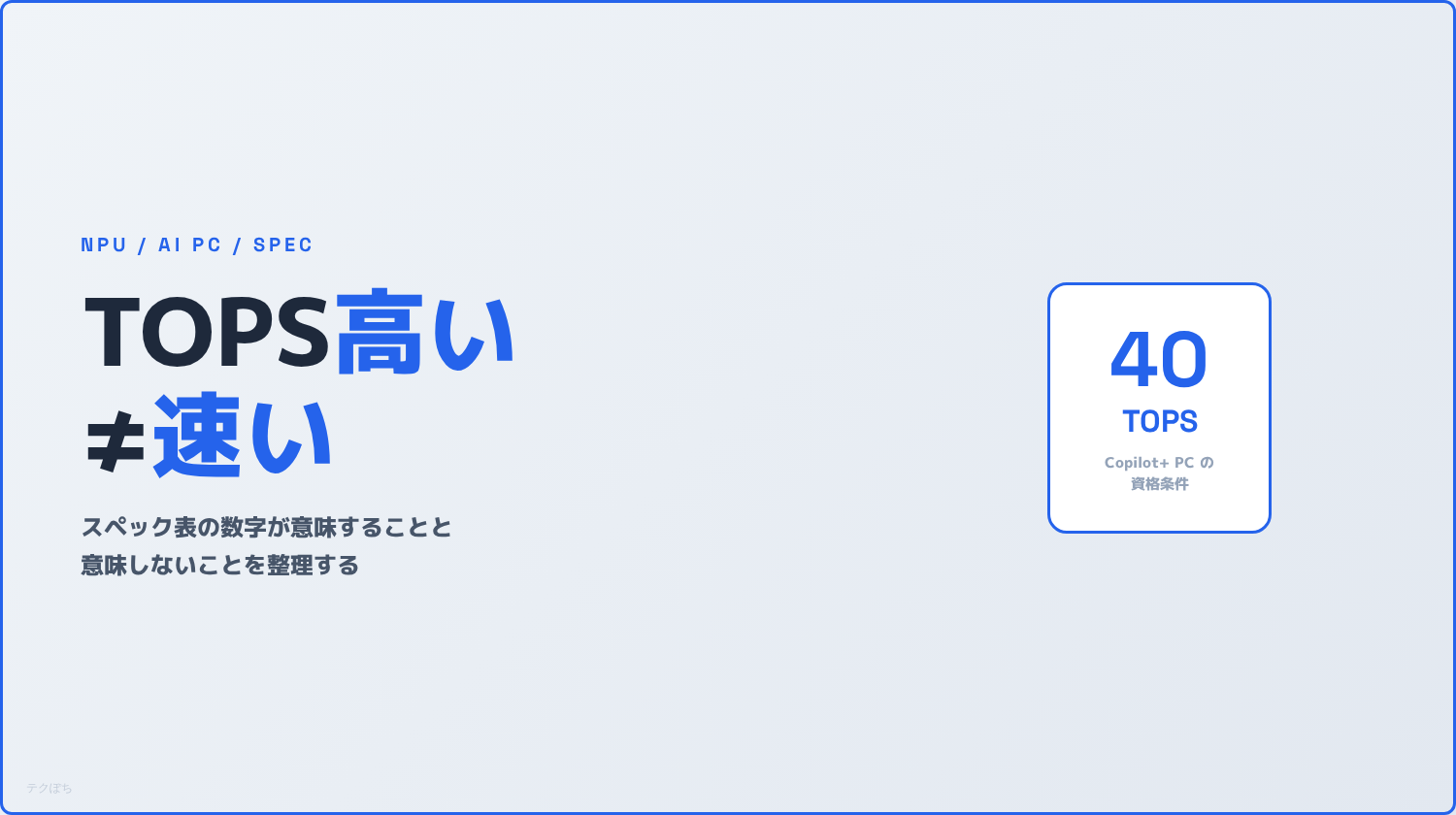
AI PCのNPU TOPSの読み方を解説するヘッダー画像

NPUのTOPS数字、高ければ速いは成立しない理由

「NPU 50TOPS」と書いてあっても、45TOPSの機種より速いとは限りません。 そのまま横並びで比べようとすると、測定条件が違っている。精度形式が違う。NPU単体なのかSoC全体なのかが混在している。公式一次情報を突き合わせるほど、TOPSは「高低だけで読む数字ではない」ことが見えてきます。 この記事では、TOPSが何を測っているのか、なぜ40という数字が基準として頻出するのか、50と60の差をどう解釈すれば実態に近いのかを整理します。 まず切り分けておきたい3つの疑問 スペック表でつまずきやすいポイントを先に出します。 この記事で整理するのは次の3点です。 TOPSとは何を数えているのか。CPUのGHzと同じ感覚で見ていいのか なぜ40TOPSが繰り返し出てくるのか。性能の目安なのか、それとも別の意味があるのか 45・50・60TOPSの差はどう読むか。メーカーが違えば同じ条件ではないのか 3つが整理できると、「TOPSが高いほど安心」という読み方から抜け出せます。 TOPSとは何を数えているのか TOPSは「Tera Operations Per Second」、1秒間に1兆回の演算をこなせるという意味の単位です。 「演算」の中身が問題です。測定するときの計算の精度設定によって、同じNPUでも出てくる数字が変わります。つまり、同じ50TOPSでも"測り方の違う燃費表示"みたいなものです。Qualcommの公式ガイドはTOPSを「NPUアーキテクチャと周波数に基づくピークAI推論性能の指標」と説明しています。 「ピーク」という言葉が核心です。理想条件での理論上の最大値。 CPUのGHzと比べると少し構造が違います。GHzが高いCPUが必ず速いとは限らないのと同じで、TOPSも実際の処理速度とは別の変数に影響されます。AIモデルの種類やソフトウェアの対応状況。これらが組み合わさって、最終的な体感速度が決まります。 スペック表のTOPS数字はその体験の一要素でしかない。ここが、最初に掴んでほしい点です。 IntelはCPU・GPU・NPUについて、NPUが「低消費電力で持続的なAI処理を担う」と説明しています。軽い常時AI処理はNPU、重い処理はGPUという分業構造です。TOPSが高いNPUが得意なのは、バックグラウンドで静かに動き続けるAI処理であって、動画生成のような重い処理はGPUが担います。 40TOPSが基準として頻出する理由 「40TOPS」という数字が繰り返し登場するのは、Microsoftが2024年にCopilot+ PCの要件として設定したからです。 MicrosoftはWindows Developer Blogで、Copilot+ PCを「40+ TOPSのNPUを備えた新しいPCクラス」と定義しています(2024年5月)。この40という数字は、性能の優劣を測る基準点ではありません。Windows側のAI機能をローカル実行するための、制度上の最低条件です。 個人的に、ここを誤読している記事が多いと感じています。「40TOPSを超えたからAI処理が速い」ではなく「40TOPSを超えるとCopilot+ PCというカテゴリに入る」という読み方が正確です。 「AI PC」と「Copilot+ PC」も同じではありません。IntelやAMDは以前から自社製品を「AI PC」と称していましたが、Copilot+ PCはその中でも40TOPS要件を満たした製品だけに与えられる、より狭いカテゴリです。 40はスペックの優劣ではなく、Windows機能の資格条件。PC Watchの笠原一輝氏の分析も、40TOPSを単純性能ではなく「Windows側の体験要件」として読み解いています。この整理を知らないと、40TOPSを超えたら他はどうでもいいという誤解につながります。 45・50・60TOPSの差はそのまま横比較できない ここが最も注意が必要な部分です。数字の意味を3つに整理します。 40TOPS=入場券。 Copilot+ PCの資格条件であり、ここを超えれば目的は達成されます。買い物判断:40以上ならWindows AI機能は使えると判断してよい。 45/50/60TOPS=同じメーカーの同じ製品ラインで比べる時だけ有効。 AMDは「最大60 NPU TOPS」、IntelのLunar Lakeは「NPU単体45TOPS」と説明していますが、メーカーが変わると測定の精度設定が異なる場合があります。Qualcommも公式ガイドで、実アプリ性能はモデル構造やソフトウェア最適化に左右されると明示しています。買い物判断:異なるメーカー間でこの数字を直接比べるのは避ける。 100+ platform TOPSは別物。 IntelはNPU単体45TOPSとは別に「100+ platform TOPS」という数字も出しています。これはCPU・GPU・NPUを合算した値で、NPU単体TOPSとは異なる指標です。買い物判断:platform TOPSとNPU TOPSが混在していたら、NPU単体の数字だけを見る。 数字が大きい方が良いのは、条件が揃っている場合だけです。 実際のスペック表で確認したいこと TOPSの数字を追う前に確認した方が実用的な項目があります。 「自分が使いたいAI機能がNPUを使うかどうか」が出発点です。Copilot+ PCのWindows AI機能(リアルタイム翻訳、Recall、画像関連機能など)はNPUを活用します。しかし汎用のAIアプリはGPUを使うものも多い。用途と機能の対応を確認しないと、TOPSの数字が何に効いているか分かりません。 次に「ローカル実行かクラウド処理か」。AIアプリにはサーバー側で処理するものと、端末内で完結するものがあります。クラウド処理型はNPUのTOPSが高くても処理速度とは無関係。ローカル実行する場合にのみ、NPU性能が体感に影響します。 ...

2026年4月21日 · 1 分 · テクぽち編集部
Wi-Fi 7 MLOの仕組みを解説するヘッダー画像

Wi-Fi 7のMLO、「帯域を束ねて速くなる」だけで終わらない理由

Wi-Fi 7対応ルーターのスペック表で「MLO対応」の文字を見て、結局なにが変わるのかピンとこなかった経験はないでしょうか。 「2.4GHz・5GHz・6GHzを同時に束ねて速くなる機能」。多くの紹介記事はそう書いています。ただ、Wi-Fi Allianceの公式発表やCiscoの技術解説を突き合わせると、この説明は半分正しくて半分足りない。この記事では、MLOの仕組みを「速度」「遅延」「実装差」の3軸で整理して、スペック表の読み方が変わるところまで持っていきます。 MLOで混乱しやすい3つの疑問 MLO(Multi-Link Operation)について多くの人が躓きやすいのは、だいたい次の 3 点です。 複数の帯域を「常に同時に」使っているのか、それとも状況に応じて切り替えているのか Wi-Fi 7対応と書かれたスマホやPCなら、どの端末でも同じMLO体験が得られるのか 速度以外に、具体的に何が良くなるのか この3つを順に解きほぐしていきます。読み終わるころには、「MLO対応」の4文字だけで判断するのは危ういということが腑に落ちているはずです。 Wi-Fi 6までの「1本道」とMLOの「複数車線」 従来のWi-Fiでは、端末は接続時に2.4GHz・5GHz・6GHzのどれか1つの帯域を選び、その1本だけで通信していました。Intelの公式解説でも「旧世代は単一リンク動作」と明記されています。 混雑した帯域を掴んでしまうと、空いている帯域が隣にあっても自動では乗り換えられない。カフェや自宅で動画が途切れるあの現象の一因が、この「1本道」の構造です。 MLOはこの制約を外しました。Wi-Fi Allianceの認証発表(2024年1月)では、MLOを「複数の帯域を同時に使い、速度・応答速度・安定性を改善する」中核機能と位置づけています。1本道から複数車線へ。ただし複数車線をどう使うかには、実は複数のやり方があります。 MLOは1種類じゃない ここが自分も最初に混乱したところなんですけど、MLOには複数のモードがあります。Ciscoの公式ブログやINTERNET Watchの解説を突き合わせると大きく4つに分かれますが、普通の人が押さえておくべきはSTRとEMLSRの2つだけです。 STR(Simultaneous Transmit and Receive)は、複数の帯域で文字通り同時に送受信するモードです。帯域の速度を足し算できるので、大容量ファイルのダウンロードや4K配信など、とにかく速度がほしい場面で効く高性能型。ただしアンテナ間の干渉対策が必要で、ハードウェアの要求が高くなります。 EMLSR(Enhanced Multi-Link Single Radio)は、1つの無線モジュールで複数の帯域を監視し、空いている帯域を瞬時に選んで通信するモードです。速度の足し算はできないけれど、バッテリーやアンテナに制約があるスマホでも途切れにくい接続を実現する賢い切替型です。 ほかにNSTR(同時送受信をしない版のSTR)やMLSR(EMLSRの前身で切り替えが遅い旧型)もありますが、製品選びで意識する場面はほぼありません。 つまりMLOの中身は、速度を足せるSTRと、安定性を底上げするEMLSRの対比で捉えるとすっきりします。「MLO=帯域を束ねて速くなる」が半分しか正しくないというのは、こういう構造があるからなんですよね。 速度より先に効くのは「途切れにくさ」 MLOの価値を速度だけで測ると見落とすものがあります。 たとえば自宅で家族がそれぞれ動画を観ていて、電子レンジを使った瞬間に2.4GHz帯が詰まる。従来のWi-Fiでは、その帯域に繋がっていた端末は通信が乱れるまで待つしかありませんでした。 MLO対応環境では、別の帯域へ即座に切り替える、あるいは最初から複数帯域にまたがって通信することで、こうした瞬断を回避できます。Wi-Fi Allianceが認証の説明で速度と並べて応答の速さや接続の安定性を挙げているのは、この仕組みがあるからです。 ゲームや映像通話のように遅延に敏感な用途では、ピーク速度が上がることより「一瞬の途切れが消える」ほうが体感への影響が大きい。個人的にはこの設計判断が一番よく考えられてるなあと思うポイントです。速度競争の派手な数字に目が行きがちですけど、MLOの本丸は安定性の底上げにあります。 「Wi-Fi 7対応」でも、MLOの中身は端末で違う Ciscoの技術解説によると、AP(アクセスポイント=ルーター)側ではSTRやEMLSRへの対応が必須機能として求められています。一方、クライアント側(スマホやPC)では、MLOの多くの機能が任意実装です。 「Wi-Fi 7対応」と書かれたスマホが、STRによる帯域の足し算をサポートしているとは限らない。EMLSRだけに対応して、帯域の賢い切り替えはできるけど速度の加算はできない、という端末もありえます。 ルーター同士をMLOで繋ぐメッシュ接続では、両方がAP側の必須要件を満たすため、MLOの恩恵が出やすい。PC Watchの解説でも「2024年初時点ではメッシュ利用に効果が出やすい」と整理されていました。2026年現在でも、スマホやPCの実装はメーカーやチップセットごとに差があるのが現実です。 MediaTekのホワイトペーパーでは自社アーキテクチャのMLO実装の優位性を強く訴求していますが、これは規格の一般論ではなくベンダー主張として分けて読む必要があります。認証ラベルだけでは、どのMLOモードをどこまでサポートしているか消費者には分かりにくいのが正直なところです。 スペック表の「MLO対応」をどう読むか この記事で整理したのは3点です。 MLOには複数のモードがあり、すべての端末が帯域の速度を足し算できるわけではない。速度よりも遅延や途切れにくさの改善が、多くのユーザーの体感に直結する効果になる。そしてルーター側とクライアント側で対応レベルに差がある以上、「MLO対応」の4文字だけで期待値を決めるのは早い。 スペック表で「MLO対応」を見かけたら、まずそれがSTRなのかEMLSRなのかを確認する。メーカーの製品ページや仕様書に記載がなければ、フル機能のMLOではない可能性を頭に入れておく。 メッシュ構成でルーター同士を繋ぐ用途なら、現時点でもMLOの恩恵は期待できます。スマホやPCでは、チップセットの対応状況が追いつくのを待つ段階です。 「対応かどうか」ではなく「どの実装か」を読む。そこまで踏み込んで初めて、MLOのスペック表は意味を持ちます。 まとめると。 メッシュで家全体をカバーしたいならMLO対応を重視。スマホの速度アップ目的なら、帯域の足し算(STR)は現状あまり期待しすぎない。STRやEMLSRの表記がない製品でも、帯域の自動切り替えによる安定性向上は見込める。

2026年4月19日 · 1 分 · テクぽち編集部