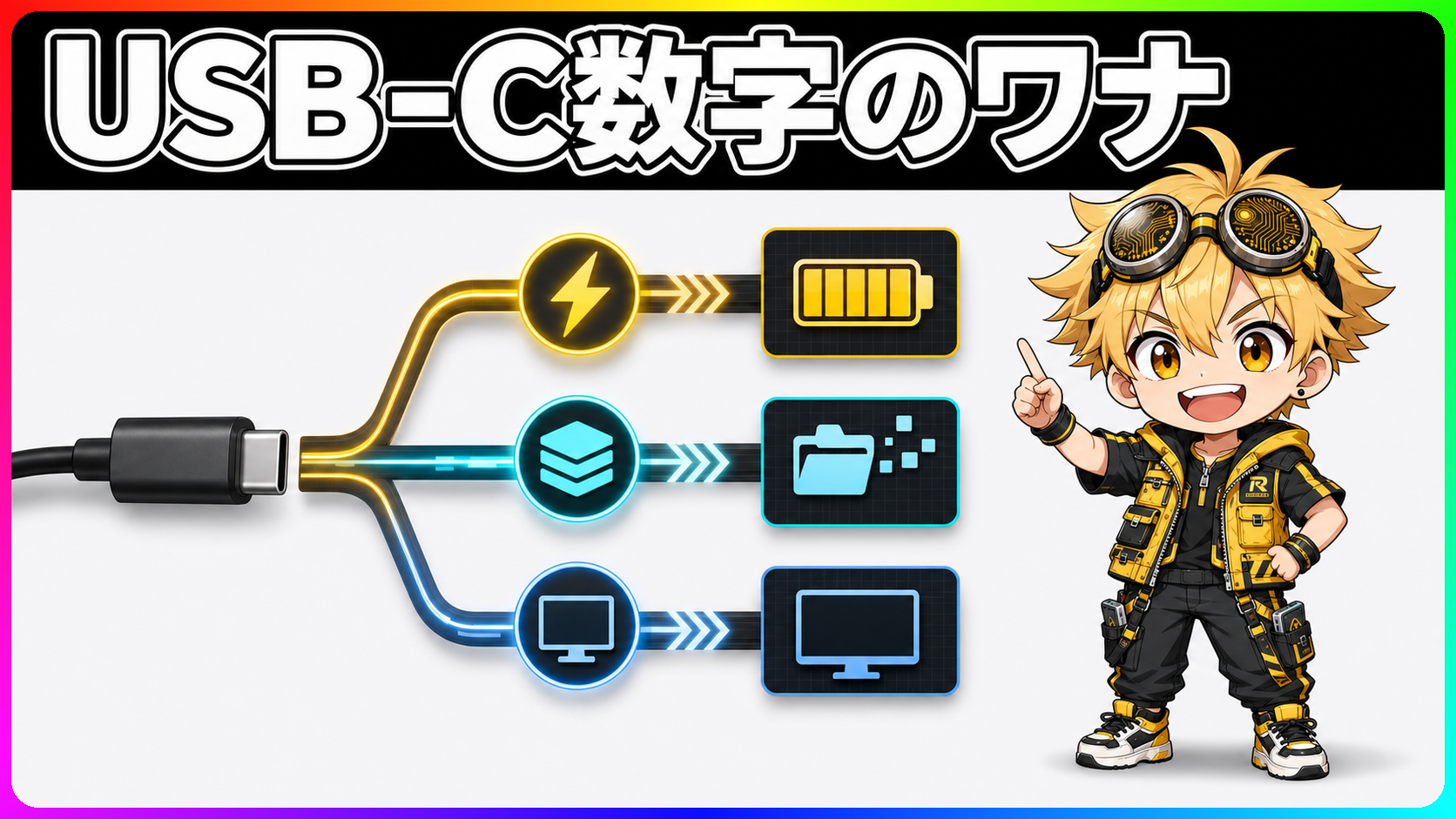
240W対応のUSB-Cケーブルを買ったのに、外付けSSDのコピーが遅い。ケーブルの不良と決めつける前に、仕様の担当を分けて見ます。
USB-Cのややこしさは、端子の形が同じなのに、中で別々の約束が走っているところにあります。充電のW、データのGbps、映像出力やThunderbolt対応。公式資料を突き合わせると、この3つは同じ札のように並びますが、実際には別々に確認する必要があるんですよね。
WとGbpsと映像対応は別の札です
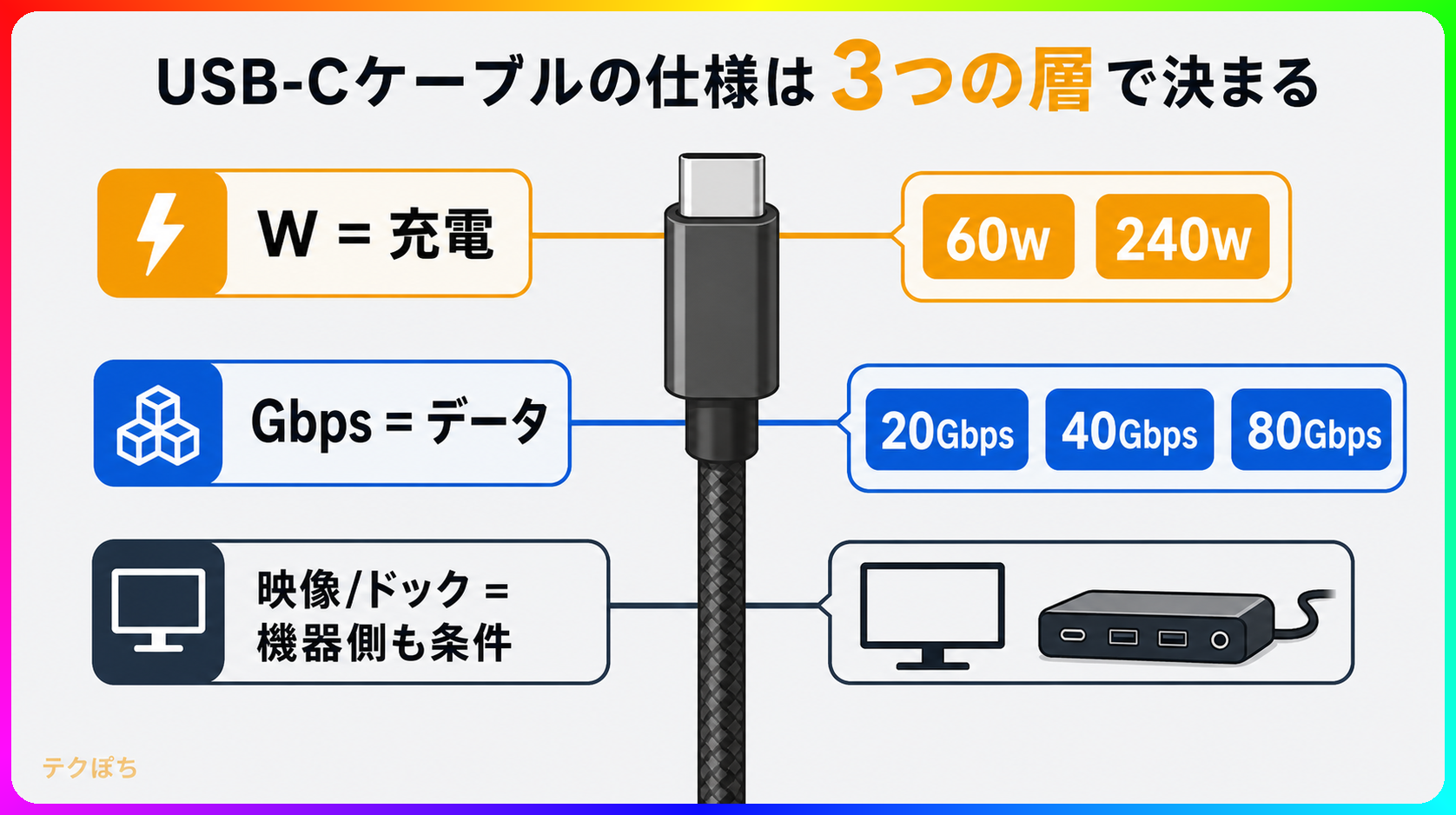
USB-Cケーブルで最初に分けたいのは、電力、データ、映像の3層です。
- W: 充電で流せる電力の上限
- Gbps: データ転送で使える帯域
- 映像/Thunderbolt: PC、ケーブル、周辺機器の組み合わせで成立する機能
60Wや240Wは、USB Power Deliveryでどれだけの電力を運べるかの数字です。USB-IFのロゴ資料では、Type-Cケーブルの電力表示として60Wと240Wが前面に出ています。
20Gbps、40Gbps、80Gbpsはデータ転送側の数字です。USB4やThunderboltの文脈で出てくる帯域で、外付けSSD、ドック、映像出力の余裕に関係します。
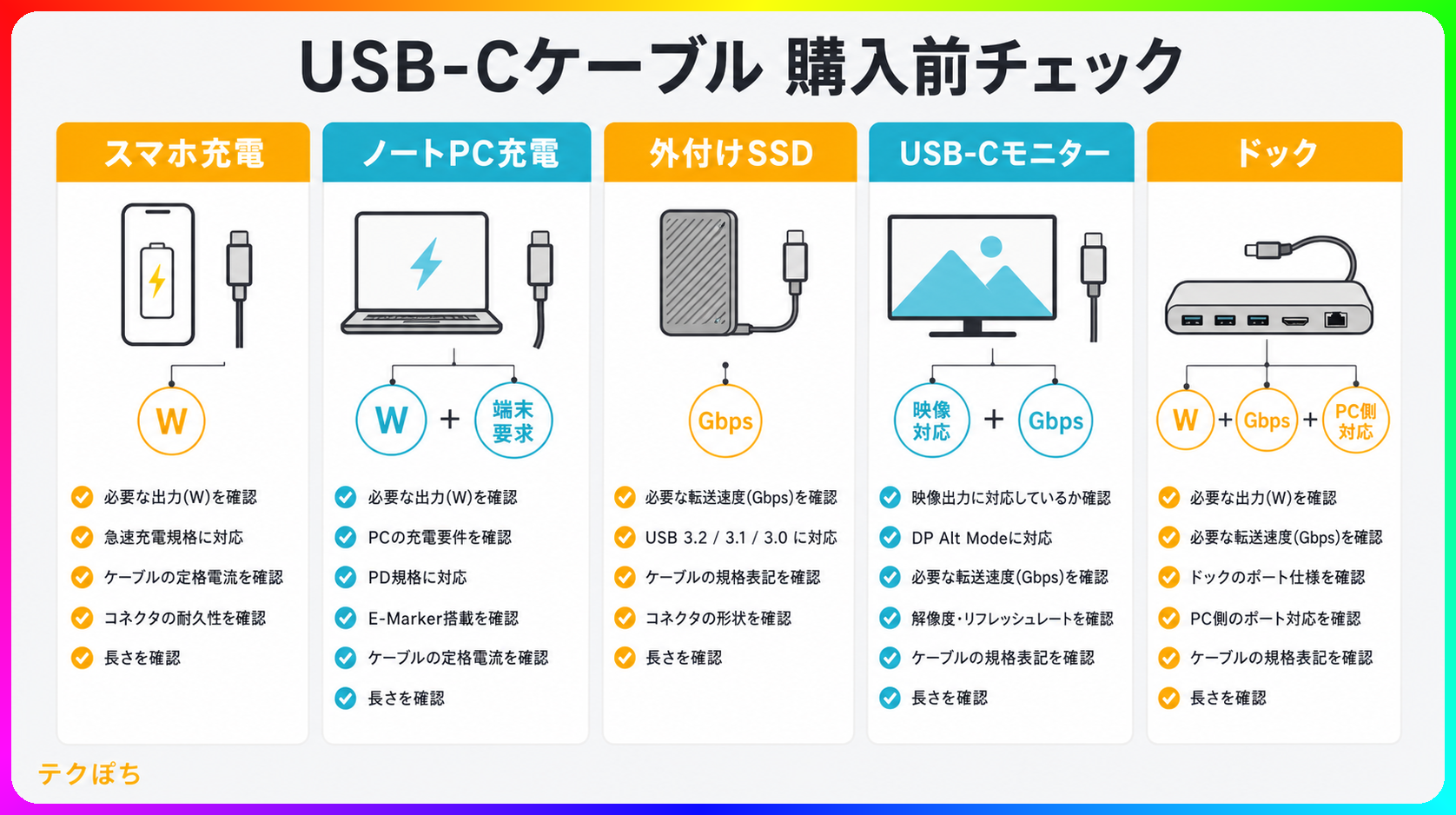
ここを一緒に扱うと、買い物で迷子になります。スマホ充電ならWの確認が中心、外付けSSDならGbps、USB-Cモニターやドックなら映像出力と機器側の対応まで見る必要があります。用途を決めてから数字を見ると、余分な高級ケーブルを選ばずに済みます。
60Wと240Wは充電の上限を決めます
60Wと240Wの差は、ケーブルがUSB PDで運べる電力の上限です。ノートPCを充電するなら、この数字が足りるかが効きます。
USB PD 3.1の高出力拡張仕様、EPRでは、最大240Wまで扱える範囲が用意されています。高出力のノートPCやドックを想定した拡張で、USB-IFは240W対応ケーブルをロゴで区別できるようにしています。
ケーブルだけで240W充電が成立するわけではありません。充電器、端末、ケーブルの三者が対応して、はじめて高出力で交渉できます。ケーブルにはeMarkerという識別用チップが入り、どの電力まで扱えるかを機器へ伝えます。
ここが自分も最初に混乱した部分です。240Wケーブルは高出力充電の条件を満たす札ではありますが、データ転送の速さを保証する札ではありません。
240WでもUSB 2のケーブルはあります
Appleの「240W USB-C Charge Cable」は、この話を一発で示す実例です。Appleは同ケーブルを240W充電対応と説明しつつ、データ転送はUSB 2相当だと明記しています。
USB 2相当ということは、外付けSSDの高速転送を期待するケーブルではありません。MacBookを充電するケーブルとしては成立しても、動画素材をSSDへコピーする用途では別のケーブルを選ぶ話になります。
PD 240Wの表記しか書かれていないケーブルで外付けSSDを使おうとすると、ここが引っかかります。ECの商品名で「PD 240W」「USB-C急速充電」と強く出ていても、商品仕様にGbpsの表記がなければ、データ転送は低速側の可能性があります。
外付けSSDを使うなら、20Gbps、40Gbps、80Gbpsなどの転送側の表示を見ます。充電ケーブルとして優秀でも、データ用ケーブルとして優秀とは限りません。
モニターとドックはケーブル単体で決まりません
USB-Cモニターやドックで詰まる理由は、ケーブルだけで完結しないからです。この用途ではPC側のUSB-Cポート、ケーブル、モニターやドック側の仕様がそろう必要があります。
たとえばUSB-Cで映像を出すには、DisplayPort Alt Mode、USB4、Thunderboltなどの対応が関係します。ケーブルが高速でも、PC側のポートが映像出力に対応していなければ、モニターには映りません。
Thunderbolt 5はIntelの技術資料で80Gbps双方向、Bandwidth Boost時に最大120Gbps、最大240W、DisplayPort 2.1、PCIe Gen 4対応をうたいます。数字だけ見ると全部入りに見えます。
でも効果を出すには、PC、ケーブル、ドック、SSD、モニターが同じ世代の機能を扱える必要があります。Thunderbolt 5ケーブルを1本買っても、既存PCのUSB-Cポートが突然80Gbpsになることはありません。
用途ごとに見る数字を変えます
スマホ充電が目的なら、まずWを見ます。多くのスマホでは60W級でも十分なケースが多く、240W対応はノートPCや高出力ドック寄りの余裕です。
ノートPC充電では、PCが求める電力を確認します。65W級のPCに60Wケーブルを使うと出力が足りないことがあり、140W級やそれ以上のPCでは240W対応ケーブルの意味が出ます。
外付けSSDではGbpsを見ます。USB 2相当の充電ケーブルでは、大容量ファイルのコピーで待ち時間が増えます。20Gbpsや40Gbps対応のSSDを使うなら、ケーブル側にも同じ帯域の表記が必要です。
USB-Cモニターやドックでは、映像出力、データ、給電をまとめて確認します。1本で画面出力と充電を同時に済ませたいなら、WとGbpsの両方に加えて、PC側のDisplayPort Alt Mode、USB4、Thunderbolt対応も確認対象です。
買う前に箱や商品ページで見るべき場所は変わります。充電はW、SSDはGbps、モニターとドックは機器側の対応。この3枚の札を分けて持つだけで、USB-Cケーブル選びの事故はかなり減らせます。
👉 USB-C 140W出力を活かしたポータブル電源の具体例として、Anker C300 DCの条件はこちらで解説しています。
出典
- USB-IF「USB-IF Announces New Certified USB Type-C Cable Power Rating Logos」、2021-09-30
- USB-IF「USB Type-C Cable Power Rating Logo Usage Guidelines」、2022-02
- USB-IF「Compliance Updates: Cables and Connectors」、2026-05-02参照
- Intel「Thunderbolt 5 Technology Brief」、2023-09
- Intel Newsroom「Intel Introduces Thunderbolt 5 Connectivity Standard」、2023-09-12
- Apple「240W USB-C Charge Cable (2 m)」、2026-05-02参照
- PC Watch「USBケーブル、その長さと電力と帯域」、参照
- PC Watch「Club 3D、80Gbps/240W給電対応のUSB4 Version 2.0ケーブル」、参照
- ITmedia PC USER「エレコム、USB4 Ver2.0に対応したUSB Type-Cケーブル 最大240W充電をサポート」、参照