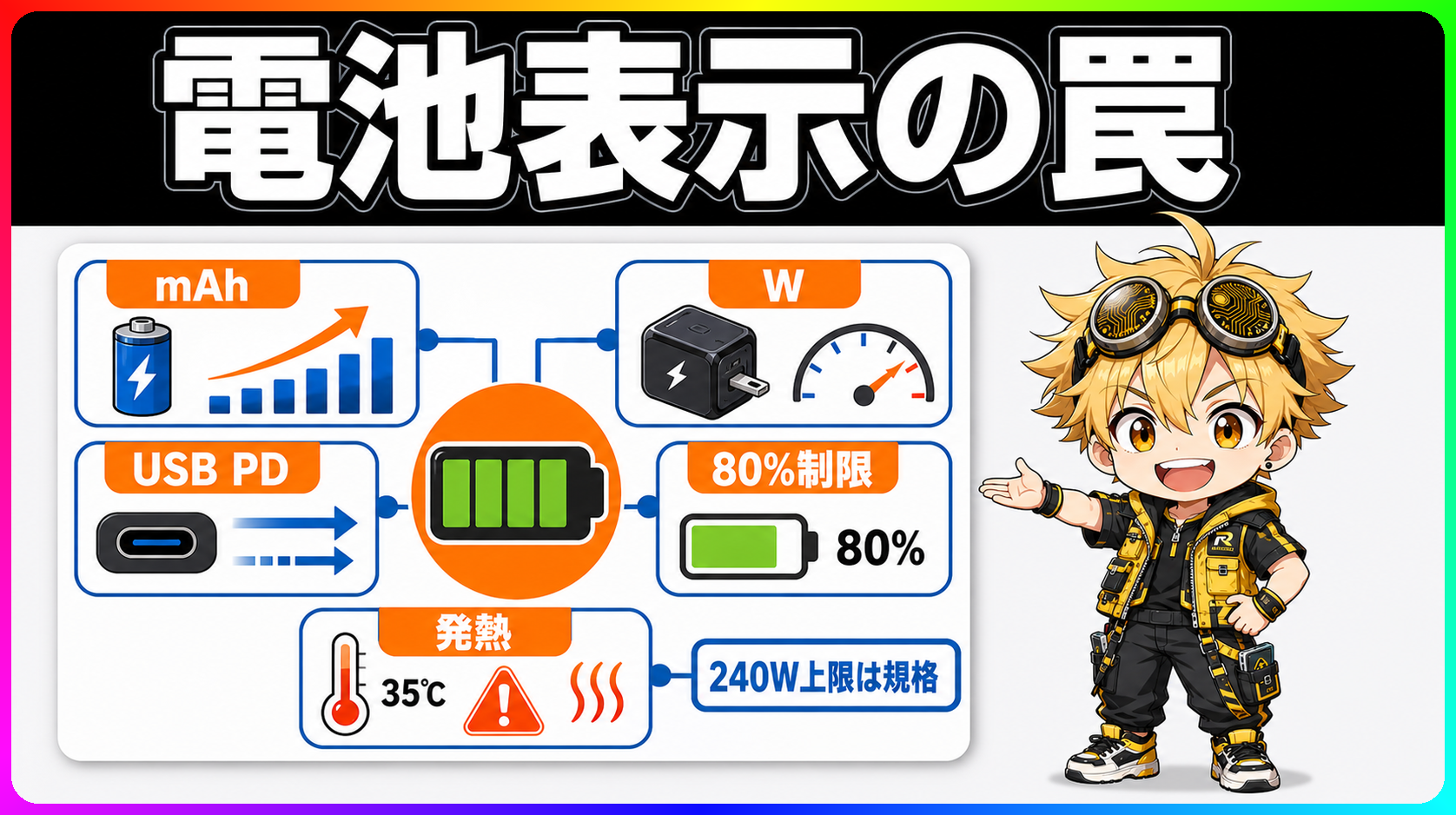
スペック表に「5000mAh」「45W急速充電」「80%充電制限」が並ぶと、全部が「電池持ち」の話に見えます。でも正確には別の現象を指していて、まとめて読むと意味が取れなくなります。
Apple・Google・Samsungの公式サポート文書を突き合わせると、この3つが本来異なるレイヤーにあることがわかります。容量・消費・充電器の出力・USB PD交渉・劣化制御は、それぞれ独立した話です。
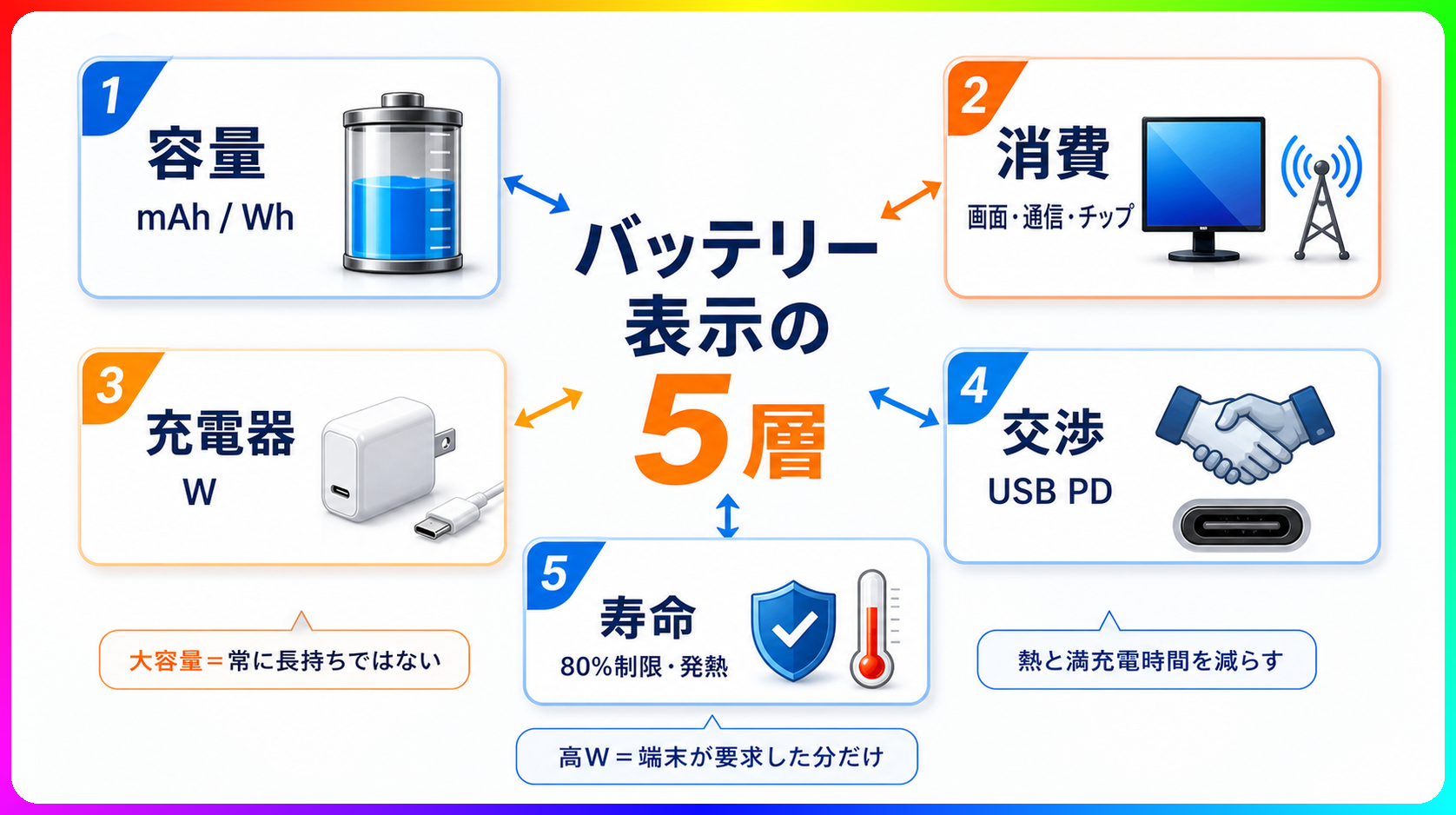
この記事で5つに分ける
電池表示が混乱を生む理由は、5つの独立した概念がスペック表の中に混在しているから。mAhは「容量」の話。実際の電池持ちは「消費」の話で、画面・通信・チップ効率・アプリの組み合わせで決まります。
充電器のW数は最大出力値で、端末が引き出す電力量と一致するとは限りません。その電力量を端末・充電器・ケーブルが交渉する仕組みがUSB PDで、80%制限や最適化充電は「劣化制御」として別の指標として存在します。
この記事を読み終わると、スペック表の「mAh」「対応W数」「80%制限の有無」をそれぞれ独立した指標で判断できるようになります。
mAhが大きければ電池持ちは長くなるのか
mAhはバッテリーに蓄えられる電荷量で、数字が大きいほど満充電での容量は多くなります。ただし実際の電池持ちは、画面の輝度・モバイル通信の強度・チップの省電力設計・アプリのバックグラウンド処理によって変わります。
公式の「連続使用時間」は特定条件下での測定値で、日常環境と一致しません。同じ5000mAhでも、最新の省電力チップを積んだ機種と旧世代チップの機種では、実際の使用時間が大きく異なることがあります。
mAhは参考値の一つです。スペック表で確認するなら「公式の連続使用時間(動画再生・通話等)」とセットで見ると、実態に近い判断ができます。
充電器のW数と実際の充電速度
充電器に「最大45W」と書かれていても、端末がそのW数を要求しなければ45Wでは充電されません。ここにUSB PD(USB Power Delivery)の仕組みがあります。
USB PDは、端末が自分に必要な電力量をリアルタイムに充電器に伝え、充電器がその要求に応じる設計です。USB-IFの仕様によればUSB PD 3.1では最大240Wまで拡張されていますが、これはスマホが240Wで充電されるという意味ではありません。端末・充電器・ケーブルの3つが対応規格で揃っている場合に限り、端末が必要な電力を引き出せます。
自分も最初は「充電器のW数 = そのまま端末への充電速度」と思い込んでいて、USB PDの仕様書を読んで初めてこの交渉の仕組みを知りました。旧型の低出力充電器でも端末を壊さずに充電できるのは、端末が自分で要求する電力量を制御しているからです。充電器の最大W数と実際の充電速度は、別の話。
バッテリーを劣化させる本当の原因
リチウムイオン電池が消耗部品であることは、Apple・Google・Samsungの各公式ドキュメントに共通して記されています。劣化に関係する要因として各社が共通して挙げるのは、高温・長時間の満充電状態・充電しながら高負荷の処理を行うことです。
Appleのサポート文書は35℃超の環境下での充電・保管を明示的に避けるよう説明しています。GoogleのPixelヘルプも高温時に充電を自動制限する動作を記載していて、充電しながらゲームや動画撮影を長時間続けると、発熱が重なり劣化が進みます。
急速充電のW数だけが劣化の原因、という話ではありません。発熱の管理・周囲温度・端末側の電流制御が複合的に関係するため、「このW数なら劣化しない」と断言できる数字は公式情報には出てきません。
80%充電制限と各社の設定を見る
iPhone・Pixel・Galaxyはいずれも、バッテリー保護に関連した充電制御を用意しています。名称・対応機種・発動条件はそれぞれ異なるため、機種ごとに確認が必要です。
Appleの「最適化バッテリー充電」は、普段の充電パターンをおよそ14日かけて学習し、長時間充電が予測される場面で80%付近で一時停止します。iPhone 15以降では充電上限を80%に手動固定するオプションも追加されています。
GoogleのPixelは「充電最適化」機能で14日程度の学習後に70〜80%付近で充電を抑え、必要タイミングまで100%を遅らせます。10サイクルに1回程度は満充電を経由し、残量表示の精度を補正する動作も公式が説明しています。Samsungは20〜80%の範囲を目安として案内し、「バッテリー保護」機能で上限を設定できます。
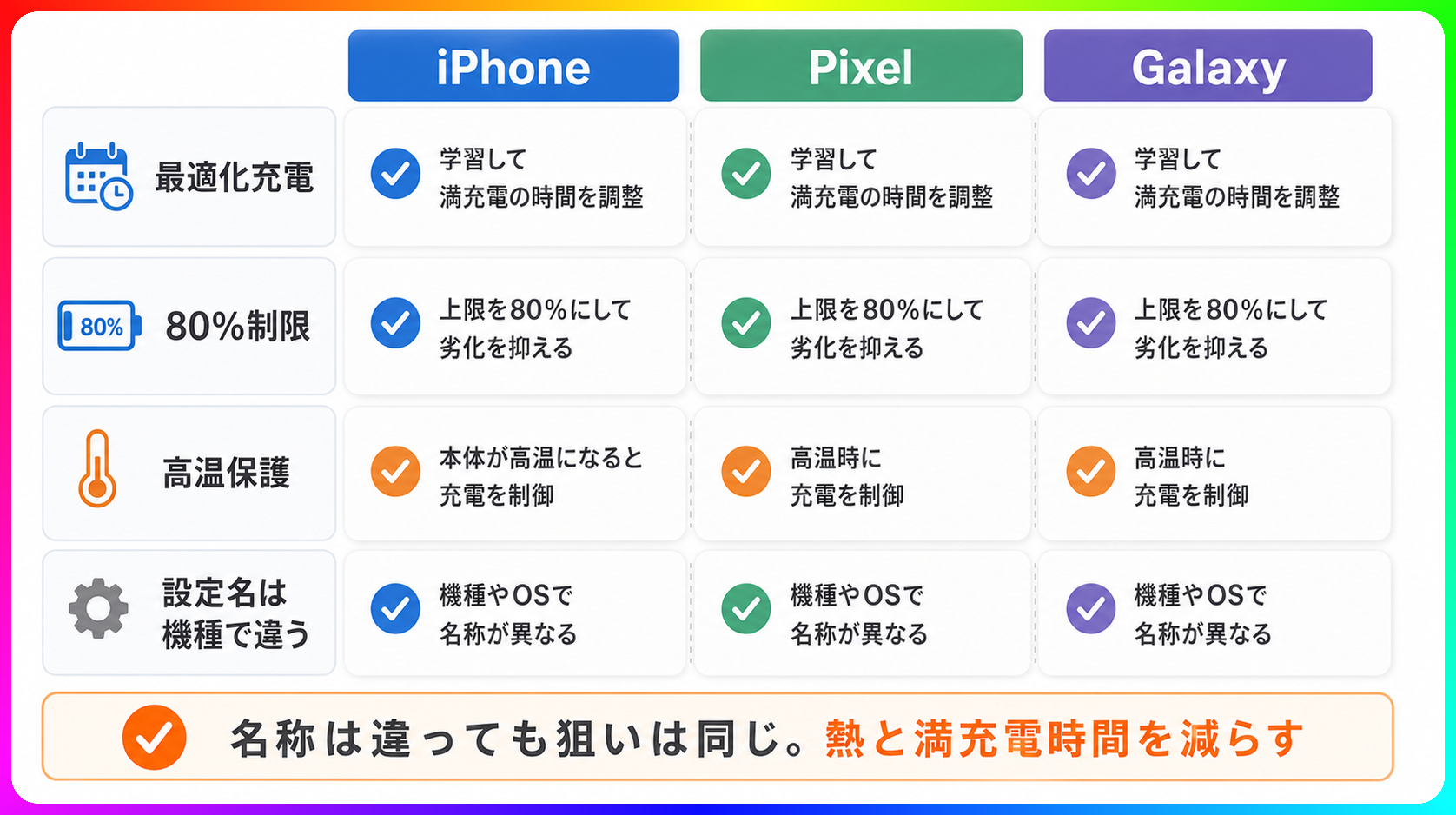
80%制限は、日中に充電できる機会がある人向けの寿命優先設定として機能します。長時間外出する日は100%充電が現実的で、設定をオンにすることが常に損というわけではありません。iPhone 15以降やPixelでは外出前だけ一時的に解除するオプションも提供されています。
買う前・使い始めに確認すること
買い替え前に確認したい項目は、「公式の連続使用時間(mAhではなく実利用ベース)」「端末の対応W数と充電規格」「バッテリー保護設定の有無」をそれぞれ別の指標で見ることです。
すでに端末を持っているなら、設定画面の「バッテリー」または「デバイスケア」からバッテリーの最大容量(健康状態)を確認できます。充電最適化系の機能があれば、普段使いでオンにするかを選べます。
充電器を選ぶときは端末の対応規格と最大W数を確認し、同規格に対応した充電器とケーブルを合わせます。発熱が起きやすい場面(ゲーム中・動画撮影中の充電)は、充電しながら高負荷な処理を続けることを避けると劣化のペースを抑えられます。
出典
- Apple「iPhone のバッテリーを充電する」Apple Support 2025-04-08 https://support.apple.com/en-us/105105
- Apple「iPhone の充電制限と最適化されたバッテリー充電について」Apple Support 2025-12-08 https://support.apple.com/en-us/108055
- Google「Pixel スマートフォンのバッテリー駆動時間を延ばす」Google Pixel ヘルプ https://support.google.com/pixelphone/answer/6090612
- Samsung「Galaxy スマートフォンのバッテリー駆動時間を最適化する方法」Samsung Support 2025-11-27 https://www.samsung.com/uk/support/mobile-devices/how-to-optimise-the-battery-life-on-a-galaxy-smartphone/
- USB Implementers Forum「USB Charger (USB Power Delivery)」https://www.usb.org/usb-charger-pd