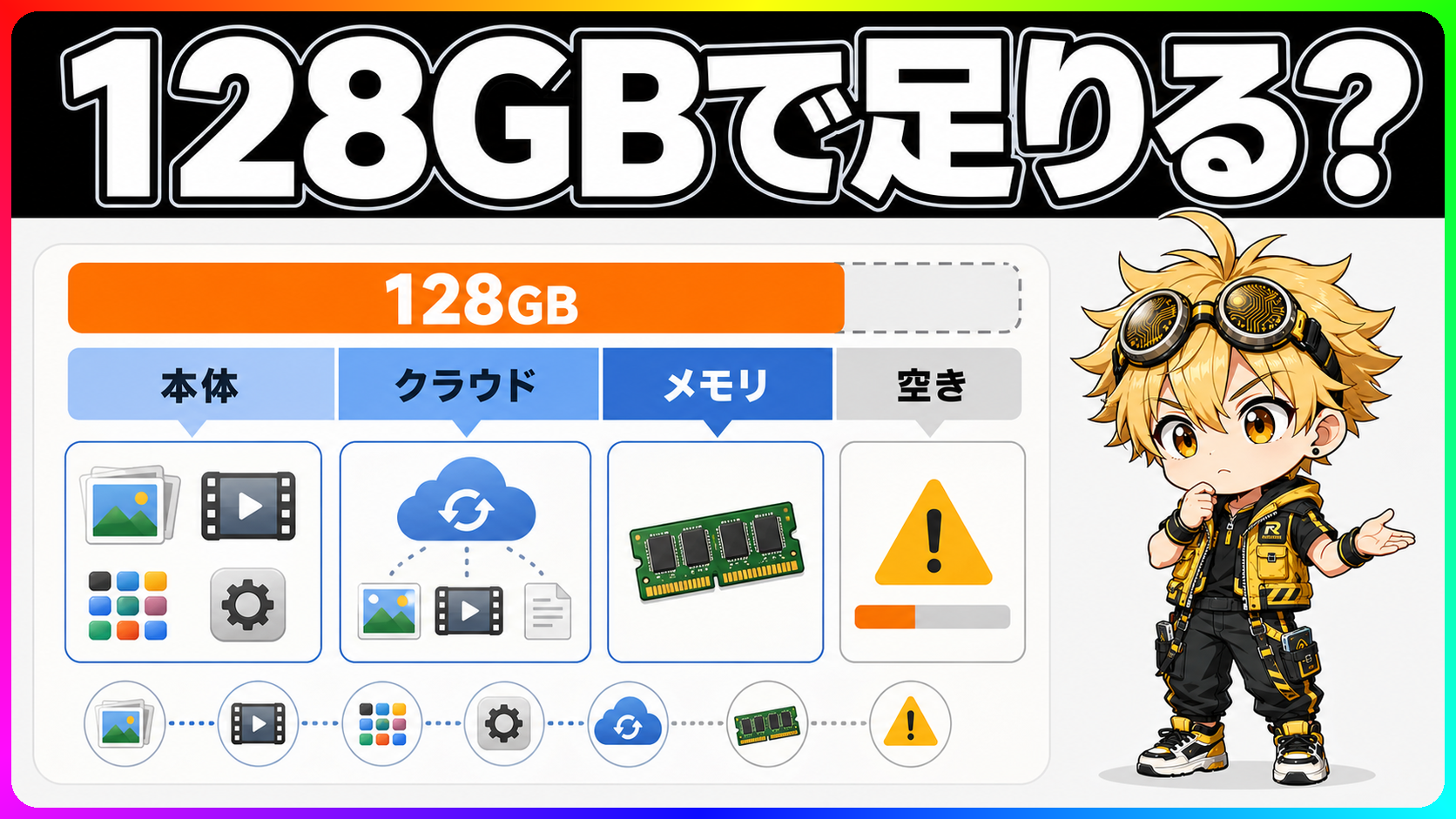
スマホを買い替えるとき、128GBと256GBのどちらにするか迷う場面は多いと思います。
「iCloudを使えば本体は少なくていい」と言う人もいれば、「動画を撮るなら256GBは必要」と言う人もいます。どちらも間違いではありませんが、前提がずれたまま比べています。
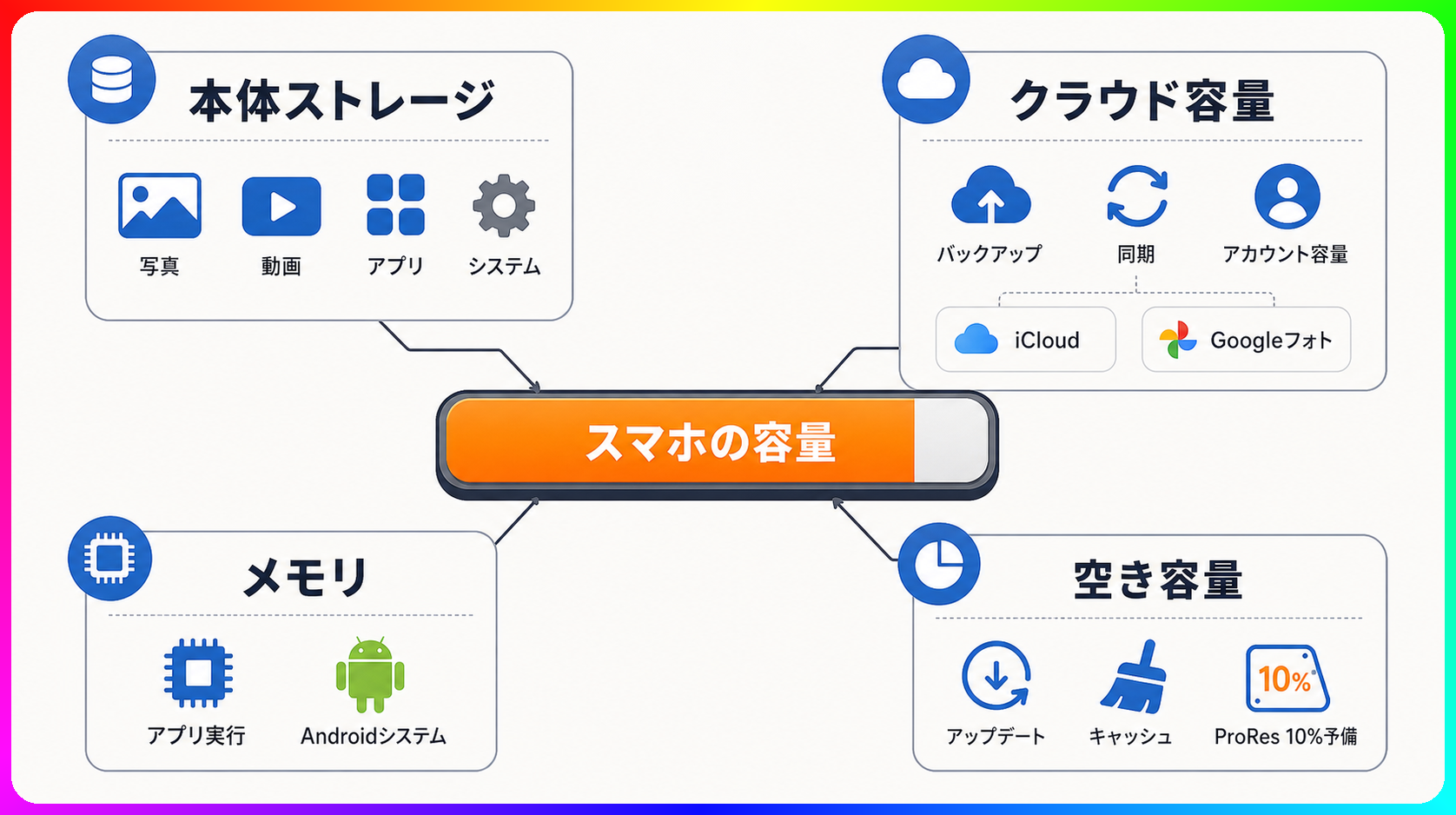
本体ストレージ・クラウド容量・メモリ・空き容量は、4つの別レイヤーです。この4つを区別しないまま容量を比べても、判断の根拠が定まりません。
容量選びで分ける4つの概念
容量を正確に判断するには、まず次の4つを区別することが出発点です。
本体ストレージは、端末の内蔵保存領域です。アプリ、写真、動画、OSがここに入ります。
クラウド容量は、iCloudやGoogleアカウントなどネット上の保存枠です。本体の中身をそのまま増やすものではありません。
メモリは、アプリやOSを動かすための作業領域です。空き容量は、アップデート、キャッシュ、高品質動画の録画条件に関わる余白です。
「容量が足りなくて動きが重い」と感じるとき、この4つのどれが問題かで対処がまったく変わります。
この記事を読み終わると、自分の設定画面を開いて「今どこが何GBを使っているか」を確認し、買い替え容量の判断ができるようになります。
本体ストレージに何が入っているか
iPhoneの「設定 → 一般 → iPhoneストレージ」を開くと、Appleの公式ヘルプが定義する8つのカテゴリが表示されます。
Apps / Photos / Media / Mail / Messages / iCloud Drive / Other / System。
注意が必要なのはSystemです。購入時点で、OSとシステムデータが10〜15GB程度を占めます。「128GBを買ったのに使えるのは115GBだった」という感覚はここから来ます。
もう一点見落とされることが多いのが「Other」カテゴリです。
キャッシュ、ストリーミングバッファ、ダウンロードした一時ファイルがここに入ります。アプリを削除しても空き容量が増えないと感じる場合、Otherが肥大化している可能性があります。アプリ削除だけで容量問題は解決しないことが多いのは、このためです。
Appleは空き容量が少なくなると未使用アプリの一時削除やキャッシュ解放を提案しますが、Otherの中身はその操作だけでは完全には減りません。
クラウドは本体ストレージの代わりにならない
Appleの公式ヘルプ(サポートID: 102670)によると、iCloudストレージと本体ストレージは別の領域です。iCloudはバックアップ・iCloud Photos・iCloud Driveなどに使われます。
iCloud Photosの「iPhoneのストレージを最適化」を有効にすると、クラウドにオリジナルを残しつつ端末にはサムネイル相当のデータだけを置く設定になります。これで端末の使用量は下がります。
ただし、この設定が機能するには前提条件があります。iCloudアカウントの容量が満杯でないことです。
Appleは「iCloud容量が満杯の場合、iCloudの機能を最新状態に保てない可能性がある」と説明しています。バックアップと写真の同期が止まれば、端末側の最適化も止まります。「クラウドがあれば本体は少なくていい」が成立するのは、クラウド側の容量が常に確保されている状態が前提です。
Google Photosも同じ構造を持ちます。公式ヘルプ(回答ID: 6220791)によると、バックアップ品質「Storage saver」を選ぶと写真は16MP相当、動画は1080pへ圧縮されます。「Original quality」は圧縮なしですが、Googleアカウントの容量(無料枠は15GB)をそのまま消費します。
クラウドは本体容量の代替でなく、同期・バックアップ・端末最適化の仕組みとして機能します。クラウド側の容量枠が先に尽きれば、本体への影響は必ず出ます。
動画撮影が容量に直結する場面
写真と動画では、容量消費の桁が変わります。
AppleのProResに関する公式情報(サポートID: 109041)には「ProResはHEVCと比べて最大30倍のファイルサイズになる」と明記されています。4K ProResで録画した場合、同じ尺でもHEVC動画との差は大きなものになります。
見落とされやすいのが、ProRes録画の動作条件です。ProRes録画を有効にするには本体ストレージに10%以上の空きが必要で、128GBモデルでは内蔵ストレージへのProRes録画に解像度とフレームレートの制限があります。外部ストレージに録画する場合、その制限はなくなります。
同じ「128GBのiPhone」でも、外部SSDの有無で撮れる映像のスペックが変わる。これは容量の数字だけを見ていると気づかない部分です。
日常的にProResを使わない場合でも、4K動画は通常のHEVC形式でもストレージをかなり消費します。動画をよく撮る場合、撮影設定の確認は容量選びの前提になります。
ストレージとメモリは別の問題
「スマホが重くなった」と「ストレージが足りない」は、原因が別です。
Googleのヘルプ(回答ID: 7431795)はこう定義しています。「Storage(ストレージ)は音楽・写真・アプリなどを保存する場所。Memory(メモリ)はアプリとAndroid Systemを動かす場所。」
Pixel端末の仕様ページでも、RAMとStorageは別の項目として記載されています。スペック表で「8GB RAM / 128GBストレージ」のように並んでいるのは、2つが独立した要素だからです。
ストレージが少ない状態が続くと、OSのキャッシュ領域が圧迫されて動作に影響が出ることがあります。ただしこれは間接的な関係で、動作が重い直接の原因はメモリの枯渇です。
「キャッシュを消したら速くなった」という体験があるとすれば、ストレージの圧迫を一時的に緩和したことでOSに余裕が生まれた可能性があります。根本的には、空き容量が慢性的に少ない状態になっているかどうかを設定画面で確認するほうが正確です。
✅ 128GBで足りる人、256GB以上を確認したい人
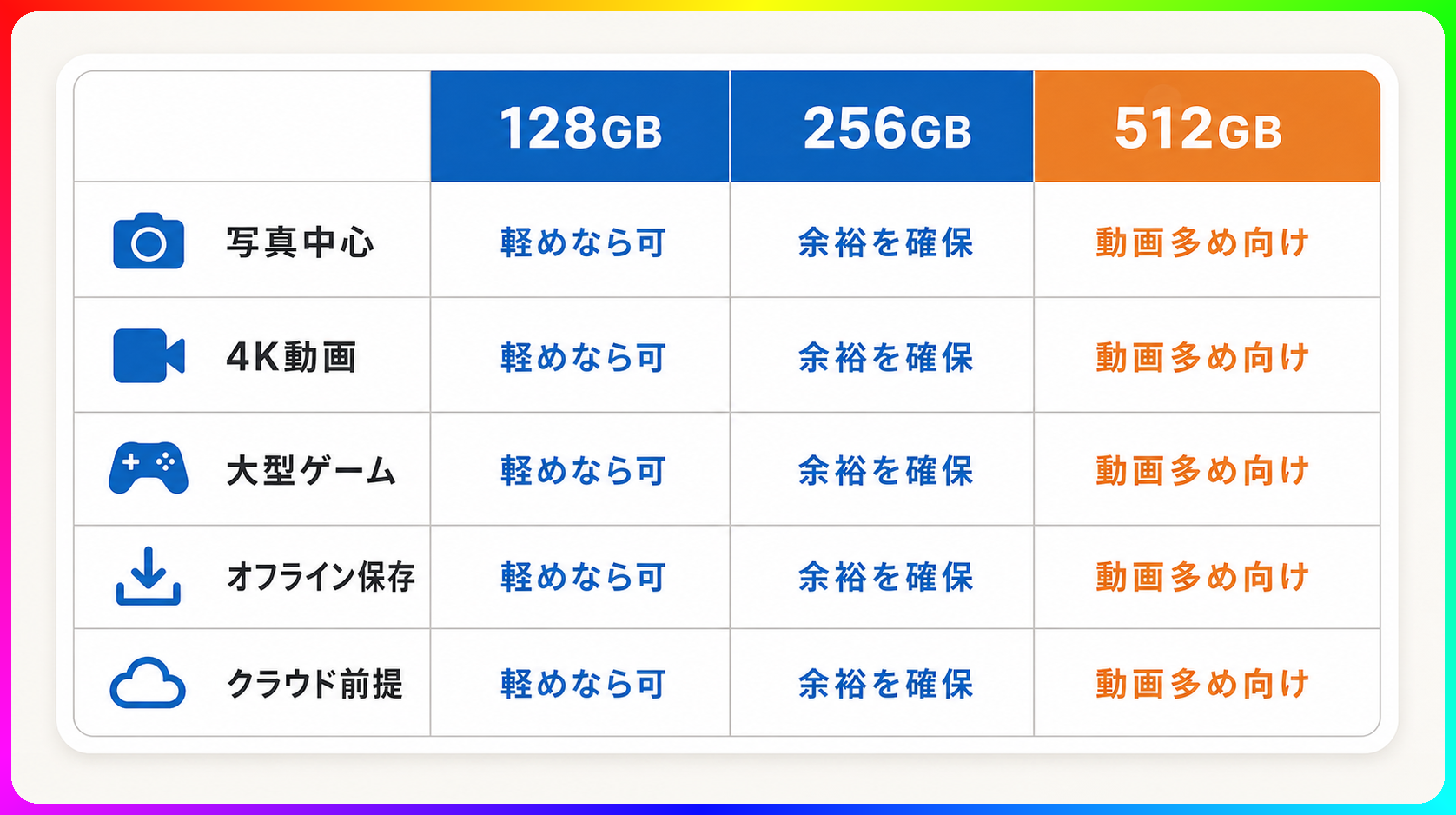
128GBで運用できる条件が揃う場合があります。iCloudまたはGoogle Photosの自動バックアップと端末最適化が機能していること、4K動画やProResを日常的に撮らないこと、大容量ゲームやオフライン動画を多く保持しないことです。
256GB以上を検討したほうがいい状況もあります。4K動画やProRes録画をよく使う場合は、撮影データだけで本体容量をかなり消費します。
大型ゲームを複数入れる場合や、配信動画をオフライン保存して持ち歩く場合も余白が減ります。2〜3年以上の長期利用を前提にするなら、購入時点の空き容量だけでは少し心もとないです。
「今の使用量で判断する」という落とし穴があります。購入時は余裕があっても、OSのアップデート、アプリの肥大化、撮影設定の高品質化で使用量は増えます。
2〜4年先の利用パターンまで含めた判断が、購入後の容量不足を防ぐための考え方です。
出典
- Apple Support. “What’s the difference between iCloud storage and device storage on your iPhone or iPad?” support.apple.com/en-us/102670 (2026-02-11)
- Apple Support. “How to check the storage on your iPhone and iPad.” support.apple.com/en-us/108429 (2025-12-19)
- Apple Support. “About Apple ProRes on iPhone.” support.apple.com/en-us/109041 (参照: 2026-06-13)
- Google Photos Help. “Choose the backup quality of your photos & videos.” support.google.com/photos/answer/6220791 (参照: 2026-06-13)
- Google Android Help. “Free up storage on your Android device.” support.google.com/android/answer/7431795 (参照: 2026-06-13)
- Google. “Pixel phone hardware tech specs.” support.google.com/pixelphone/answer/7158570 (参照: 2026-06-13)
- Apple. “iPhone 17 Technical Specifications.” apple.com/iphone-17/specs/ (参照: 2026-06-13)