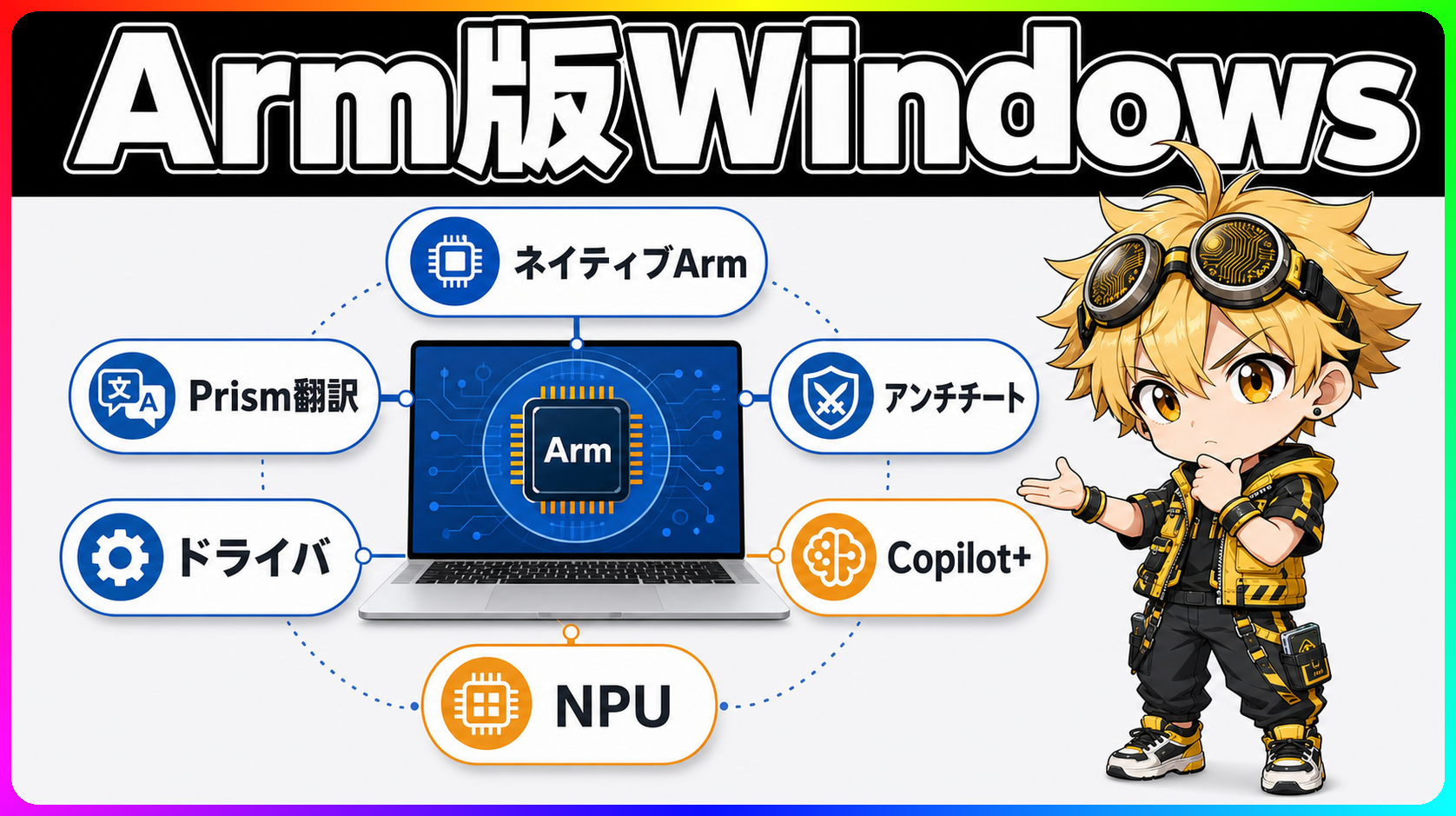
家電量販店のノートPC売り場で、「Snapdragon搭載」「Copilot+ PC」と書かれたモデルが目立つようになりました。バッテリーが長持ちして薄くて軽い、という評判も聞こえてきます。実際、16型でも約1.2kgという機種(ASUS Zenbook SORA 16)が登場していて、数字だけ見れば魅力的です。
ただ、こうしたPCを買うときに一つだけ、Intel/AMD搭載機とは違う確認が必要になります。それが「アプリ相性」です。Snapdragon搭載のWindows PCは、これまでの多くのPCとは中身の設計(アーキテクチャ)が違います。そのため、手持ちのアプリや周辺機器が「そのまま動くとは限らない」という前提を持っておく必要があります。
この記事では、Arm版Windowsという仕組みそのものを噛み砕きつつ、「自分の使い方なら買っても大丈夫か」を自分で判断できるところまで持っていくことを目指します。特定の製品を勧める記事ではなく、あくまで買う前の判断材料として読んでいただければと思います。
買う前に、次の疑問をひとつずつ潰していきます。
- Arm版Windowsで、なぜx86アプリが「そのまま」動かないのか。動く場合はどういう仕組みなのか(Prismエミュレーション)
- ネイティブArm版アプリとエミュレーションで動くアプリの体感差はどのくらいか
- 相性で要注意なアプリ種別はどれか(ゲーム/アンチチート、周辺機器ドライバ、VPN・セキュリティ、仮想化、古い32bit・専用業務ソフト)
- 買う前に相性を確認する具体的な手順
- Copilot+ PC(NPU・TOPS)の付加価値は何で、Arm機を選ぶ可否をどう判断すればいいか
Arm版Windowsとは何か——「中身の設計」が違う
まず言葉の整理からです。パソコンの頭脳にあたるCPUには「命令セットアーキテクチャ」という設計思想の系統があります。ざっくり言うと「CPUが理解できる言葉の種類」です。IntelやAMDのPCは長年「x86/x64」という系統で作られてきました。一方、QualcommのSnapdragonシリーズは「Arm」という別系統です。スマートフォンの多くもArm系で、省電力に強いのが特徴です。
Windowsのアプリは、基本的にこのCPUの言葉に合わせて作られています。x86/x64向けに作られたアプリを、そのままArmのCPUに渡しても言葉が通じません。ここが、Arm版Windowsで「アプリが動く・動かない」という話が出てくる根本の理由です。
では通じないなら全部動かないのかというと、そうではありません。MicrosoftはWindows on Arm(Arm版Windows)に「エミュレーション」という翻訳の仕組みを組み込んでいます。エミュレーションとは、x86/x64向けの命令をその場でArm向けの命令に翻訳しながら実行する仕組みです。この翻訳役が、後述する「Prism」です。
つまりArm版Windowsのアプリ事情は、大きく次の3つに分かれます。
- ネイティブArm版が用意されているアプリ(翻訳なしでそのまま動く。速い・省電力)
- ネイティブArm版はないが、エミュレーションで動くアプリ(翻訳しながら動く。多くの一般用途はここ)
- 翻訳ではどうにもならないアプリ(後述する「要注意カテゴリ」。ここが購入判断の核心)
Prismエミュレーションの仕組みと、ネイティブとの体感差
Prismは、Windows 11 24H2(2024年後半の大型アップデート版)から搭載された新しいエミュレータです。MicrosoftのドキュメントによればPrismは、x86の命令ブロックをその都度Arm64の命令に翻訳(JIT=ジャストインタイムコンパイル、実行の直前に翻訳する方式)します。しかも一度翻訳した結果はキャッシュ(一時保存)され、次に同じコードが動くときは翻訳をやり直さずに済むように設計されています。この積み重ねで、体感速度が改善されています。
Prismは特にQualcomm Snapdragonプロセッサ向けに最適化されており、一部の高速化機能はSnapdragon Xシリーズのハードウェア機能を前提にしています。またPrismのアップデートでAVX・AVX2といった、より新しい命令拡張(画像処理やゲームなどで使われる高速演算命令の一群)にも対応が広がりました。これにより、以前は動かなかった一部のアプリやゲームが動くようになっています。
技術的な細部を1点だけ補足します。x86(32bit)アプリは「WOW64」という仕組みの上で動き、ファイルシステムとレジストリが分離保護されます。x64(64bit)アプリはWOW64を使わず、システム側のファイルを「Arm64X PE」という両対応形式にすることで動かしています。利用者が意識する必要はありませんが、「32bitと64bitで動き方の土台が違う」ことは、後で相性トラブルを切り分けるときに効いてきます。
肝心の体感差です。あくまで傾向としてですが、次のように翻訳するとイメージしやすいです。
- ブラウザ、Office、メール、動画再生、一般的なビジネスアプリ:ネイティブ版があるものが増えており、体感で困る場面はかなり減っています。Microsoftは、総ユーザー利用時間の約9割が、ネイティブArm版のあるアプリで占められていると説明しています(アプリの「本数」ではなく「利用時間」ベースの指標である点に注意です)
- ネイティブ版がなくエミュレーションで動く重めのアプリ:翻訳のぶんだけ、同じ処理でもIntel/AMD機よりCPUに負荷がかかりやすく、動作が重く感じることがあります。軽作業なら気づかない程度、重い処理では差が出る、という理解が現実的です
- ネイティブArm版が用意されているアプリ(Chrome、Firefox、Edge、Photoshopなど):翻訳が不要なので起動が速く、バッテリー消費も抑えられます。同じアプリでもネイティブ版を選べるなら、そちらを入れるのが基本です
個人的には、日常のブラウジングと文書作業がメインの人にとって、Prismの完成度はもう「気にしなくていい」水準に近づいていると感じます。問題は、この後で述べる特定カテゴリのアプリを使っているかどうか、その一点に集約されます。
補足として、エミュレーションの「翻訳」は魔法ではない、という点も押さえておくと理解が深まります。翻訳できるのはあくまでアプリが使う「ユーザーモード」の命令であって、CPUが持っていない機能を後から生やすことはできません。たとえば新しい命令拡張(AVX2など)に対応したのはPrismのアップデート以降で、それ以前は対応していませんでした。つまり「Arm版Windowsで動くアプリの範囲」は固定ではなく、Windowsとエミュレータの更新にあわせて広がってきた、という時間軸の視点も大事です。裏を返すと、今日動かないものが将来のアップデートで動くようになる可能性もあれば、ベンダー側がArm対応版を出して一気に快適になる可能性もある、ということです。
相性で要注意なアプリ種別——ここが購入判断の核心
Microsoftのドキュメントとサポート情報を踏まえると、Arm版Windowsで「動かない・動作が保証されない」可能性があるのは、主に次のカテゴリです。なぜ動きにくいのか、理由もあわせて表にまとめます。
| アプリ種別 | Arm版Windowsでの相性 | 動きにくい理由 |
|---|---|---|
| 一般アプリ(ブラウザ・Office・動画・メール) | ほぼ問題なし | ネイティブArm版が普及、または翻訳で十分動く |
| 一部のゲーム/アンチチート系 | 要注意 | カーネル(OSの中核)で動く不正対策ドライバがArm非対応だと起動をブロック |
| 周辺機器ドライバ(プリンタ・スキャナ・オーディオ機器等) | 要注意 | ドライバはエミュレーション対象外。Arm64専用ドライバが必要 |
| VPN・セキュリティ(一部の法人向け含む) | 要注意 | 通信やOS中核に食い込む部分にドライバを使う製品が多い |
| 仮想化・低レベルのシステムツール | 要注意 | カーネルモードで動く部分はArm64でのビルドが必須 |
| 古い32bit専用ソフト・特殊な業務アプリ | 要確認 | ベンダーの動作保証が切れている/Arm検証がされていない場合がある |
| セキュリティ対策ソフト(サードパーティ製の一部) | 要確認 | Arm向けに作られていないとインストール自体できないことがある |
この表の背景には、Microsoftがはっきり書いている一つの原則があります。「エミュレーションはユーザーモードのコードだけを対象とし、ドライバには対応しない。カーネルモードの部品はArm64でビルドされている必要がある」という点です。
平たく言うと、アプリの「表側」(画面やロジック)は翻訳で動かせても、OSの「奥」に食い込むドライバ類は翻訳の対象外だ、ということです。だから相性で引っかかるのは、たいていドライバを使う種類のソフトになります。ゲームのアンチチート、周辺機器のドライバ、VPNやセキュリティ製品が要注意リストの常連なのは、いずれもこの「ドライバ」に関わるからです。
ゲームについては動きがあります。カーネルレベルのアンチチート(不正行為を検知するためにOSの中核で常時監視する仕組み)はx86のハードウェアを前提に作られていたため、League of Legends、Destiny 2、Fortnite、Apex Legends、PUBGといった人気タイトルが長らくArm版Windowsで遊べない状態でした。アンチチートが「x86のPCで動いているはず」という前提で起動チェックをするため、Arm機だとその時点で弾かれてしまうわけです。ただしEpic Gamesは2025年8月に、同社のEasy Anti-CheatをArm版Windowsに対応させています。Fortniteはその対応を早期に取り入れるタイトルの一つとされています。状況は改善方向にありますが、「使いたいゲームが対応済みか」は依然としてタイトルごとに確認が必要です。競技系のオンラインゲームを主目的にPCを買う場合は、この確認を最優先にしてください。
32bitアプリ・仮想化・専用業務ソフトの見方
要注意カテゴリのなかでも、個人ではなく仕事でPCを使う人が特に気にすべきなのが、古い32bitアプリと専用業務ソフト、そして仮想化ソフトです。
古い32bit専用ソフトは、エミュレーション自体は効くことが多いものの、ベンダーがArm版Windowsでの動作を検証・保証していないケースがあります。動いたとしても「保証外」であれば、業務で使うにはリスクが残ります。とりわけ、特定のハードウェアと通信する計測ソフトや、専用の接続機器を伴う業務アプリは、アプリ本体が動いてもドライバが対応していないと結局使えません。
仮想化ソフト(1台のPCの中に別のOS環境を作る仕組み)も注意が必要です。仮想化はOSの奥深くに関わる技術で、Arm機の上でx86向けのOSやソフトを仮想化して動かそうとすると、そもそも土台のアーキテクチャが違うため一筋縄ではいきません。開発者や、特定の検証環境を仮想マシンで抱えている人は、自分のワークフローがArm機で再現できるかを事前に検証したほうが安全です。
なお、Microsoftは「Windows FAXとスキャン」がArm機では利用できないことや、Windowsの見た目や挙動をカスタマイズする種類のアプリで問題が起きうることも明記しています。ニッチではありますが、こうした細かな非対応が業務の一部に刺さることもあるので、「自分の必須ツール」を洗い出す作業はやはり欠かせません。
買う前に相性を確認する具体的な手順
「要注意カテゴリを使っているかどうか」で判断が分かれる、という話をしました。では実際に何を確認すればいいのか。手順に落とすと次のとおりです。
- 手持ちの「絶対に使うアプリ・周辺機器」を紙かメモに書き出す。特にゲーム、VPN、セキュリティソフト、プリンタ・スキャナなどの周辺機器、専用業務ソフトは漏らさず挙げる
- 各アプリの公式サイトで「Windows on Arm」「Arm64」「Snapdragon」対応の記載を探す。ネイティブArm版が出ていれば理想的、出ていなくても「エミュレーションで動作確認済み」とあれば安心材料になる
- 周辺機器はメーカーのサポートページで「Arm64ドライバ」の提供有無を確認する。Windows標準ドライバで動く機器も多いですが、専用ユーティリティが必要な機器は要注意
- 判断がつかないアプリは、コミュニティの互換性リストで横断的に調べる。worksonwoa.com や windowsonarm.org は、実機で動いた・動かなかったという報告を集めたデータベースで、動作状況の当たりをつけるのに役立ちます
- どうしても確証が取れない業務ソフトがある場合は、そのソフトのベンダーに直接「Arm版Windowsでの動作保証はあるか」を問い合わせる。業務での利用は、動かなかったときの代替手段がないと困るためです
Microsoft自身も、周辺機器やソフトを買う前にメーカーのサイトや第三者の互換性サイトを確認するよう案内しています。「たぶん動くだろう」で買わず、「使うものが動くと確認できたから買う」の順にするのが、Arm機で失敗しないコツです。
Copilot+ PCとNPU——「40 TOPS」が意味するもの
Arm機の話とセットでよく出てくるのが「Copilot+ PC」です。これはMicrosoftが定めた、AI機能を快適に使えるPCの認定基準を満たすモデルの呼び名です。名前だけ聞くと難しそうですが、中身は要件で決まっています。
Microsoftの基準では、Copilot+ PCは40 TOPS以上のNPUを搭載し、メモリ16GB以上、ストレージ256GB以上、Windows 11 24H2以降であることが条件です。ここで出てくるNPU(Neural Processing Unit=AI処理専用の演算装置)と、TOPS(Tera Operations Per Second=1秒あたり何兆回の演算ができるかを示す指標)が鍵になります。つまり「AI処理を高速にこなす専用回路が一定以上の性能で載っていること」がCopilot+ PCの条件です。
このNPUは、AIの処理をCPUやGPUに頼らず専用回路で肩代わりします。メリットは主に2つで、AI機能がクラウドに送らずPC内(ローカル)で速く動くことと、その際の消費電力を抑えられることです。リアルタイム翻訳や画像生成、賢い検索といった機能がその恩恵を受けます。
注意したいのは、Copilot+ PC=Arm機とは限らない点です。当初はSnapdragon X搭載機が中心でしたが、現在はIntel Core Ultra(200Vシリーズなど)やAMD Ryzen AI 300シリーズといったx86側のチップにも40 TOPS超のNPUを積んだCopilot+ PCが広がっています。「AI機能が欲しいだけならArm機を選ぶ必然性はない」というのが、購入判断で押さえておきたいポイントです。
なお、この記事で例に挙げているASUS Zenbook SORA 16は、QualcommのSnapdragon X2 Elite Extremeを搭載し、NPU性能は80 TOPSとされています。Snapdragon X2シリーズは第3世代Qualcomm Oryonアーキテクチャを採用した2026年の新世代で、上位のX2 Elite Extremeは最大18コア、一部コアで5GHz到達をうたっています。数字としてはCopilot+ PCの40 TOPS要件を大きく上回りますが、TOPSの大きさはあくまでAI処理の余力を示す指標であって、手持ちのアプリが動くかどうかとは別の話である、という切り分けが大切です。
結局、Arm機を選んでいいのか——用途別の判断基準
ここまでを踏まえて、「自分はArm機を買っていいのか」を判断するための整理をします。相性リスクと省電力メリットのどちらが自分の使い方で勝つか、で考えると分かりやすいです。
Arm機(Snapdragon搭載Copilot+ PC)が向いているのは、次のような使い方の人です。
- 主な用途がブラウザ、Office、メール、Web会議、動画視聴、資料作成など「一般的なアプリ」に収まる
- 薄型・軽量・長時間バッテリー・静音(ファンレスに近い運用)を重視する
- 使う周辺機器がプリンタ程度で、専用ユーティリティに強く依存していない
- AI機能(ローカルでの翻訳・画像処理など)を日常的に使いたい
逆に、Arm機を選ぶ前に立ち止まったほうがいいのは、次のような人です。
- カーネルレベルのアンチチートを使う競技系オンラインゲームを主目的にしている(タイトルの対応状況を必ず個別確認)
- 特定の周辺機器(音楽制作機材、業務用スキャナ、計測機器など)の専用ドライバ・ユーティリティが仕事の必須要素
- VPNやセキュリティ製品、仮想化ソフトなど、OSの奥に食い込むツールを業務で常用している
- 古い32bit専用ソフトや、ベンダーがArm動作を保証していない専用業務ソフトが手放せない
私自身の感覚では、「一般用途中心なら、いまのArm機はもう十分に実用的」というのが率直なところです。Prismの進化で、日常の困りごとはかなり減りました。それでも購入前のひと手間——使うものが動くと確認する——だけは省かないでほしい、というのがこの記事で一番伝えたい点です。Arm機の弱点は「性能」ではなく「特定カテゴリの相性」であり、そこは事前確認でほぼ避けられるからです。
最後に、価格や具体的なモデルの仕様は時期によって変わります。本記事で触れた製品の価格・スペックは執筆時点(2026年7月)の情報であり、購入検討時は必ずメーカー公式の最新情報と、使いたいアプリ・周辺機器の対応状況を確認してください。
📚 出典
- Microsoft Learn「How emulation works on Arm」(Prism・WOW64・Arm64X PE・ドライバ非対応の一次解説): https://learn.microsoft.com/en-us/windows/arm/apps-on-arm-x86-emulation
- Microsoft Community Hub「Windows on Arm runs more apps and games with new Prism update」(PrismのAVX/AVX2等への対応拡大): https://techcommunity.microsoft.com/blog/windowsosplatform/windows-on-arm-runs-more-apps-and-games-with-new-prism-update/4475631
- Microsoft Support「Windows Arm-based PCs FAQ」(ドライバ・アンチチート・セキュリティソフト等の非対応カテゴリ): https://support.microsoft.com/en-us/windows/windows-arm-based-pcs-faq-477f51df-2e3b-f68f-31b0-06f5e4f8ebb5
- Microsoft Windows「Copilot+ PCs & Windows PCs: Differences?」(40 TOPS・16GB・256GB等のCopilot+ PC要件): https://www.microsoft.com/en-us/windows/learning-center/copilot-plus-pcs-windows-pcs-differences
- Microsoft Learn「Copilot+ PCs developer guide」(NPU・40+ TOPS・対応シリコン): https://learn.microsoft.com/en-us/windows/ai/npu-devices/
- Tom’s Hardware「Qualcomm’s new Snapdragon X2 Elite Extreme and Elite chips」(X2 Elite Extreme・最大18コア・5GHz・Oryon Prime・3nm): https://www.tomshardware.com/pc-components/cpus/qualcomms-new-snapdragon-x2-elite-extreme-and-elite-chips-for-pcs-stretch-up-to-a-record-5-ghz-3nm-arm-chips-sport-new-oryon-prime-cores
- Tom’s Hardware「Epic Games adds Easy Anti-Cheat for ARM devices」(2025年8月・Easy Anti-CheatのArm対応・Fortnite): https://www.tomshardware.com/video-games/pc-gaming/epic-games-adds-easy-anti-cheat-for-arm-devices-feature-unlocks-support-for-windows-linux-and-switch-2
- Windows on ARM 互換性リスト(コミュニティの動作報告データベース): https://windowsonarm.org/
- Adobe「Photoshop and Windows devices with ARM processors」(PhotoshopのネイティブArm対応): https://helpx.adobe.com/photoshop/kb/windows-arm-support.html
- ASUS Zenbook SORA 16(UX3607)製品ページ(例示製品の仕様確認): https://www.asus.com/jp/laptops/for-home/zenbook/asus-zenbook-sora-16-ux3607/
- Windows Developer Blog「Empowering the future: The expanding Arm app ecosystem for Copilot+ PCs」(総ユーザー利用時間の約9割がネイティブArm版アプリ): https://blogs.windows.com/windowsdeveloper/2025/09/18/empowering-the-future-the-expanding-arm-app-ecosystem-for-copilot-pcs/