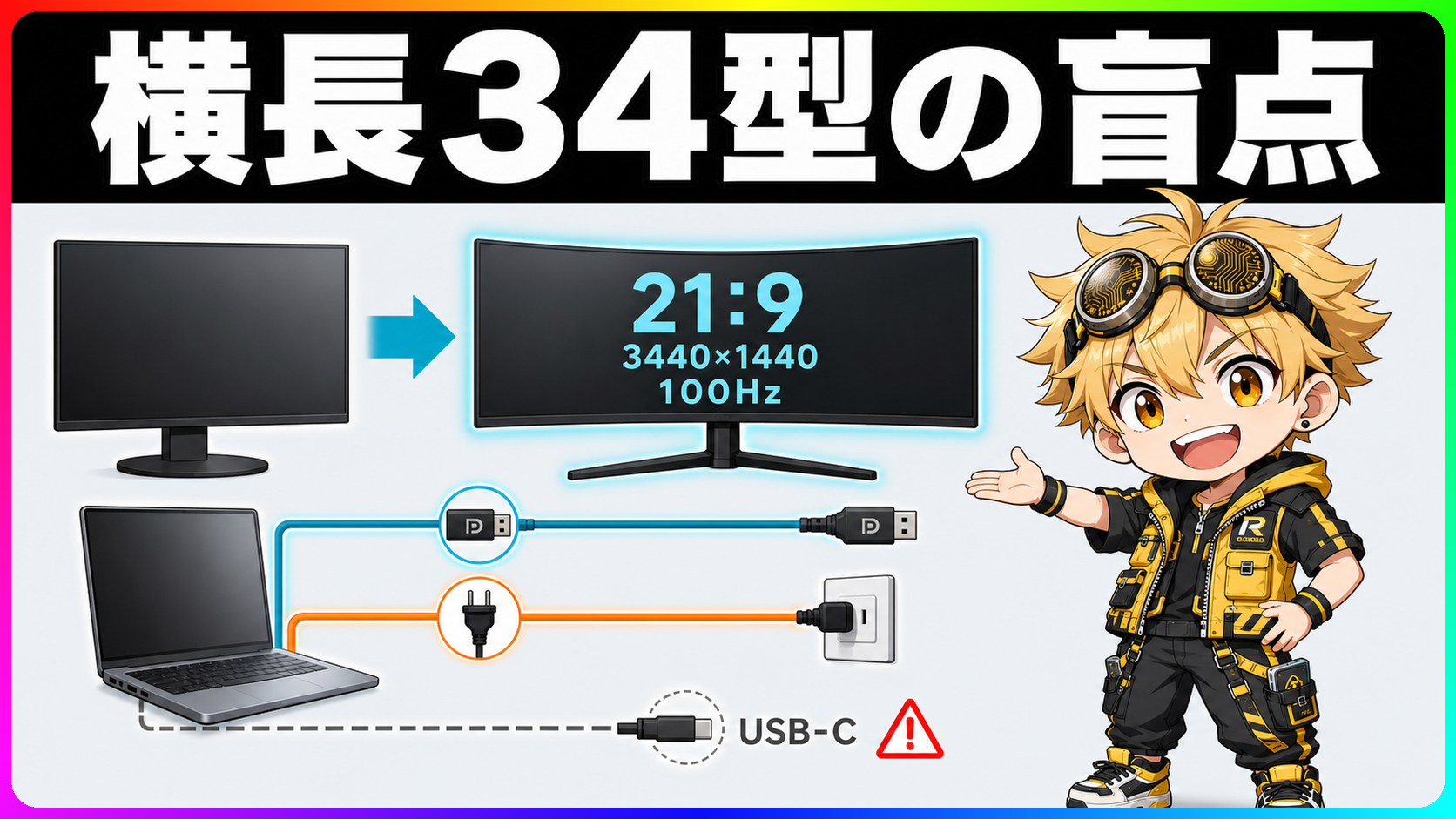
34型ウルトラワイドをノートPCにケーブル1本でつなぎたい要件で機種を探していると、JN-EiC34UQ2の製品ページに「USB」の文字が見えます。これを「USB-Cで映像と給電をまとめられる」と受け取ると、端子の欄で想定が崩れます。
搭載されているのはUSB Type-Aの給電ポートです。USB-Cの映像入力はありません。ここが、この製品を選んでいい人と選ぶべきでない人を分ける最初の分岐点です。
🖥️ 34型・21:9の作業領域、横に広がる分と変わらない分
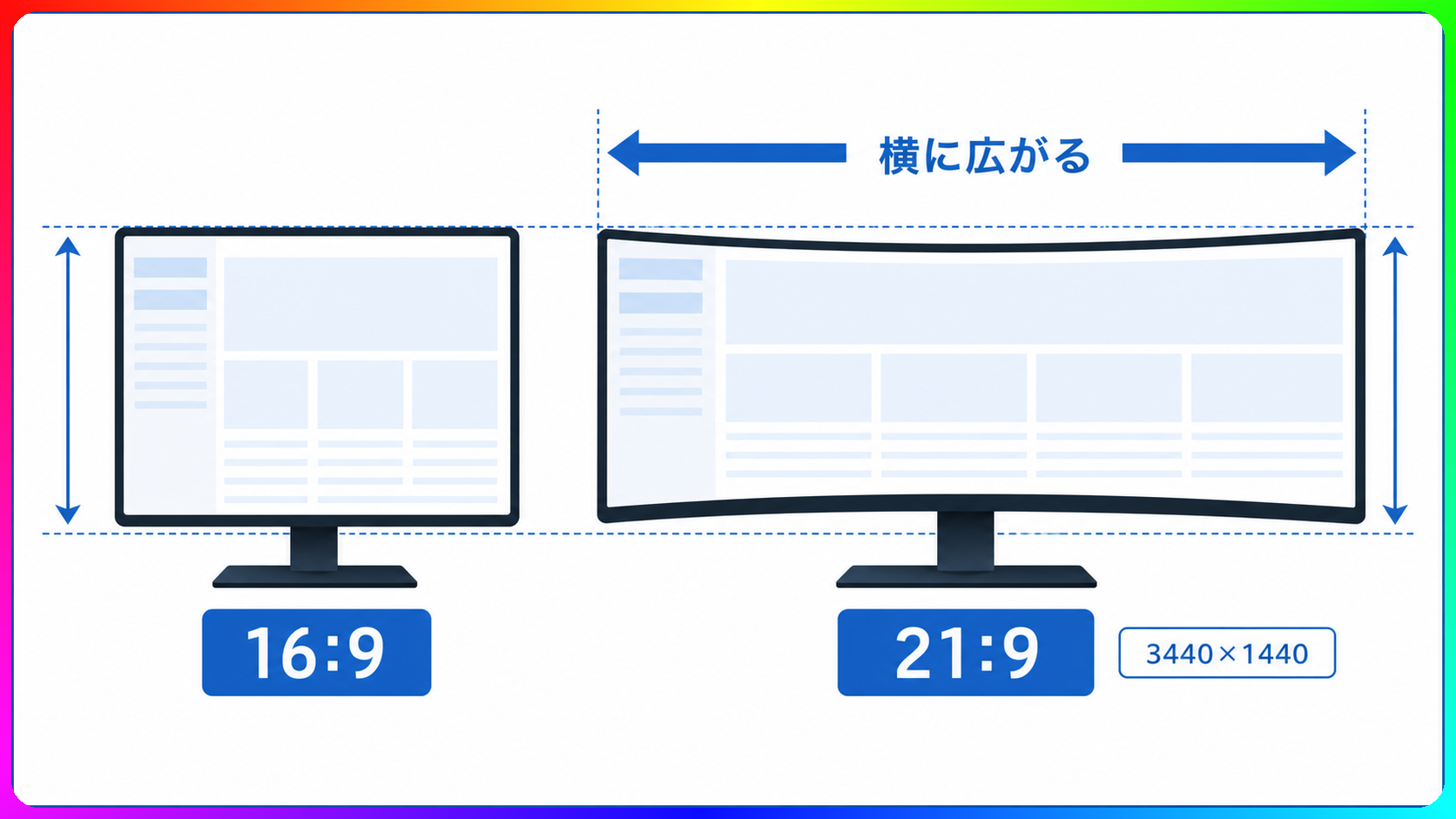
JN-EiC34UQ2の解像度は3440×1440、アスペクト比は21:9です。縦は1440pxにとどまります。
同じ34型でも16:9なら縦が1935px相当まで伸びますが、21:9では縦の高さは一般的なWQHD(2560×1440)と同じ1440pxです。横幅が圧倒的に広がり、縦は増えない形になります。ブラウザとドキュメントを左右に並べる、コードエディタとターミナルを横に展開するといった横方向の作業に向いた構造です。
R3800の湾曲は、34型の端まで視線が均等に届くよう計算された曲率です。1人で正面から使う場面では、端まで一定の距離感で画面を見られます。縦方向を多く使うドキュメント作業では、縦1440pxという数字も念頭に置く必要があります。
🔌 3440×1440・100Hzを出すには何がそろう必要があるか
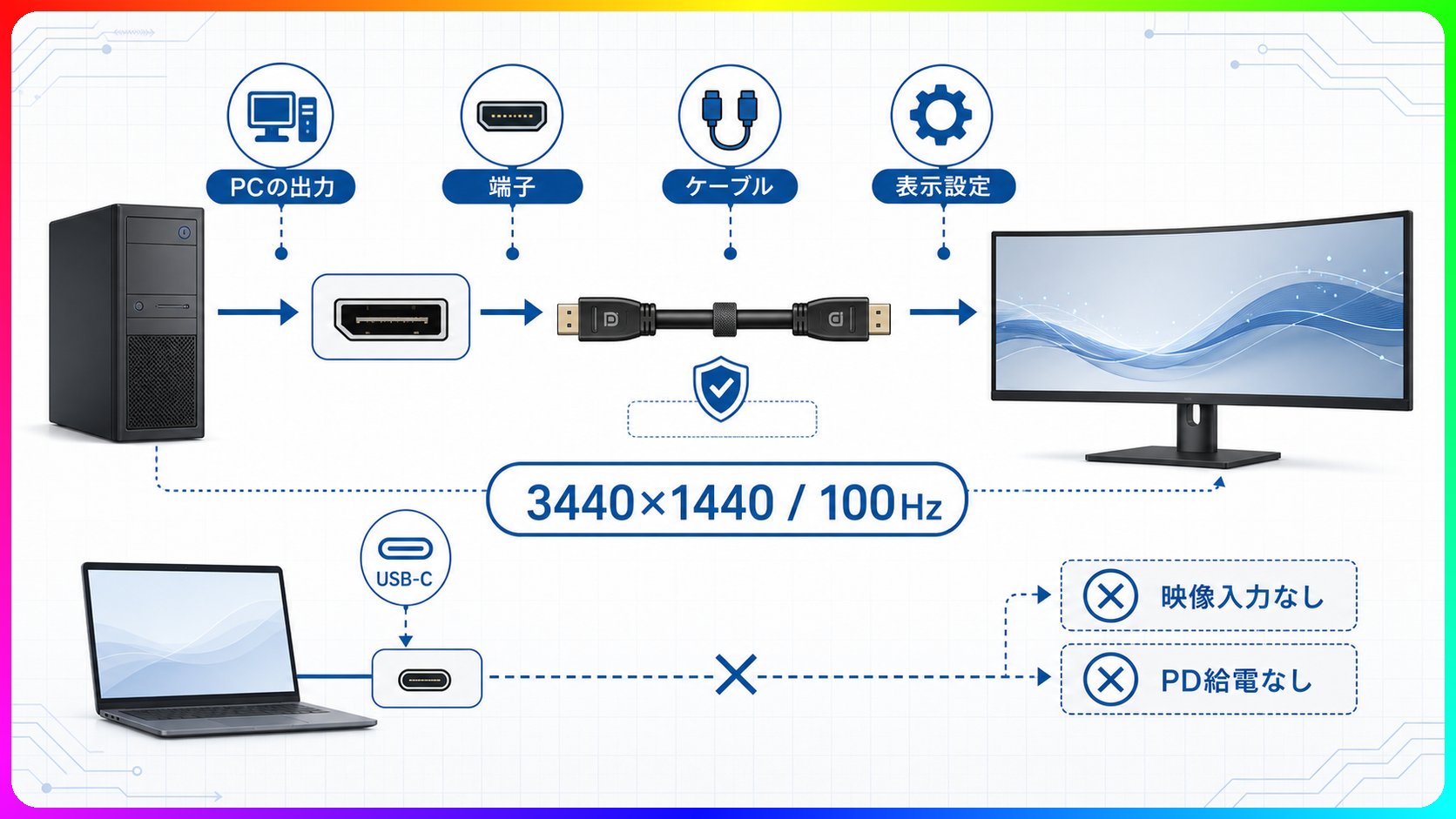
映像端子はHDMI 2.0が2ポート、DisplayPort 1.2が1ポートです。USB-Cの映像入力はありません。
3440×1440・100Hzを表示するには、PC側の映像出力がその解像度とリフレッシュレートをサポートしていること、その帯域を流せる端子とケーブルの組み合わせがそろっていること、OS側で解像度とリフレッシュレートを設定することの3点が必要です。HDMI 2.0の最大帯域は約18Gbpsで、3440×1440・100Hzの非圧縮信号を通せます。DisplayPort 1.2は最大約21.6Gbpsで、こちらも対応可能です。
ノートPCのHDMI端子が1.4の場合、帯域不足で3440×1440・100Hzは出ません。DisplayPort非搭載でHDMI 1.4のみを持つPCでは、3440×1440・60Hz付近が上限になります。PC側の映像端子が何世代か、スペックシートで確認が必要です。
メーカーも変換アダプターやハブ経由での接続については、固有症状をサポート対象外と案内しています。映像の経路は、PC・ケーブル・端子の世代を一通り確認してから組む必要があります。
💻 USB-CノートPC利用者が見落とす端子の構成
JN-EiC34UQ2にはUSB-Cポートがありません。一本化はできません。
この1点が、USB-CノートPCで使いたい人にとって最も重要な仕様です。近年のノートPCはUSB-C(Thunderbolt 3/4やUSB4)1本で映像出力・給電・データ転送を同時にこなせるものが増えており、「モニターにUSB-Cケーブルを1本挿すだけ」という運用をしているユーザーも多いです。JN-EiC34UQ2の映像入力は、HDMI 2.0×2とDisplayPort 1.2×1で構成されます。
USB-Cの映像入力(DisplayPort Alt Modeによる伝送)は搭載されていません。USB PDによるノートPCへの給電もありません。KVM機能も非搭載です。
搭載されているUSB Type-Aは5V/0.5A給電専用のポートです。映像信号は通りません。スマートフォンなど外部デバイスへの電源供給が目的で、USB-C変換アダプターを付けて接続しても映像ケーブルの代わりにはなりません。
USB-Cノートから映像を入力したい場合は、ノートPC側のUSB-C端子がDisplayPort Alt Modeをサポートしていることを確認し、USB-C to DisplayPortケーブルまたはアダプター経由でJN-EiC34UQ2のDP 1.2ポートに入力する経路になります。映像は通りますが、モニターからノートPCへの給電はできません。電源アダプターは別途必要です。
「ケーブル1本で映像・給電・データ転送をまとめる」運用は、JN-EiC34UQ2では成立しません。映像ケーブルと電源ケーブルは別々です。USB-C1本でデスクをまとめたい用途には、USB-C映像入力とUSB PDを備えた別の製品を選ぶ必要があります。
USB表記だけ見て一本化できると判断すると、購入後に映像ケーブルと電源アダプターが別々に必要になります。複数のPCを使い分けるならKVMも別途必要で、机の上のケーブルは想定より増える計算です。「USBがある」と「USB-Cで映像と電源が出る」は、この製品では全然別の話なんですよね。
各ポートが実際に何をするかは、以下の通りです。
- HDMI 2.0 ×2: 映像入力。PCにもゲーム機にも使える
- DisplayPort 1.2 ×1: 映像入力。PC接続用
- USB-C映像入力: 非対応。端子自体がない
- USB PD給電: 非対応。ノートPCの充電はできない
- KVM切り替え: 非対応。使うなら別途切替器がいる
- USB Type-A: 5V/0.5A給電のみ。映像もデータ転送も不可
🎮 100Hz・AdaptiveSync・1.8msが変えることと変えないこと
リフレッシュレート100Hzは、60Hzと比べてアニメーションや画面遷移の滑らかさが一段上です。ウィンドウの移動、スクロール、フレームレートが60fps以上出るゲームでは動きの違いが出ます。
AdaptiveSync(FreeSync対応)は、PCのフレームレートとモニターのリフレッシュレートを同期させてティアリングを抑える機能です。応答速度1.8msは中間色応答速度として案内されている値で、測定の詳細は公式情報では確認できていません。残像の見え方や入力遅延の実測値は、この数字だけから評価するのが難しい部分です。
競技FPSのように1ms以下の応答速度と240Hz以上のリフレッシュレートを求める用途に対して、JN-EiC34UQ2はそのクラスに位置する製品ではありません。100Hzは「作業用モニターとして動きが滑らか」という範囲で評価するのが実態に近い性能です。
🧰 横並び作業の画面として筋が通る範囲と、そうでない用途
JN-EiC34UQ2は、デスクトップPCまたはHDMI 2.0/DisplayPort出力を持つノートPCを有線映像ケーブルで接続し、複数ウィンドウを横並びで使う作業環境には合う製品です。3440×1440・100Hz・R3800湾曲・IPS・sRGB 100%・2年保証という構成は、価格帯を踏まえると実用的といえます。
USB-C1本でノートPCを接続して映像・給電・周辺機器をまとめたい人は、この機種を選ぶべきではありません。端子構成がその用途を満たさないためです。
HDR対応も案内されていますが、認証グレードやピーク輝度の詳細は公式ページでは確認できず、映像制作やHDR鑑賞の高精度用途に向くかどうかは判断できません。端子と用途の組み合わせを先に確認してから選ぶ製品です。
USB-C映像入力とUSB PDをまとめたい場合は、DisplayPort Alt Mode対応のUSB-C入力があるか、そしてUSB PD給電の容量がノートPCの消費電力をカバーできるか(65W以上が目安)をモニター側で確認します。両方がそろって初めて、映像と電源を1本にまとめられます。
JN-EiC34UQ2はどちらも持たないため、その用途なら別機種のスペックシートでこの2点を確認してください。
出典
- JAPANNEXT「JN-EiC34UQ2」公式商品ページ https://jp.japannext.com/products/jn-eic34uq2(2026-07-16確認)
- PC Watch「JAPANNEXT、3万円台の34型ウルトラワイドモニター」https://pc.watch.impress.co.jp/docs/news/2125031.html(2026-07-16参照)
- JAPANNEXT 液晶ディスプレイ保証ページ https://jp.japannext.com/pages/warranty(2026-07-16確認)
- 価格.com JN-EiC34UQ2検索結果 https://search.kakaku.com/JN-EiC34UQ2/(2026-07-16参照)