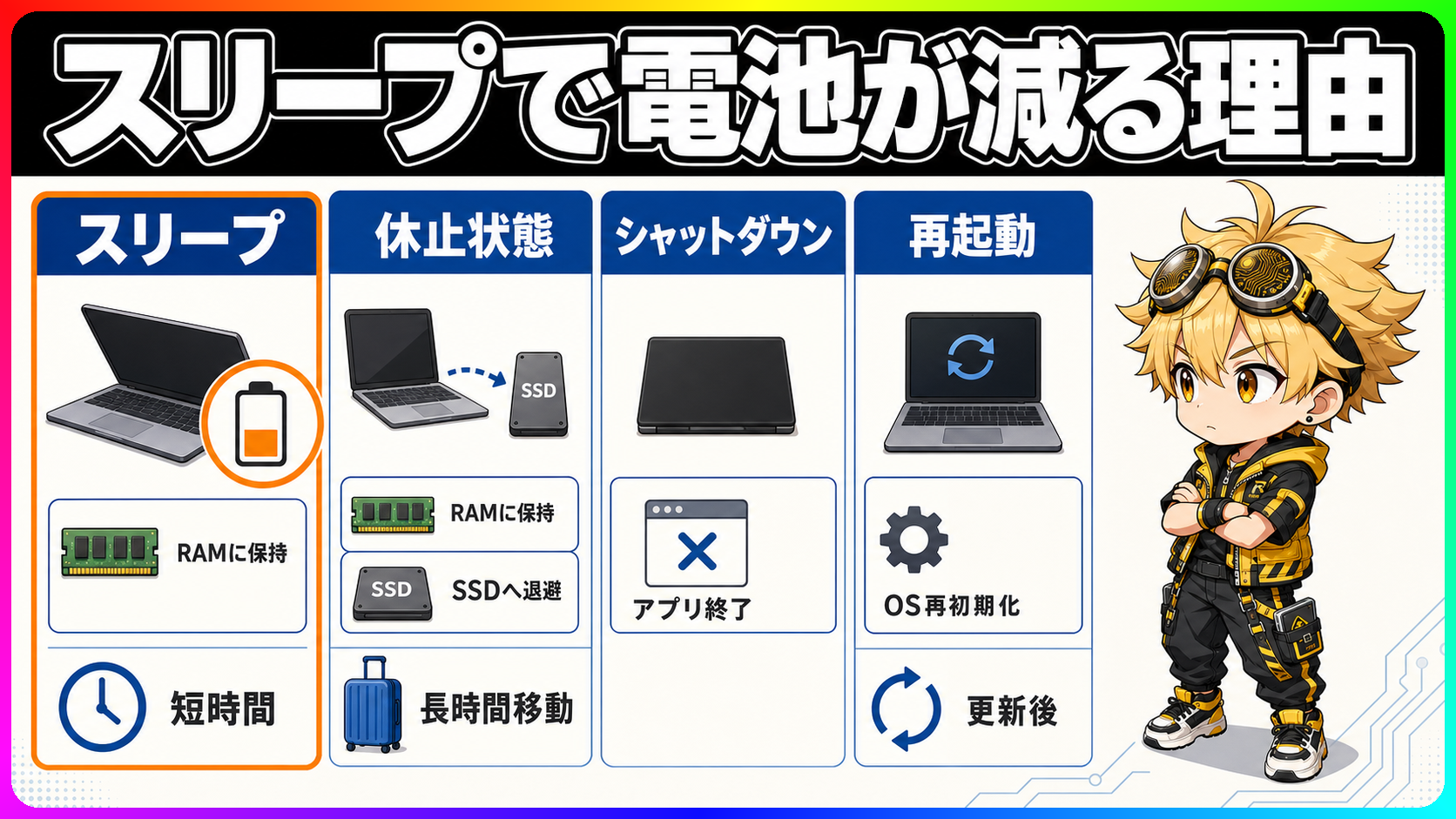
ふたを閉じて眠りについたのに、翌朝PCを開くとバッテリーが減っていることがあります。壊れているのかと思うけど、たいていそうではありません。PCが「完全に止まっていない」だけです。
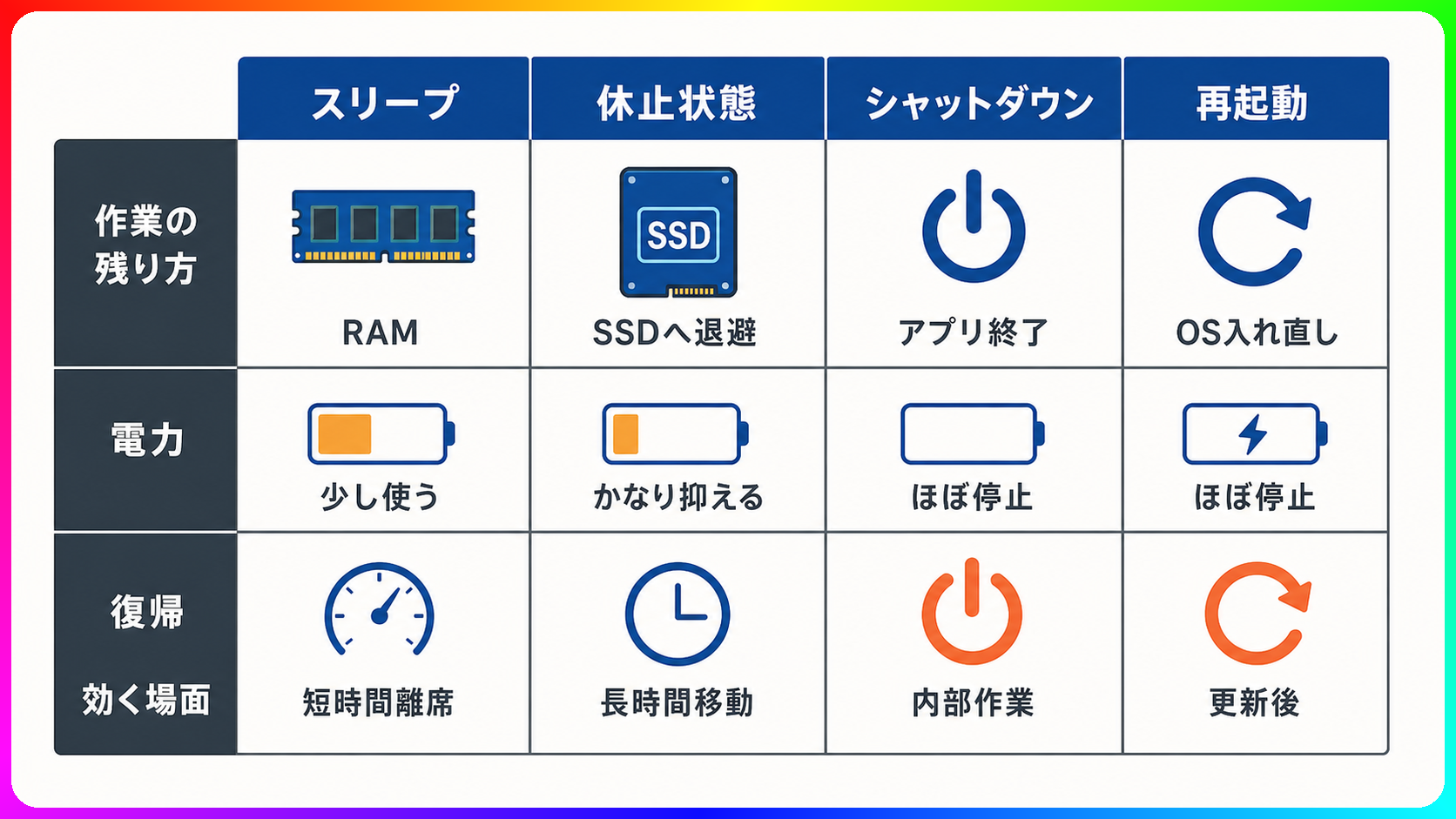
スリープ、休止状態、シャットダウン、再起動。この4つを作業内容の保存先、電力、復帰速度、更新後の不調への効き方で読むと、選び方が変わります。
4つを一枚の地図で見る
| 操作 | 作業の保存先 | 電力消費 | 復帰速度 | ドライバー再初期化 |
|---|---|---|---|---|
| スリープ | RAM(主) | 少ない | 即時 | なし |
| 休止状態 | ストレージ | ほぼゼロ | 遅め | なし |
| シャットダウン | なし(アプリを閉じる) | ゼロ〜少(※) | 起動時間 | 機種による(※) |
| 再起動 | なし(アプリを閉じる) | ゼロ | 起動時間 | あり |
(※ Windowsの高速スタートアップが有効な場合、シャットダウンは完全な再初期化にならない場合があります)
「保存先」と「ドライバー再初期化」の2列を先に見ておくと、後の話がスムーズに入ってきます。
スリープは「完全停止」ではない
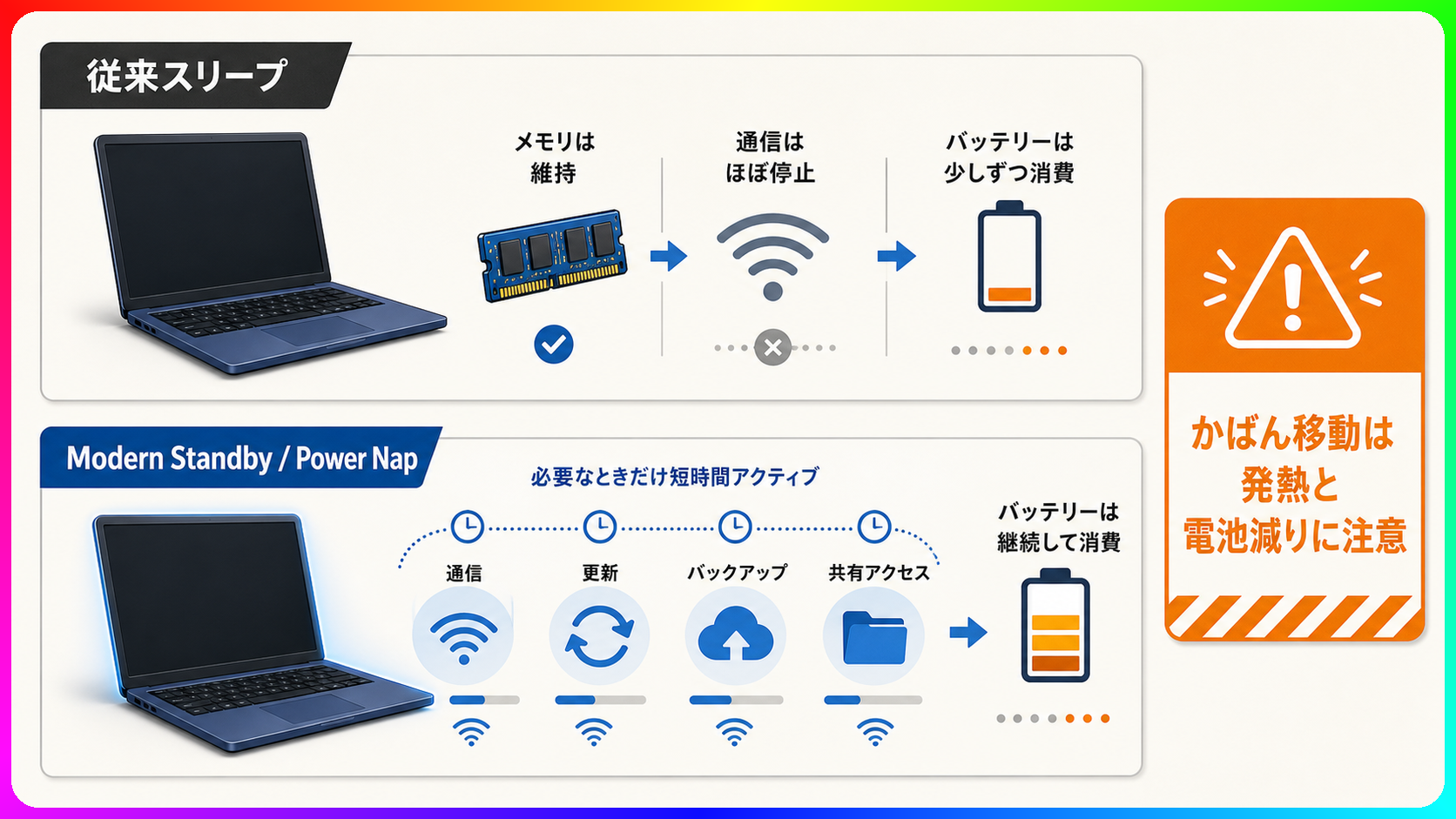
スリープ中のPCは、画面こそ消えていますが、RAMには電力を供給し続けています。作業状態をRAMに保持するためです。
MicrosoftはSleepを「少ない電力を使いながら素早く復帰できる状態」として説明しています。少ない、であってゼロではありません。バッテリー駆動のノートPCで長時間スリープを続けると、ゆっくりでも減っていきます。
WindowsのPCにはModern Standbyと呼ばれるスリープ動作があります。スマートフォンに近いInstant on/off体験を狙った仕組みで、低電力状態のままOSがネットワーク通知やメンテナンスに反応し得ます。MacもPower Napという機能がスリープ中のメール、カレンダー、iCloudの同期を行う場合があり、電源接続時にはTime Machineバックアップまで走ることがあります。
Appleは「睡眠の一時復帰や妨害が電力消費を増やす可能性がある」と明記しています。「ふたを閉じたら何もしていない」とは言い切れない設計になっているんですよね、これが。
休止状態は長時間移動に使える
休止状態(Hibernate)は、RAMの内容をまるごとストレージへ書き出してから電源を切る操作です。電力消費はほぼゼロになります。
スリープと比べると、ストレージからRAMへ作業状態を読み戻すため、復帰にはまとまった時間がかかります。ただ電池切れや発熱の心配なしに翌日以降まで作業を持ち越せるのが強みです。
HibernateはすべてのWindowsマシンで使えるわけではありません。Microsoft SupportはInstant Go搭載PCではHibernateが表示されない例を挙げています。設定メニューにHibernateが見当たらない場合、そのPCでは対応していない可能性があります。
MacにはWindowsのHibernateに相当するメニューが標準のユーザー操作として前面に出てきません。MacのSleep/Wake、Power Nap、Shut Downは、Windowsとは設計の考え方が違います。Windows/Macで同名機能を一対一で対応づけるのは無理があります。
シャットダウンと再起動、内部はかなり違う
シャットダウンと再起動は、どちらも「作業を閉じる」という見た目が同じです。自分も最初はここを長い間混同していたんですが、内部の動きはかなり異なります。
Windowsには「高速スタートアップ(Fast startup)」という機能があります。シャットダウン時にユーザーをログオフした後、カーネルのセッションをハイバネーションファイルへ保存し、次回の起動を速くする仕組みです。Microsoft Learnはこれを「ユーザーをログオフした後に休止ファイルを作る」と説明しています。シャットダウンを選んでも、OSの核心部分が完全にリセットされずに持ち越される場合があります。
一方、再起動ではカーネルもドライバーも含め、OSが一から読み込まれます。Fast startupとは別物です。
これが実際にどの場面で出てくるかというと、更新後の動作がおかしい、周辺機器が認識されなくなった、新しいドライバーを入れたのに変化がない、といったケースです。シャットダウンからの起動し直しで症状が残るとき、再起動を選ぶと解消することが多いのは、ドライバーとOSが本当にまっさらから立ち上がっているからです。
MicrosoftはSleep/Hibernate復帰後にモニター、プリンター、スキャナーなどが正しく動かない場合、切断・再接続か再起動、またはドライバー更新が必要になると注記しています。スリープや休止状態は、周辺機器の復帰を確約する操作ではありません。
MacのシャットダウンについてはAppleが注意を出しています。シャットダウンの途中でディスプレイを閉じないこと、強制終了では未保存の変更が失われる可能性があること。完全な終了が必要な場面では、Appleのサポートページに手順が案内されています。
電源の選び方は「避けたいこと」で決まる
電池切れや発熱が心配な場面、かばんに入れて長時間移動する場合、WindowsではHibernateが有効です。作業状態をストレージへ書き出して電源を落とすため、電池切れ後も復帰時に作業が戻ります。シャットダウンを選ぶ場合は、アプリを閉じる前に作業を保存してください。未保存の内容はシャットダウンで失われます。
更新後に動作がおかしい、周辺機器が戻らない場合は、再起動を試してください。Fast startupの影響を受けないフルリセットが走ります。
内部パーツの交換や一部周辺機器の抜き差しをする場合は、シャットダウンが指示されることが多いです。ただしWindowsのFast startupが有効な機器では、完全な電源オフになっているかどうか確認が必要な場面もあります。
そして、作業消失のリスクを避けたいなら前提があります。スリープで席を外す前には必ずファイルを保存しておくことです。スリープ中に電池が切れると、RAMの内容は失われます。
すぐ戻るなら、スリープで十分です。
出典
- Microsoft Support「Shut down, sleep, or hibernate your PC」https://support.microsoft.com/en-us/windows/shut-down-sleep-or-hibernate-your-pc-2941d165-7d0a-a5e8-c5ad-8c972e8e6eff(2026-08-01参照)
- Microsoft Learn「System power states」https://learn.microsoft.com/en-us/windows/win32/power/system-power-states(2025-07-14更新、2026-08-01参照)
- Microsoft Learn「Modern Standby」https://learn.microsoft.com/en-us/windows-hardware/design/device-experiences/modern-standby(2020-04-23更新、2026-08-01参照)
- Apple Support「Shut down or restart your Mac」https://support.apple.com/guide/mac-help/shut-down-or-restart-your-mac-mchlp2522/mac(2026-08-01参照)
- Apple Support「Set sleep and wake settings for your Mac」https://support.apple.com/guide/mac-help/set-sleep-and-wake-settings-mchle41a6ccd/mac(2026-08-01参照)
- Apple Support「Turn Power Nap on or off on Mac」https://support.apple.com/guide/mac-help/turn-power-nap-on-or-off-mh40774/mac(2026-08-01参照)