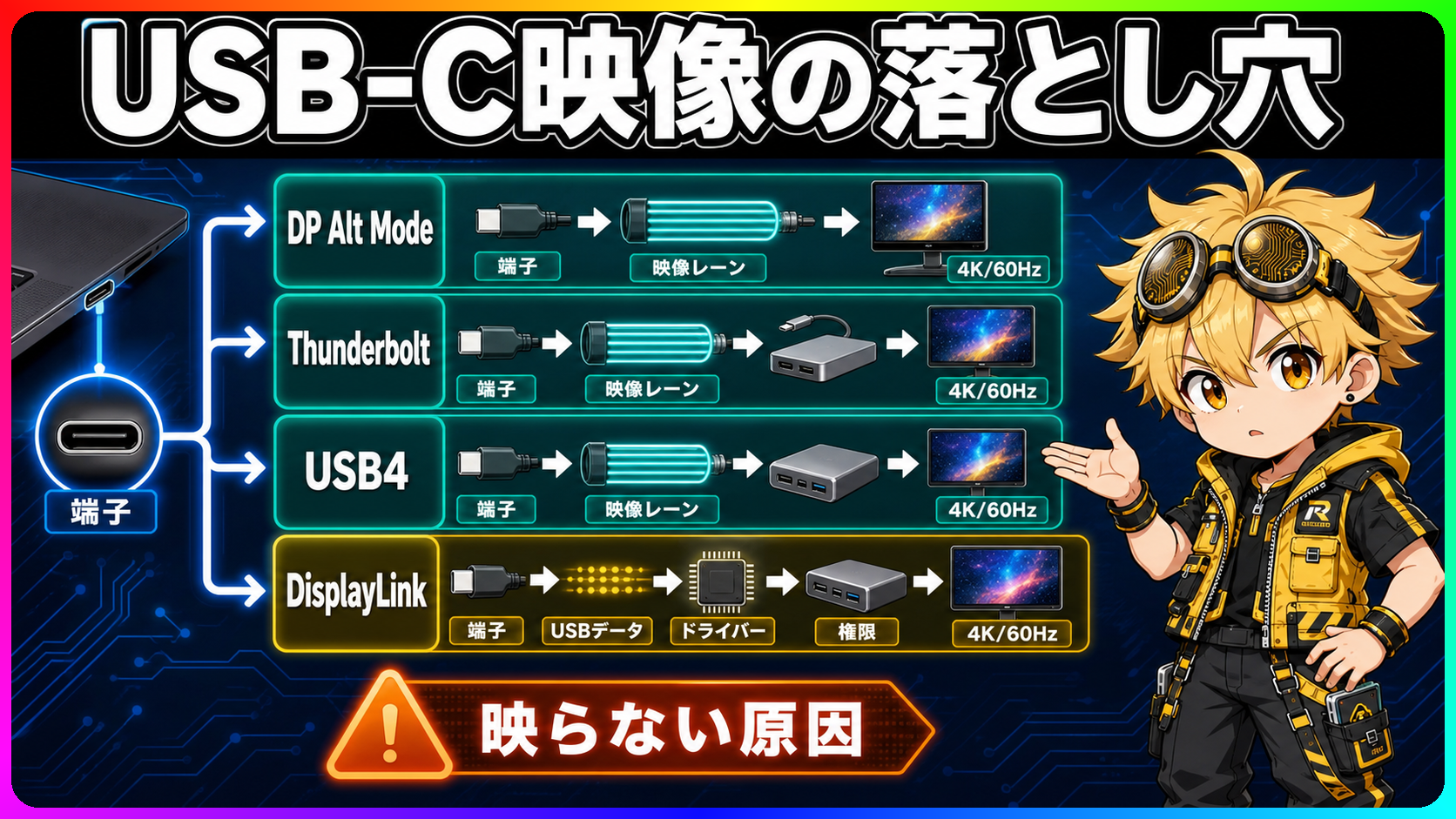
USB-Cで充電できるのに、外部モニターが真っ黒。ケーブルを差し替えても映らない。こうなると次に試したくなるのが、USB-C to HDMIアダプターの買い足しです。
買い足しで解決しないのは、端末の仕様表に『映像出力』の記載がない時です。映らない原因の多くは、端末側のポートが映像信号を出せないことです。アダプターを替えても、この状態は変わりません。
USB-C映像は4つの経路に分かれる
USB-Cで映像を出す仕組みは、大きく4つに分かれます。DisplayPort Alt Mode、Thunderbolt / USB4、DisplayLink、HDMI変換です。
どれもUSB-C端子を使いますが、映像信号の運び方が違います。確認する場所も、それぞれ別の段階にあります。
原因を調べる時は、端末側ポート、ケーブル、アダプター、モニター、OS権限の順に見るのが早いです。この順番を逆にしてアダプターを先に買うと、映らない結果を繰り返します。
この記事を読み終えると、充電はできるのに映らない時の確認手順が分かります。
端子の形と映像機能は別レイヤー
USB Type-Cは、形とサイズの規格です。USB-IFが定めるコネクター仕様で、充電の能力も、データの速度も、映像出力も、メーカーが決めます。形が同じでも、中で何ができるかは別の話です。
VESAのDisplayPort over USB-Cの説明では、映像・USBデータ・電力を同一コネクターで扱えるとされています。USB Type-CのAlternate Mode拡張を使う仕組みです。この『扱える』は、すべてのUSB-C端子で扱えるという意味ではありません。
Dellのサポート文書には、USB-C端子がDisplayPort over USB-Cをサポートしない場合、映像データは送られないとあります。画面に何も表示されないだけで、故障の類ではありません。そもそも信号が来ていないだけの状態です。
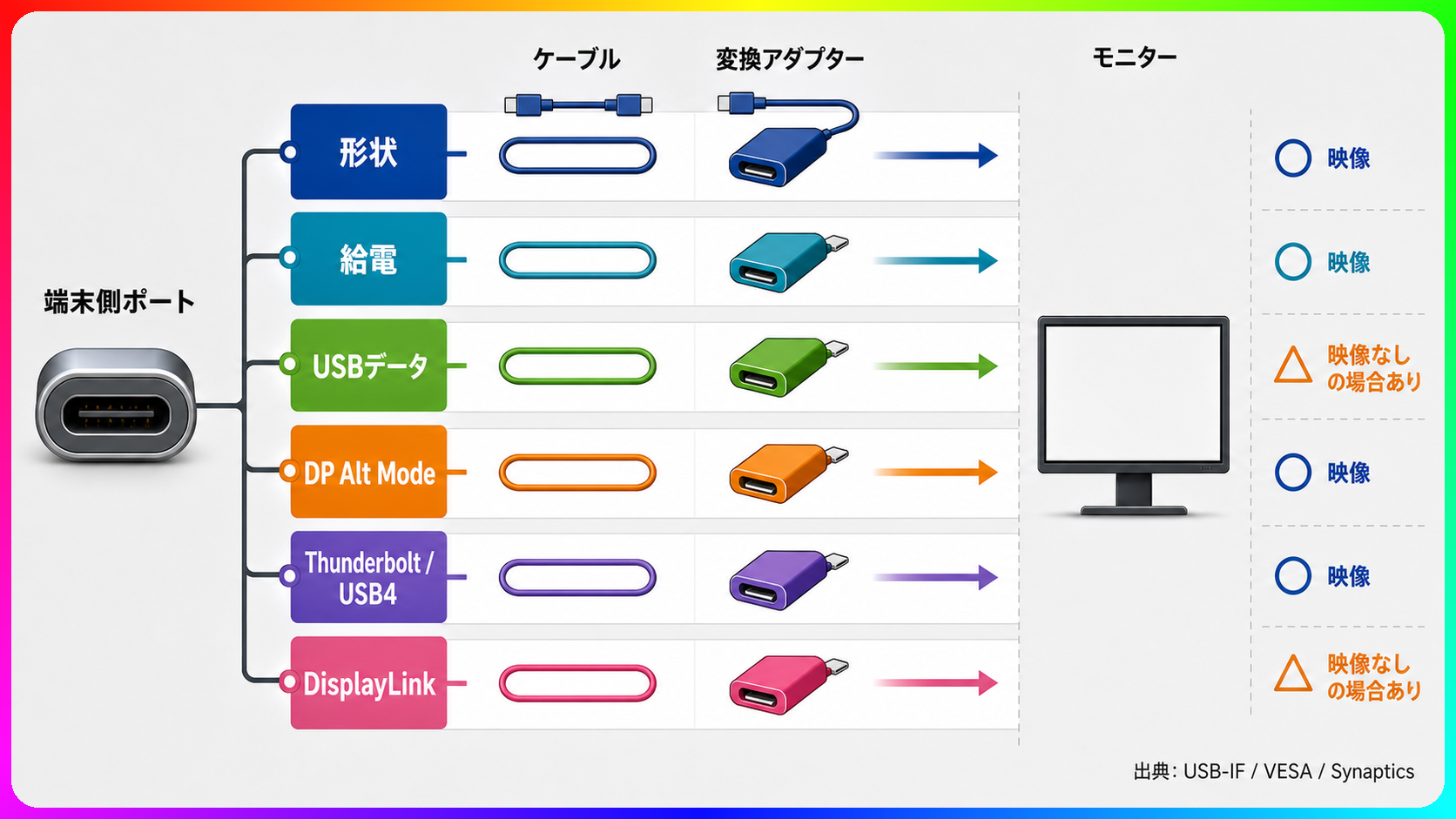
端子の形は、入口の約束だけです。その先の信号の通り道で何が流れるかは、ポートごとに違います。形が同じだけで映ると決めるのは早いです。
DisplayPort Alt Modeは4つ揃って映る
USB-Cで映像を出す本命が、DisplayPort Alt Modeです。GPUが出力するDisplayPort信号を、USB-C端子の中の高速な信号経路に載せて送る仕組みです。
必要なのは、端末側のUSB-CポートがDisplayPort Alt Modeに対応していること。ケーブルが映像転送に対応していること。アダプターやドック、モニター側も対応していることです。
この組み合わせが揃って、初めて画面が映ります。
形だけでは足りません。
例えば、充電とデータ転送はできるUSB-Cポートでも、映像出力の信号線がつながっていない場合があります。ノートPCの仕様表に『DisplayPort Alt Mode』『Thunderbolt』『映像出力』のどれが書いてあるか。ここで映るかどうかが最初に決まります。
ThunderboltとUSB4なら映像も1本で扱える
Thunderboltは、USB-Cの形をした仕様で、映像・データ・給電を1本にまとめます。Thunderbolt 4は40Gbps、Thunderbolt 5は80Gbps / 120Gbpsと世代ごとに速度が違います。映像出力を確かめるなら、まずロゴの有無です。
Thunderbolt公式のFAQでも、40Gbps / 80Gbps / 120Gbpsの接続にDisplayPortを加えると説明されています。Thunderbolt対応ポート同士なら、映像出力を含めて1本でつながる可能性が高いです。
ただし、これはThunderboltロゴのあるポートの話です。形だけUSB-CのポートにThunderboltケーブルを挿しても、Thunderboltとして動きません。
USB4も、複数のデータや映像のやり取りを1本のケーブルで共有しますが、接続する機器同士の能力に合わせて動作が下がります。Thunderbolt対応モニターを使うなら、端末側もThunderboltかUSB4に対応している必要があります。ここが揃えば、映像と給電とデータを1本で済ませられます。
DisplayLinkはUSBデータで画面を増やす別系統
ここまでの仕組みは、どれもUSB-C端子の信号経路に映像を載せる方式です。DisplayLinkは発想が違います。映像をUSBのデータ通信として送る、別系統の技術です。
Synapticsの説明では、DisplayLinkはUSB経由で複数ディスプレイを追加する方式です。Windows / macOS / ChromeOS / Ubuntu / Androidを対象にしています。端末側のUSB-Cポートが映像出力に対応していなくても、DisplayLink対応ドックやアダプターで画面を増やせる場合があります。
この設計、個人的に一番唸るんですよね。GPUが描いた画面を、ドック内のチップが処理してUSBデータとして送ります。映像専用の経路が無くても、そのデータだけでモニターを駆動できます。
その代わり、関門はOS側に移ります。macOSでDisplayLinkを使うには、DisplayLink Managerアプリのインストールと、画面収録権限(Screen Recording)が必要です。
DisplayLinkの公式サポートによると、アプリは画面の内容を保存しません。ただ、画素を取得する権限そのものは必要だと説明されています。ここを知らずに買うと、ドックを繋いだ瞬間に画面収録の許可ダイアログが出ます。
そこで操作が止まります。映らない問題を回避する選択肢が、今度はOSの権限許可という新しい手間も生じます。
変換やドライバーを挟まない直接の映像出力とは、決定的に違う部分です。動画やゲーム、DRM保護されたコンテンツでは遅延や画質の差が出る場合があります。
会社のPCでは、管理ポリシーがドライバー導入を許可していないケースもあります。それでも、DP Alt Mode非対応のノートPCで複数画面を増やせる選択肢としては貴重です。
映らないを解決する最後の候補として、頭の片隅に入れておくといい技術だと思います。
アダプターを買う前に端末仕様を開く
USB-C to HDMIアダプターを買えば、どんな端末でも映るわけではありません。HDMI Alt Modeという仕様は存在します。ただ、対応するかどうかはメーカー次第だと、HDMI Licensing Administratorが説明しています。
市販のUSB-C to HDMIアダプターの多くは、DisplayPort Alt Modeの信号をHDMIに変換する設計です。上流のUSB-Cポートが映像を出せないと、アダプター側が対応していても画面はつきません。
アダプターを選ぶ時の確認項目は、HDMI 2.0対応で4K/60Hzまで出せるかです。HDCPに対応しているかも確認します。
iPhoneのUSB-CもDisplayPortプロトコルで外部表示します。HDMI変換はHDMI 2.0対応アダプターで最大4K/60Hzと、Appleが説明しています。AndroidスマホやWindows PCは機種ごとに差が大きく、必ず映るとは限りません。
映らない時に見る順番は、端末側ポート、ケーブル、アダプター、モニター、OS権限です。アダプターを買う前に最初に開くのは、端末の仕様表です。そこに『DisplayPort Alt Mode』『Thunderbolt』『USB4』『映像出力』のどれかが書いてあるかを確認します。
DisplayLinkを使う場合は、さらにOS権限の確認が入ります。
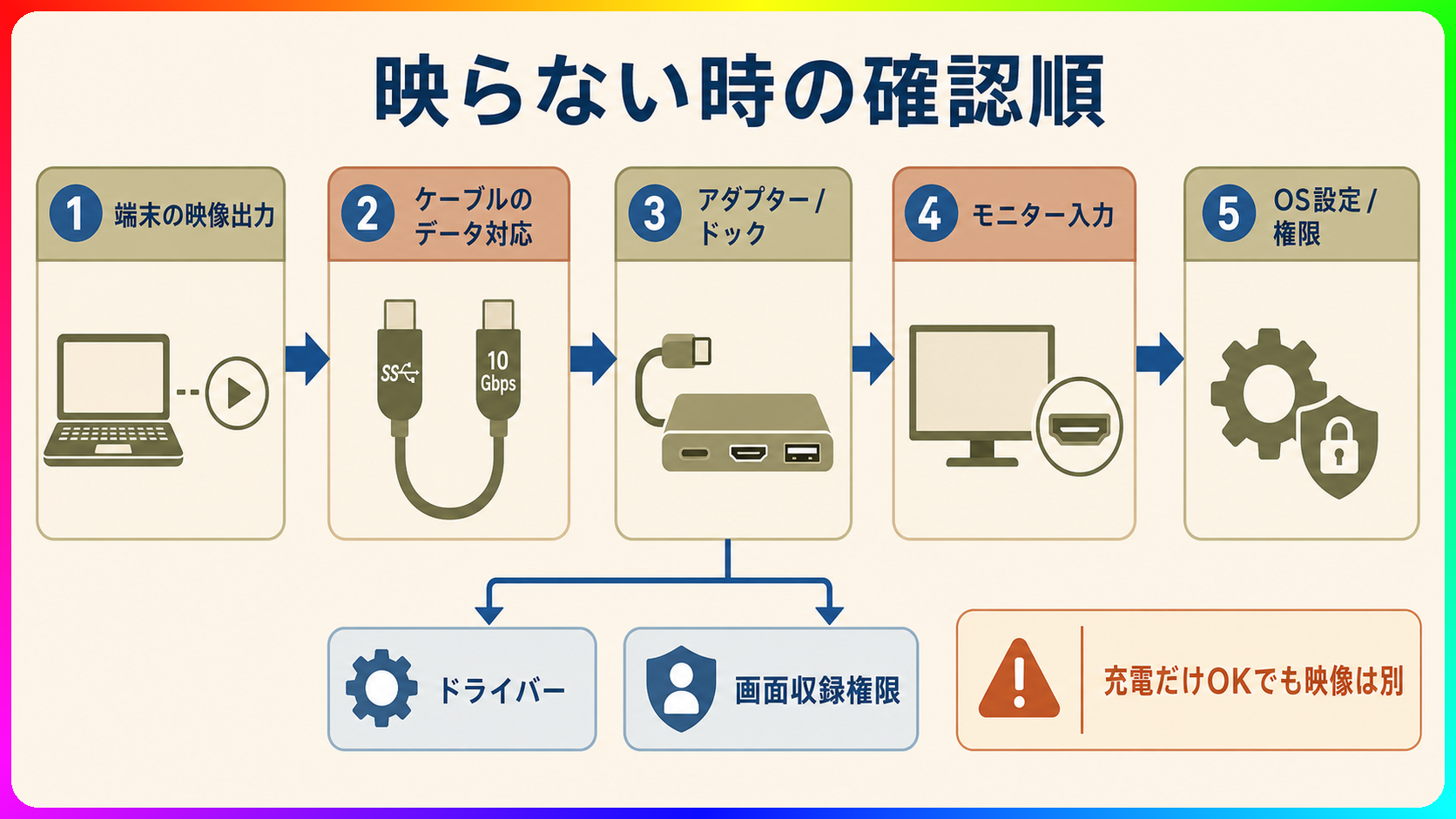
同じUSB-Cでも、映る端子と映らない端子があります。その差は、端子の形では説明がつきません。ポートが持つ機能の組み合わせで決まります。
この確認順を知るまでは、USB-Cなら映って当然だと思っていました。実際には映像出力は細かい前提の上に成り立っていて、その前提が崩れた時にだけ画面が真っ黒になります。仕様表の『映像出力』という4文字を探すだけで、大半は確認できます。
出典
- USB Type-C® Cable and Connector Specification(USB-IF)
- USB4®(USB-IF)
- DisplayPort over USB-C(VESA)
- Thunderbolt™ Technology(Thunderbolt Technology Community)
- FAQs(Thunderbolt Technology Community)
- Charge and connect with the USB-C connector on your iPhone(Apple Support)
- DisplayLink GPU Agnostic Display Solutions(Synaptics)
- DisplayLink Manager App for macOS Introduction, Installation & Scope(DisplayLink Support)
- HDMI Alt Mode for USB Type-C Connector(HDMI Licensing Administrator)
- Guide to DisplayPort over USB-C(Dell Support)