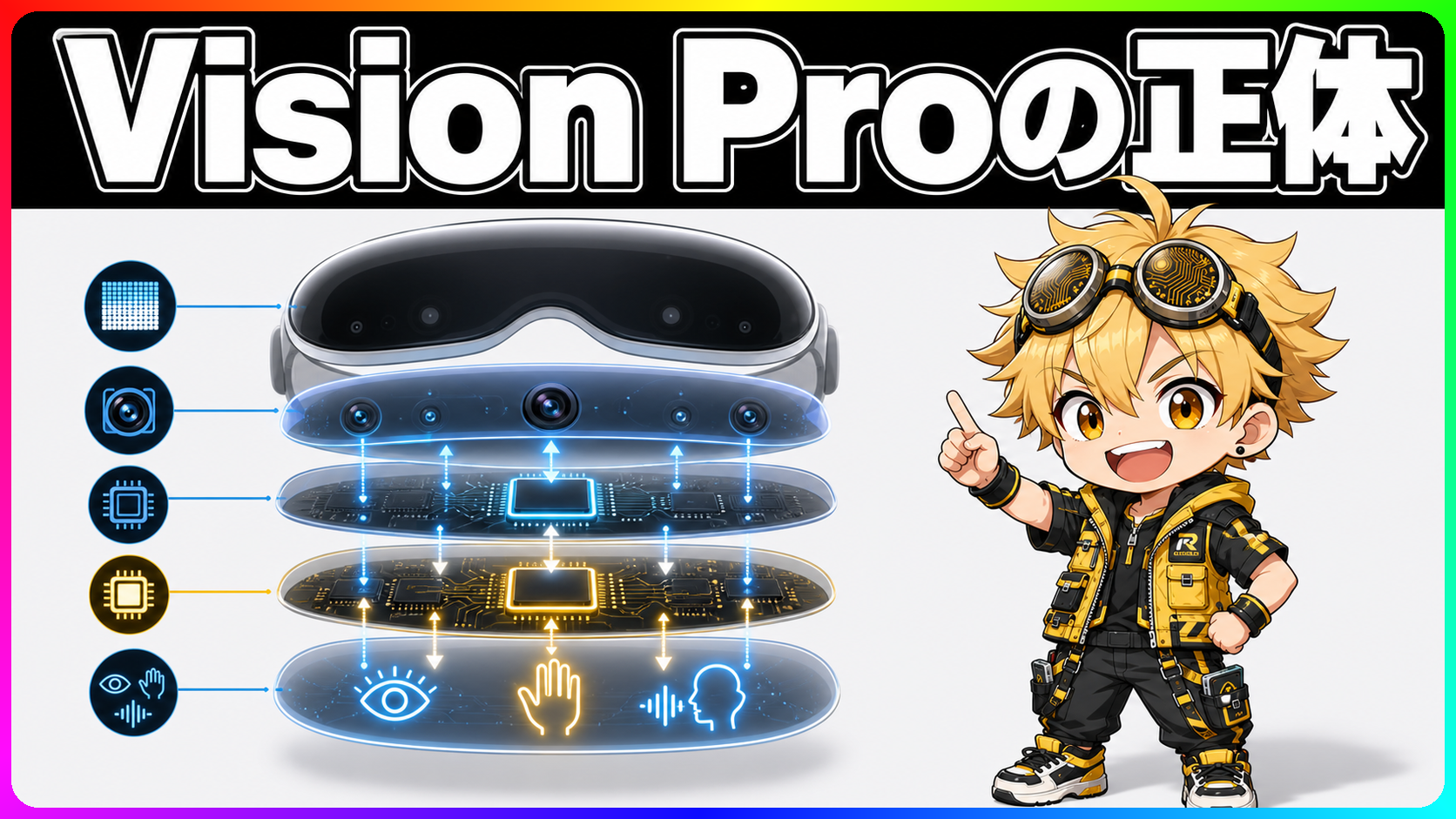
Apple Vision ProのM5・R1・23MP表示を分解した図解

Apple Vision Pro M5は何が変わる?23MP表示・R1・視線入力を分けて読む

Apple Vision Pro(M5)のスペックページを開くと、「2,300万ピクセル」「R1チップ」「M5チップ」「視線・手・声で操作」が並んでいます。これが同時に動いていることは分かるんですけど、何がどこで何を処理しているのか、最初は全然掴めませんでした。 「高性能なVRゴーグルが来た」という見方だけだと、設計で大事な部分が抜け落ちます。表示・現実映像・入力・チップ・購入条件は、それぞれ独立したレイヤーで動いています。 🗺️ 5つのレイヤーで読む地図 Vision Proには技術的に独立した5つの観点があります。表示(23MPマイクロOLEDと4K外部モニターの数字の違い)、現実映像(パススルーがR1でカメラ映像を処理する仕組み)、入力(視線・手・声の操作が成立するための条件)。 加えて、チップ(M5とR1それぞれが担う処理の役割の違い)、購入条件(ZEISS Inserts・Apple Account地域・バッテリー・重量)です。 5つはそれぞれ技術的に独立していて、どれかひとつを掴んだだけでは全体像が見えません。 📐 23MPマイクロOLEDは、4K外部モニターとは別の数字 Appleは「それぞれの目に4Kテレビを超えるピクセル数を表示」と説明しています。合計2,300万ピクセル、最大リフレッシュレート120Hz。数字だけ取り出すと、どんな4Kと比べているのかが曖昧なまま流れてしまいます。 外部ディスプレイの「4K」(3840×2160、約830万ピクセル)は物理的な画面サイズを前提にした数字です。Vision Proのディスプレイは目のすぐ前に置かれ、視野角いっぱいに広がります。公式の「4Kテレビを超える」という表現は、同じ面積に詰まったピクセル数の比較ではなく、視野全体に広がる総ピクセル量の話です。 マイクロOLEDは有機ELとMEMSを組み合わせた超高密度パネルで、一般的なVRヘッドセットで見えていたドット感(スクリーンドア効果)を大幅に抑えることが目的です。解像度の競争ではなく、VRとしての体験水準のアーキテクチャ選択です。 📷 パススルーはカメラ映像をR1が処理して見せる仕組み Vision Proのパススルーは、透明なARグラスではありません。本体前面のカメラで撮影した映像を、リアルタイムでディスプレイに映す設計です。現実が透けているのではなく、高密度ディスプレイ上でカメラ映像を再現しています。 ここでR1チップが出てきます。カメラ・センサー・マイクからの入力を受け取り、12ミリ秒以下(公式値「ほぼ完全にタイムラグをなくす」)で映像出力まで届ける専用回路です。頭の動きと映像が少しでもずれると酔いにつながるため、R1は汎用プロセッサのM5とは別に専用回路として設計されています。 The Vergeのレビューは、パススルーの品質を高く評価しつつ、暗所での見え方には限界があると指摘しています。カメラ性能が映像品質の天井になる構造は、現行世代の制約です。「現実が透けて見える」という期待と「高品質なカメラ映像を見ている」という実態の差が、デモ時の評価基準を変えます。 👁️ 視線・手・声の操作が成立する条件 目でターゲットを見て、指をつまむ動作(Air Tap)で選択するのが基本操作です。視線入力の精度は、装着位置と個人の視力に依存します。初回セットアップで視線キャリブレーションを行い、必要に応じて再調整します。 虹彩認証によるサインイン(Optic ID)は、視線をロック解除に使いながら同じ目でサインインも完結させる設計です。手がふさがっていても認証が通ります。 個人的にはここの統合の仕方が一番うまいと思っていて、入力を「手が空いている状態」に依存させない配慮が随所に見えます。Appleがプライバシー設計として徹底しているのは、視線データがOptic IDの生体認証処理に閉じていて、アプリに視線の先が渡らない点です。 視力矯正が必要な場合は、ZEISS Optical Insertsという別売りの処方レンズが必要です。眼科での最新処方情報を準備した上で注文することになり、本体と別途費用と日数が発生します。購入後に気づくと手続きが重なるため、メガネやコンタクトを使っている人は事前に確認しておきたい項目です。 ⚙️ M5が担う描画とR1が担い続けるセンサー処理 M5はvisionOS上のアプリ処理、3Dオブジェクトの描画、空間オーディオの演算を担当します。Apple公式はM5版でピクセルを10%多くレンダリングできると注記していて、高負荷な空間アプリやMac仮想ディスプレイで差が出る条件があります。 R1の担当はM5に移管できません。センサー入力の低遅延処理は専用回路でないと間に合わない速度の問題で、M5の世代が上がっても、パススルーの入力遅延改善はR1の仕事のままです。iPhoneやMacの「新しいMチップが全体を底上げする」という文脈でそのまま読むと、Vision Proのデュアルチップ設計を誤解します。 バッテリー時間は一般的な使用で最大2.5時間、ビデオ再生で最大3時間です。長時間の作業を想定する場合は充電しながらの運用が前提になります。これは現行世代を通じて変わらない制約で、スペック表の性能数値とは別に確認が必要な部分です。 🛒 国内購入前に確認する項目 Apple Vision Proは国内のApple Storeで購入可能で、デモ予約も国内で受け付けています。購入前に確認が必要な項目がいくつかあります。 App StoreのApple Accountは、地域が日本に設定されていることが条件です。複数地域のアカウントを使い分けている場合、visionOS上で利用できるアプリや機能が変わることがあります。 重量は609gで、長時間装着すると首・肩への負荷が蓄積します。デモで実際に装着して確認できる機会があるかを、事前に調べておく価値があります。 Vision Proを検討するときの変数は、スペック表の数字に加えて確認したい条件が多くあります。 視力条件・装着時間・Apple Accountの地域設定・バッテリー運用。そして「自分の作業を空間化する価値がどこにあるか」が、購入前に答えを持っておきたい問いです。23MPでもM5でもなく、そこが出発点です。 📚 出典 Apple「Apple Vision Pro」(https://www.apple.com/jp/apple-vision-pro/) 2026-06-11参照 Apple「Apple Vision Pro - 仕様」(https://www.apple.com/jp/apple-vision-pro/specs/) 2026-06-11参照 Apple「Apple Vision Proを購入」(https://www.apple.com/jp/shop/buy-vision/apple-vision-pro) 2026-06-11参照 Apple Support「Apple Vision Proユーザガイド」(https://support.apple.com/ja-jp/guide/apple-vision-pro/welcome/visionos) 2026-06-11参照 Apple Newsroom「Introducing Apple Vision Pro」(https://www.apple.com/newsroom/2023/06/introducing-apple-vision-pro/) 2023-06-05参照 The Verge「Apple Vision Pro review」(https://www.theverge.com/24054862/apple-vision-pro-review-vr-ar-headset-features-price) 参照
2026年6月11日 · 1 分 · テクぽち編集部
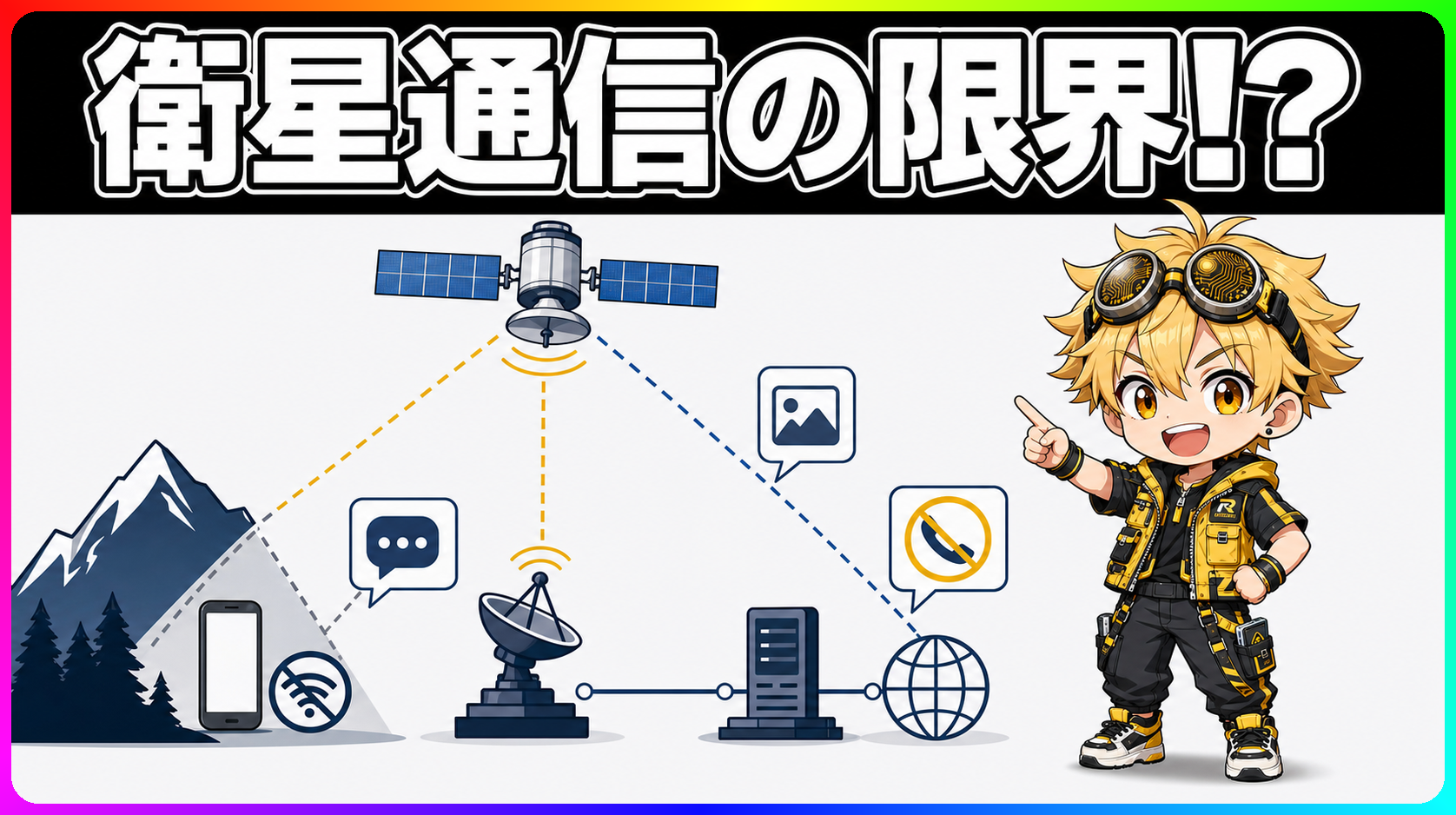
スマホ衛星通信(NTN)の経路と使える機能の境界図

スマホ衛星通信が圏外でつながる条件と音声通話が使えない理由

登山先で地図アプリが圏外になったとき、衛星通信対応機種なら位置情報を送れる場合があります。音声通話は、少なくとも複数のキャリアが不可と明示しています。 ドコモ・ソフトバンク・auが2026年春に相次いで Starlink Direct 系サービスを開始しました。対応機種を持っていれば圏外でテキストや位置情報を送れる環境が整い始めていますが、できることとできないことの境界は意外と手前にあります。 📡 この記事で分ける3つの疑問 「衛星通信対応スマホ」という表現は、複数の異なる実装をひとまとめに語られることが多い表現です。 Appleの緊急衛星機能、キャリアのStarlink Direct連携、3GPP NTNの標準化はそれぞれ設計が異なります SMS・RCS・iMessage、位置情報共有、対象アプリ通信と、音声通話・緊急通報は別の話です 「空が見える場所」という条件には、衛星の移動・低帯域・遮蔽物の制約が含まれています この3点を分けると、対応機種の前に「サービス種別」「使える機能」「空の条件」を確認できます。 🛰️ 衛星が基地局の代わりになるとはどういう意味か 地上の4G/5G通信は、数キロメートルごとに設置された基地局を使います。基地局が届かない場所が「圏外」です。 NTN(Non-Terrestrial Network)は、この基地局の役割を衛星に担わせる、または衛星を中継器として使う構成です。3GPP(通信の国際標準化団体)が定義しており、LEO(低軌道)・MEO(中軌道)・GEO(静止軌道)の衛星を対象としています。 Starlink Direct 系では、スマホからの信号を衛星が受信し、地上のゲートウェイを経由してキャリアのコアネットワークに届ける経路をとります。スマホ側から見ると衛星が基地局の役割を果たしていますが、ネットワーク処理の多くは地上側で行われます。 地上基地局と同じ速度・同じ対応機能を期待してしまうのは、設計上自然な誤解です。NTNの仕様では速度・遅延・対応機能を地上基地局と同水準にする想定はありません。 🌌 なぜ「空が見える場所」が必要なのか LEO衛星は高度550〜1200km付近を時速約2万7千kmで移動します。1機の衛星が特定の地上点の上空にいる時間は数分から十数分程度です。 この移動速度によってドップラーシフト(周波数のズレ)が発生し、端末側の受信処理で補正が必要になります。衛星と地上の距離は地上基地局と比べて格段に大きいため、電波の往復時間(遅延)も長くなります。 Apple Supportの案内では、理想条件でもメッセージ送信に約30秒かかる場合があり、樹木の下では1分以上になることがあると説明されています。建物の中や車内、谷間では接続できないことがあります。 LEO衛星の軌道力学がそのまま利用条件の文言に変換されているところは、個人的に唸るポイントなんですよね。「空が見える場所」という条件は、衛星との間に遮蔽物がないことが電波経路として必要という設計上の制約がそのまま言葉になっています。 帯域も地上基地局と比べると大きく制限されます。テキストや位置情報を送る用途には十分ですが、動画ストリーミングやビデオ通話を支える速度ではありません。 山道で家族に現在地だけ送るなら、この細さでも意味があります。数分の動画を送る用途になると、通信路の細さがそのまま待ち時間になります。 💬 使えること、使えないことの境界 国内3キャリアの発表を照合すると、共通する前提はかなりはっきりしています。 ドコモの Starlink Direct は、ahamo を含む全料金プランで当面無料・申込不要として提供しています。SMS/RCS/iMessage、位置情報共有、対応アプリでのファイル送受信が掲げられていますが、対応アプリ・ISP・iPhoneの危険サイト対策等の制限があります。 ソフトバンクの SoftBank Starlink Direct は、対象アプリでのテキスト・位置情報の送受信は可能ですが、同アプリ内の画像・動画・音声通話は利用不可と明記しています。音声通話と緊急通報も利用不可です。LINEを例にとると、テキストと位置情報共有はできますが、画像・動画の送受信や音声通話は対象外です。 KDDIの au Starlink Direct は、au 4G LTE/5Gエリア外かつ空が見える場所、対応89機種(2026年4月時点)、最新ソフトウェアという条件が並びます。 3社の仕様は細部が違いますが、圏外で普段のスマホ回線をそのまま復元するサービスではありません。最低限のメッセージ系機能を衛星経由で逃がす設計です。 3サービスに共通するのは、音声通話や緊急通報は衛星通信の対象外、または利用不可という前提です。衛星通信で119番・110番が必ず使えると期待すると、現場で困ります。 📱 対応機種の先にある条件 「対応機種を持っている」は、衛星通信が動作する入口にすぎません。 実際に機能するには、最新ソフトウェアへのアップデート、対応SIMまたはeSIM、対象アプリのインストールと設定が必要です。地上波のある場所では地上波が優先されるため、地上波圏外であることも前提条件として動作します。 料金については「当面無料」「対象プランなら追加料金なし」という期間・条件付きの記述が多く、有料化のタイミングはキャリアごとに異なります。プラン条件と対応アプリを事前に確認しておくことで、現地での誤解を防げます。 Apple の Emergency SOS via satellite(iPhone 14以降、日本での対応地域はApple公式で要確認)は、Wi-FiとセルラーがどちらもOFFの状態で緊急テキストを送る機能です。Starlink Direct のキャリアサービスとは別の実装で、できることも条件も異なります。 ...

2026年6月9日 · 1 分 · テクぽち編集部
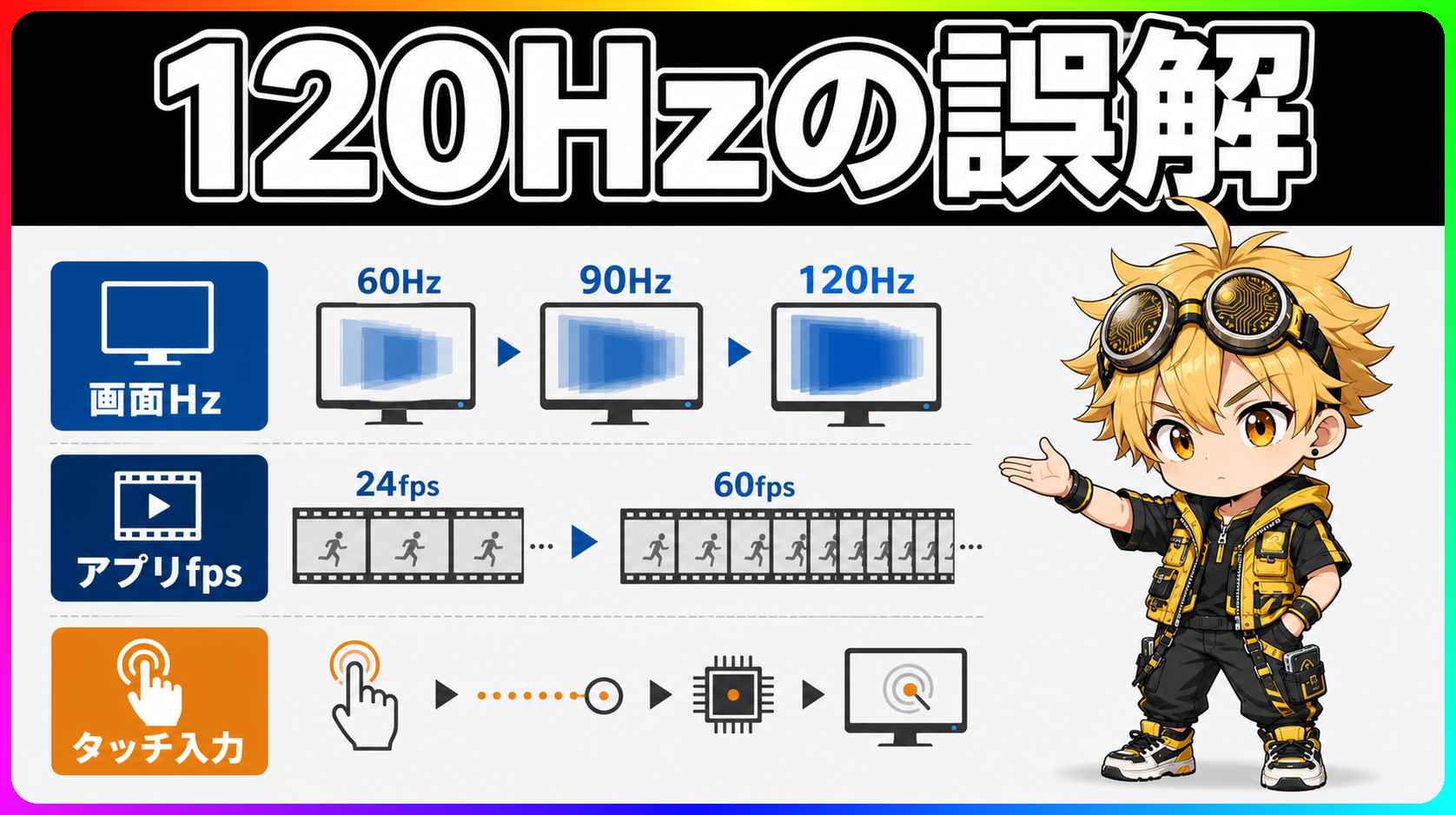
120Hz・fps・タッチサンプリングの3レイヤー構造図

120Hzスマホでも動画・ゲームが全部なめらかにならない理由

スペック表に「120Hz対応」と書かれていると、動画もゲームもスクロールも、全部なめらかになるように見えます。 でも実際は、3種類の「Hz/fps」が別々の話として並んでいます。測っているものが違うので、120Hzのディスプレイを持つスマホでも「全部120」にはなりません。公式ドキュメントを読むと、その設計がよく分かります。 🗺️ 3つの数字が別のレイヤーにある理由 スマホの画面まわりで登場する数字は、大きく3種類に分かれます。 リフレッシュレート(Hz):画面が1秒に何回描き直すか フレームレート(fps):アプリや動画が1秒に何枚の絵を出すか タッチサンプリングレート(Hz):指の入力を1秒に何回検出するか スペック表の「120Hz」は、ほとんどの場合リフレッシュレートのことです。fpsとタッチサンプリングは別のレイヤーです。 この3つを切り分けると、動画・ゲーム・SNSスクロール・電池持ちのどこで120Hzが意味を持つのかが分かるようになります。 🖥️ リフレッシュレートは画面側の「更新速度」 リフレッシュレートは、ディスプレイ自体が1秒間に何回絵を書き直すかを表します。 60Hzなら約16.6ミリ秒ごとに更新、120Hzなら約8.3ミリ秒ごと、90Hzは約11.1ミリ秒ごとです。この間隔が短いと、画面の動きが視覚的に滑らかになります。 OSのアニメーションやSNSのスクロール時に「ぬるっとした」感触になるのは、リフレッシュレートが上がっているからです。ここは120Hzが直接効くレイヤーです。 🎬 fpsはアプリ・動画側の「出力速度」 フレームレート(fps)は、アプリや映像コンテンツが1秒間に生成する画像の枚数です。リフレッシュレートとは独立して動いています。 映画や一部の配信動画は24fpsで制作されています。120Hzのディスプレイで見ても、映像の中身は24枚しか出ていません。画面が120回更新されても、同じ絵を繰り返し表示するだけです。 Apple SupportのProMotion説明では、24fpsコンテンツに対して48Hzや47.95Hzといった「コンテンツのfpsと割り切れる比率」のリフレッシュレートへ調整することがあると説明されています。コンテンツのfpsに合わせて動く設計です。 60fpsで動くゲームを120Hzで表示するケースについて、AndroidのFrame Pacing libraryのドキュメントが参考になります。 60fps描画を120Hzで表示すると不必要な画面更新が起きることがあるため、実際のコンテンツに近いリフレッシュレートへ調整して電池消費を抑える設計について説明しています。スマホが「常時120Hz」で動くのではなく、コンテンツのfpsに合わせて調整する場合があります。 👆 タッチサンプリングは指の入力を拾う速さ タッチサンプリングレートは、リフレッシュレートとは完全に別の話です。 1秒間に何回、指の位置を検出するかを表します。240Hzのタッチサンプリングなら1秒間に240回、指がどこにあるかを確認します。高い数値は、高速な指の動きを細かく拾えることを意味します。 ゲームでの素早い操作は検出精度の影響を受けることがありますが、動画視聴やSNSのスクロールには直接関係しません。画面のなめらかさと同じ基準で評価できる数字ではありません。 🔋 可変リフレッシュレートは電池・動画・ゲームのバランスを取る仕組み 最近のスマホには、シーンに応じてリフレッシュレートを自動で変える機能が入っています。 AppleのProMotionやAndroidの適応型リフレッシュレートは、テキストを読んでいるときは低いHz(1Hzや10Hz程度)に落とし、スクロール中やゲーム中は高いHzに上げます。Apple Supportの説明では、ProMotionはコンテンツのフレームレートに適応すると説明されており、常時120Hzで動作するものではないとはっきりしています。 個人的に唸ったのはここで、「120Hzに設定すれば常に最高」という単純な話でないんですよね。コンテンツのfpsと画面のHzの組み合わせで、最適なリフレッシュレートが変わる設計になっています。 電池への影響については、可変制御と組み合わせると静止時の消費を抑えられる場合があります。GoogleのFrame Pacing libraryも、コンテンツのfpsに近いリフレッシュレートへ調整することで電池消費を下げられると説明しています。 📱 用途で見るべき数字が変わる SNSスクロールやOS操作の滑らかさには、リフレッシュレートが直接関係します。60Hzと120Hzの差は、スクロール時の視覚的な感触として出てきます。 映画や配信動画では、コンテンツ自体が24fps〜30fps制作のものが多いため、ディスプレイが120Hz対応でも映像の中身は変わりません。 ゲームでは、ゲームアプリ側が60fpsや90fpsの描画に対応しているかが前提です。スマホのリフレッシュレートが高くても、ゲーム側のfpsが追いついていなければ見た目の変化は出ません。 タッチサンプリングレートは、精密な操作が求められるゲームであれば意味を持ちます。動画視聴やSNS利用では効果が出る場面が少ないです。 スペック表の「120Hz」がどのレイヤーの数字かで、次に見る仕様が変わります。動画ならfps、ゲームならfpsとタッチ入力、SNSならリフレッシュレートです。 📚 出典 Android Developers「Frame rate」(Google、2026年6月6日参照) Android Developers「Frame Pacing library」(Google、2026年6月6日参照) Apple Support「Change the refresh rate on your MacBook Pro or Apple display」(Apple、2026年3月10日付) Apple Support「Use an Adaptive Sync external display with your Mac」(Apple、2026年4月7日付)

2026年6月6日 · 1 分 · テクぽち編集部
Oura Ring 5の小型化とセンサー構造を示す図解

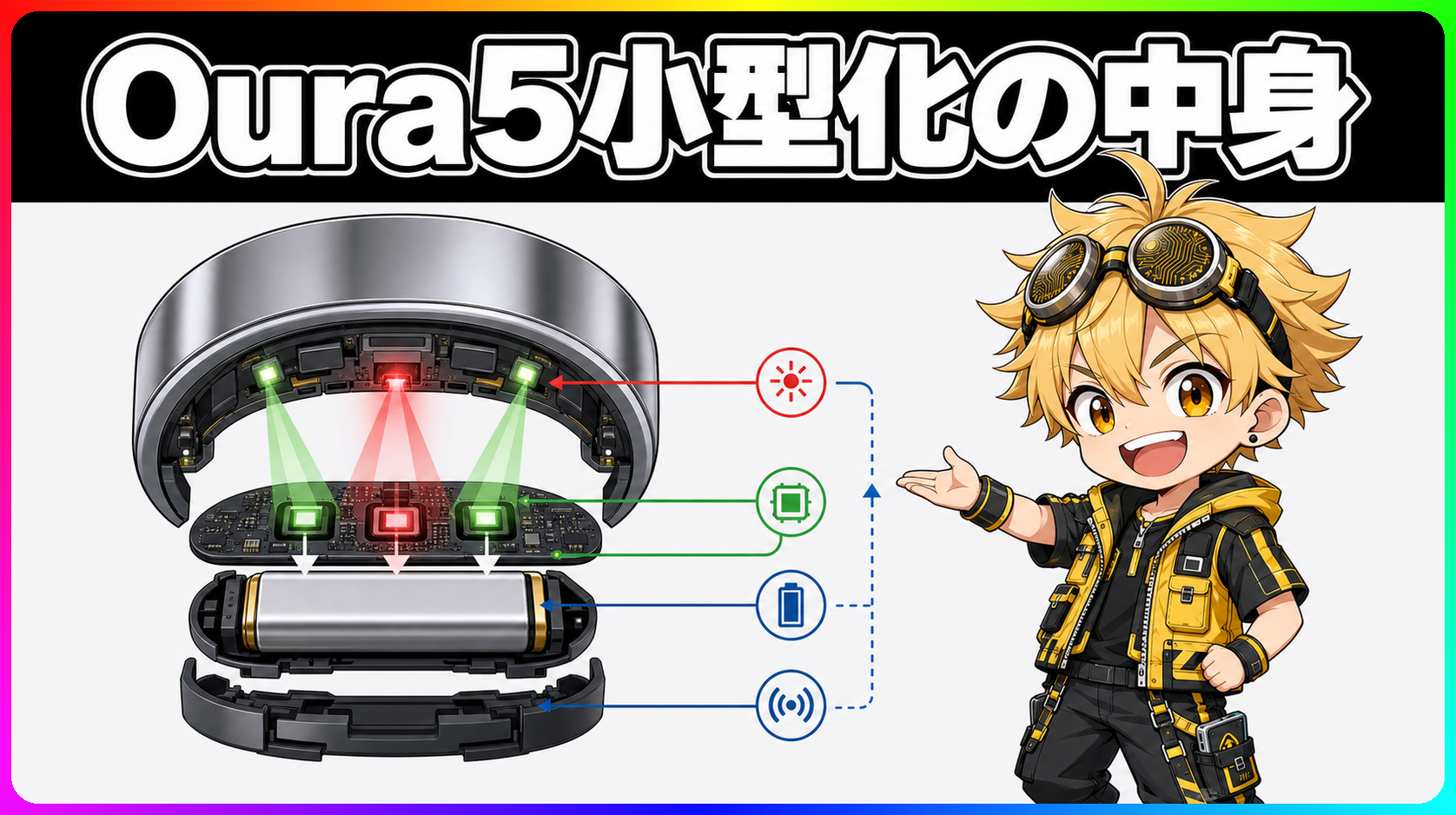
Oura Ring 5 40%小型化の裏側はLED再設計

指輪が40%小さくなったのに、電池は6〜9日。Oura Ring 5の発表でいちばん気になるのは、ここです。 スマートリングは小さいほど着けっぱなしの壁が下がります。でも小型化は、センサーの光、電池、データ保存の余裕を同時に削ります。Ouraがどこを作り替えたのか、公式情報の範囲で分解します。 🔍 小型化で見るべき場所は外側だけではない Oura Ring 5は幅6.09mm、厚さ2.28mm。本体体積はOura Ring 4比で40%減ったと説明されています。 外観の数字だけ見ると、薄くなった指輪です。技術的には、皮膚へ光を当てるLED、戻った光を受けるフォトダイオード、電池、メモリを狭い円の中へ詰め直した製品です。 買う前に分けたい条件は3つあります。 センサーの信号をどう確保したか 電池とデータ保存にどんな条件が残るか 国内購入後にサイズとサブスクで何が変わるか この3つを混ぜると「小さいから精度が落ちるのか」「電池が伸びたなら全部安心なのか」がぼやけます。 🔦 LEDと光路を短くして信号を稼ぐ Ouraの技術ブログで中心に置かれているのは、LEDとフォトダイオードの配置です。 Oura Ring 5ではセンサー部のドームが0.7mmになり、LEDと受光部を皮膚に近づけています。光が皮膚に入って戻る距離を短くし、強いLED、低電流駆動、光の再利用、大きいフォトダイオードで信号を拾う設計です。 公式説明を追うと、ここはかなり唸る設計です。小型化を「部品を削った」話にせず、光の通り道を短くして信号側から作り直しているんですよね。 一方で信号経路はOura Ring 4の18本から12本へ減っています。Ouraは短い光路と部品変更で補う説明をしていますが、第三者の実測レビューではありません。 読者側で受け取るなら、「公式設計上は信号品質を落とさない狙い」と見るのが安全です。 📊 精度向上の数字は公式値として扱う Ouraは平均メンバーで夜間HRVが12%正確になり、主要アクティビティの運動時心拍精度が19%上がったと説明しています。運動時の信号品質は24%改善という数字も出ています。 これは実機レビューの評価ではなく、Ouraが示した公式値です。記事で「実際に正確だった」と書くには、別の検証が必要になります。 スマートリングの強みは、腕時計を外したい時間にも指に残せることです。睡眠、安静時心拍、体表温の変化を長く追える点は、指輪型の得意分野です。 弱点も同じ場所にあります。指のサイズ、装着位置、皮膚状態、水分、同期頻度でログの取り方は変わります。 🔋 電池6〜9日でも保存は最大3日 Oura Ring 5の電池は6〜9日とされています。充電は20〜80分。別売の充電ケースは最大1カ月ぶんの電力を持つ説明ですが、日本での発売日と価格は未定です。 見落とせないのがデータ保存です。Oura Ring 5は最大3日保存。Oura Ring 4やGen3の最大7日とは違います。 毎日スマホと同期する運用なら大きな問題にならない可能性があります。旅行や機内モードで放置する使い方だと、電池が残っていても最大3日保存という上限が条件になります。 100m防水も万能ではありません。Oura公式は水泳やシャワーに触れつつ、ダイビング、長時間の水没、極端な温度、濡れた皮膚状態への注意を置いています。 🧾 国内購入はサイズとメンバーシップが先に来る 国内価格は65,800円から81,800円。サイズは6〜13で、色とサイズによって販売ページが分かれます。 指輪型はサイズが合わないと測定にも装着感にも響きます。Ouraはサイジングキットを用意しており、ここを飛ばすと本体スペック以前の問題になります。 メンバーシップも確認条件です。Impress Watchによると国内では月額999円、年額11,800円。非加入時は主に3つのスコア表示に限られるとされています。 Oura Ring 5 Silver Size 8 Amazonで見る 🎯 小型化の価値は毎日着ける障壁を下げること Oura Ring 5の40%小型化は、スペックを盛るための数字ではありません。毎日着ける指輪として、厚みとセンサー構造を同時に作り直した結果です。 ただし、買えば全部が自動で解決する製品でもありません。サイズ、メンバーシップ、同期頻度、水と熱の扱い、充電ケースの国内展開は購入前の確認条件です。 ...

2026年6月4日 · 1 分 · テクぽち編集部
RCSとSMS/MMS、iMessageの違いと暗号化条件を整理した図解

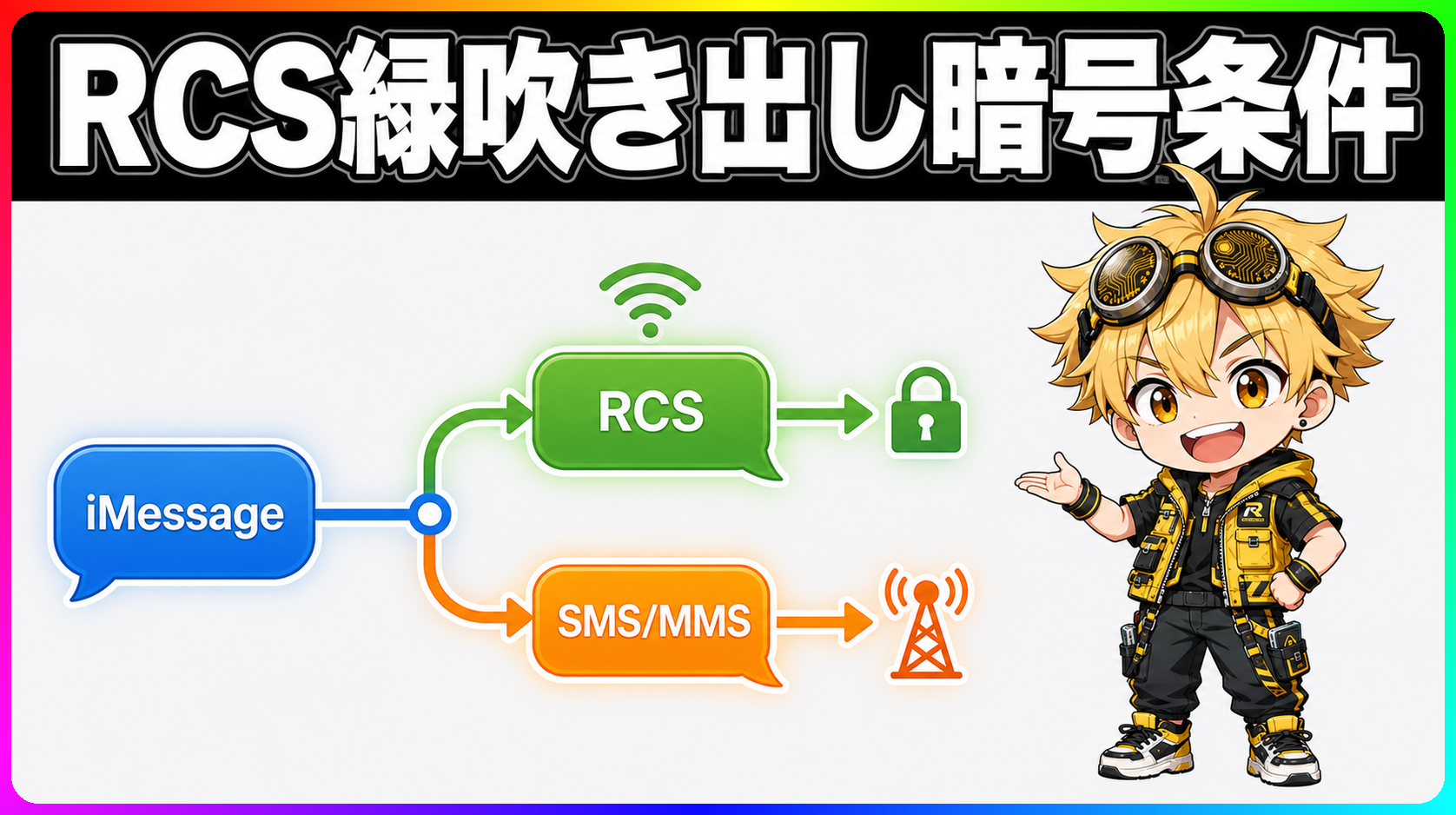
同じ緑の吹き出しでも、RCSとSMS・iMessageで何が変わるか

iPhoneを使っていると、緑の吹き出しが並ぶ会話があります。RCSとSMS/MMSはどちらも緑で表示されるため、見た目だけでは経路の区別がつきません。 2026年5月、GoogleはAndroidとiPhone間のRCSでエンドツーエンド暗号化(E2EE)の展開を始めました。「RCSなら安全」と受け取りたくなりますが、E2EEが成立するには自分側だけでなく相手側の条件も揃う必要があります。この記事では、送信経路・機能・暗号化という3つの条件から、RCS・SMS/MMS・iMessageを切り分けます。 📍 この記事で解く疑問 RCS、SMS、MMS、iMessage。名前はよく見ますが、それぞれの意味は混同されがちです。ここで切り分けたいのは次の4点です。 RCSはSMSとは別の経路を使います iPhoneの緑の吹き出しにはRCSとSMS/MMSの両方があります RCS対応とE2EEは同じ条件ではありません 相手・キャリア・OS・アプリの4条件が揃わないとRCSは成立しません この4点を押さえると、会話画面の送信方法表示と鍵アイコンを見て「今どの経路か」を自分で判断できます。 📡 RCSはSMSの新世代版ではありません SMSは電話番号を使って電話回線で届く仕組みです。Wi-Fiが切れていても送れるのはそのためで、テキストの文字数制限と画像の圧縮が前提です。 RCS(Rich Communication Services)はデータ通信で動きます。Wi-Fiかモバイルデータが必要で、電話回線は使いません。高解像度の写真や動画を送れ、既読通知・入力中表示・グループの参加者編集に対応します。 ここが個人的に面白いポイントです。SMSとRCSを「旧世代と新世代の同じもの」として見ると、挙動が謎に感じられます。実際には別の経路が並走していて、条件次第でどちらを使うかが動的に変わる設計です。 RCSが使えない状況になると、GoogleメッセージはSMS/MMSに自動で切り替わります。この切り替えは静かに起きるため、経路の変化に気づかないまま低画質の写真を送ってしまうことがあります。 📱 緑の吹き出しの中に2種類の経路があります iMessageはApple同士の会話でApple IDが有効な場合に機能します。端末間での認証が通れば自動でE2EEが成立し、会話は青で表示されます。 iMessage以外の会話はiPhoneでは緑になります。RCSでつながっている会話もSMS/MMSの会話も、見た目は同じ緑です。 Googleメッセージアプリでは、テキスト入力欄の横に「チャット(RCS)」「SMS」「MMS」の送信方法が表示されます。複数人のグループで1人でもRCS非対応のメンバーがいると、グループ全体がSMS/MMSになります。 iPhoneのメッセージアプリでは、iOS 18以降・対応キャリアの場合にRCS会話で経路の表示が出ます。Appleのサポートページでは、RCSがキャリア提供のサービスであり、キャリアごとに対応状況が異なると説明されています。 🔒 E2EEが成立する条件と、SMSに戻る条件 RCSがつながっていることとE2EEが成立していることは別の条件です。Googleの公開情報では、E2EEのRCSに現時点で対応しているアプリはGoogleメッセージのみと説明されています。 AndroidとAndroidの間では、両方がGoogleメッセージを使っていればE2EEが成立します。AndroidとiPhone間では、iOS 26.5 beta以降のiPhone・対応キャリア・最新のGoogleメッセージが揃った会話で、鍵アイコンが表示されるE2EEになります。 Googleは「展開開始」と発表していますが、対応キャリアと相手のiOSバージョンの確認は別途必要です。RCSでつながっていてもE2EEの表示が出ていない会話はあります。会話画面の鍵アイコンや「Encrypted」の表示が、現時点での確実な確認手段です。 SMS/MMSに切り替わった会話にはE2EEはありません。送信経路が電話回線に変わり、写真画質も落ちます。緑の吹き出しでも、送信方法の表示が「SMS」になっていれば経路が変わっていると判断できます。 🔍 自分の画面で確認する場所 Googleメッセージでは、設定→「RCS チャット」でステータスを確認できます。「接続済み」になっていれば自分側のRCSは有効な状態です。相手側の状態は、会話を開いた時の送信方法表示で分かります。 iPhoneでは、設定→「メッセージ」→「RCS メッセージング」で有効・無効を確認できます。iOS 18以降・対応キャリアの場合に表示される設定項目で、Appleのサポートページでキャリアごとの対応状況を確認できます。 E2EEの有無は会話画面に出ます。Googleメッセージでは暗号化された会話の入力欄に鍵アイコンが表示され、iPhoneのRCS会話では「Encrypted」と出ます。これらの表示が出ていなければ、RCSで送っていてもE2EEは成立していません。 規格名は覚えなくても大丈夫です。「SMS」「RCS」「Encrypted」の表示と鍵アイコンを会話画面で見る習慣があれば、写真を高画質で送れるか・暗号化されているか・SMS経路に切り替わっていないかを自分で判断できます。 📚 出典 Google メッセージヘルプ「Rich Communication Services(RCS)メッセージについて」https://support.google.com/messages/answer/13508703?hl=ja Google メッセージヘルプ「Google メッセージで RCS チャットをオンにする」https://support.google.com/messages/answer/7189714?hl=ja Google メッセージヘルプ「エンドツーエンドの暗号化によるセキュリティ強化」https://support.google.com/messages/answer/10262381?hl=ja Apple サポート「What is the difference between iMessage, RCS, and SMS/MMS?」https://support.apple.com/en-us/104972(公開日:2026-05-11) Google Android Blog「End-to-end encrypted RCS messaging begins rolling out today for Android and iPhone users」https://blog.google/products-and-platforms/platforms/android/android-ios-end-to-end-encrypted-rcs-messaging/(2026-05-11)

2026年6月2日 · 1 分 · テクぽち編集部
スマホバッテリー表示 mAh・W・80%制限の5層構造を示すインフォグラフィック

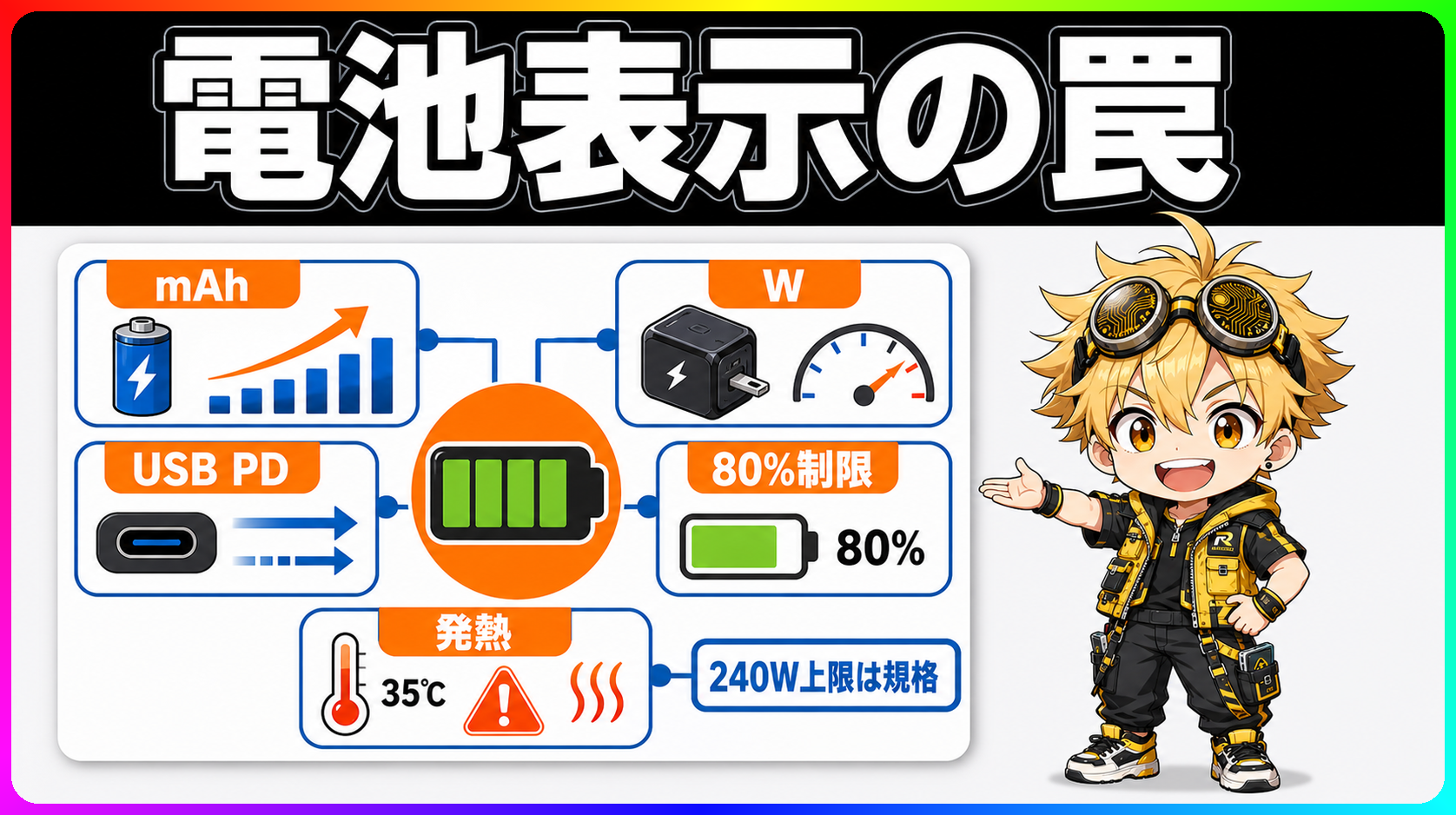
スマホのバッテリー表示 mAh・W・80%制限は5つの別々の話

スペック表に「5000mAh」「45W急速充電」「80%充電制限」が並ぶと、全部が「電池持ち」の話に見えます。でも正確には別の現象を指していて、まとめて読むと意味が取れなくなります。 Apple・Google・Samsungの公式サポート文書を突き合わせると、この3つが本来異なるレイヤーにあることがわかります。容量・消費・充電器の出力・USB PD交渉・劣化制御は、それぞれ独立した話です。 🗺️ この記事で5つに分ける 電池表示が混乱を生む理由は、5つの独立した概念がスペック表の中に混在しているから。mAh(容量)はバッテリーに蓄えられる電荷量で、大きいほど材料の量は多い。実際の電池持ちは「消費」の話で、画面・通信・チップ効率・アプリの組み合わせで決まります。 充電器のW数は最大出力値で、端末が引き出す電力量と一致するとは限りません。その電力量を端末・充電器・ケーブルが交渉する仕組みがUSB PDで、80%制限や最適化充電は「劣化制御」として別の指標として存在します。 この記事を読み終わると、スペック表の「mAh」「対応W数」「80%制限の有無」をそれぞれ独立した指標で判断できるようになります。 🔋 mAhが大きければ電池持ちは長くなるのか mAhはバッテリーに蓄えられる電荷量で、数字が大きいほど満充電での容量は多くなります。ただし実際の電池持ちは、画面の輝度・モバイル通信の強度・チップの省電力設計・アプリのバックグラウンド処理によって変わります。 公式の「連続使用時間」は特定条件下での測定値で、日常環境と一致しません。同じ5000mAhでも、最新の省電力チップを積んだ機種と旧世代チップの機種では、実際の使用時間が大きく異なることがあります。 mAhは参考値の一つです。スペック表で確認するなら「公式の連続使用時間(動画再生・通話等)」とセットで見ると、実態に近い判断ができます。 ⚡ 充電器のW数と実際の充電速度 充電器に「最大45W」と書かれていても、端末がそのW数を要求しなければ45Wでは充電されません。ここにUSB PD(USB Power Delivery)の仕組みがあります。 USB PDは、端末が自分に必要な電力量をリアルタイムに充電器に伝え、充電器がその要求に応じる設計です。USB-IFの仕様によればUSB PD 3.1では最大240Wまで拡張されていますが、これはスマホが240Wで充電されるという意味ではありません。端末・充電器・ケーブルの3つが対応規格で揃っている場合に限り、端末が必要な電力を引き出せます。 自分も最初は「充電器のW数 = そのまま端末への充電速度」と思い込んでいて、USB PDの仕様書を読んで初めてこの交渉の仕組みを知りました。旧型の低出力充電器でも端末を壊さずに充電できるのは、端末が自分で要求する電力量を制御しているからです。充電器の最大W数と実際の充電速度は、別の話。 🌡️ バッテリーを劣化させる本当の原因 リチウムイオン電池が消耗部品であることは、Apple・Google・Samsungの各公式ドキュメントに共通して記されています。劣化に関係する要因として各社が共通して挙げるのは、高温・長時間の満充電状態・充電しながら高負荷の処理を行うことです。 Appleのサポート文書は35℃超の環境下での充電・保管を明示的に避けるよう説明しています。GoogleのPixelヘルプも高温時に充電を自動制限する動作を記載していて、充電しながらゲームや動画撮影を長時間続けると、発熱が重なり劣化が進みます。 急速充電のW数だけが劣化の原因、という話ではありません。発熱の管理・周囲温度・端末側の電流制御が複合的に関係するため、「このW数なら劣化しない」と断言できる数字は公式情報には出てきません。 🛡️ 80%充電制限と各社の設定を見る iPhone・Pixel・Galaxyはいずれも、バッテリー保護に関連した充電制御を用意しています。名称・対応機種・発動条件はそれぞれ異なるため、機種ごとに確認が必要です。 Appleの「最適化バッテリー充電」は、普段の充電パターンをおよそ14日かけて学習し、長時間充電が予測される場面で80%付近で一時停止します。iPhone 15以降では充電上限を80%に手動固定するオプションも追加されています。 GoogleのPixelは「充電最適化」機能で14日程度の学習後に70〜80%付近で充電を抑え、必要タイミングまで100%を遅らせます。10サイクルに1回程度は満充電を経由し、残量表示の精度を補正する動作も公式が説明しています。Samsungは20〜80%の範囲を目安として案内し、「バッテリー保護」機能で上限を設定できます。 80%制限は、日中に充電できる機会がある人向けの寿命優先設定として機能します。長時間外出する日は100%充電が現実的で、設定をオンにすることが常に損というわけではありません。iPhone 15以降やPixelでは外出前だけ一時的に解除するオプションも提供されています。 🧰 買う前・使い始めに確認すること 買い替え前に確認したい項目は、「公式の連続使用時間(mAhではなく実利用ベース)」「端末の対応W数と充電規格」「バッテリー保護設定の有無」をそれぞれ別の指標で見ることです。 すでに端末を持っているなら、設定画面の「バッテリー」または「デバイスケア」からバッテリーの最大容量(健康状態)を確認できます。充電最適化系の機能があれば、普段使いでオンにするかを選べます。 充電器を選ぶときは端末の対応規格と最大W数を確認し、同規格に対応した充電器とケーブルを合わせます。発熱が起きやすい場面(ゲーム中・動画撮影中の充電)は、充電しながら高負荷な処理を続けることを避けると劣化のペースを抑えられます。 📋 出典 Apple「iPhone のバッテリーを充電する」Apple Support 2025-04-08 https://support.apple.com/en-us/105105 Apple「iPhone の充電制限と最適化されたバッテリー充電について」Apple Support 2025-12-08 https://support.apple.com/en-us/108055 Google「Pixel スマートフォンのバッテリー駆動時間を延ばす」Google Pixel ヘルプ https://support.google.com/pixelphone/answer/6090612 Samsung「Galaxy スマートフォンのバッテリー駆動時間を最適化する方法」Samsung Support 2025-11-27 https://www.samsung.com/uk/support/mobile-devices/how-to-optimise-the-battery-life-on-a-galaxy-smartphone/ USB Implementers Forum「USB Charger (USB Power Delivery)」https://www.usb.org/usb-charger-pd

2026年5月30日 · 1 分 · テクぽち編集部
iPad Air M4の技術解剖

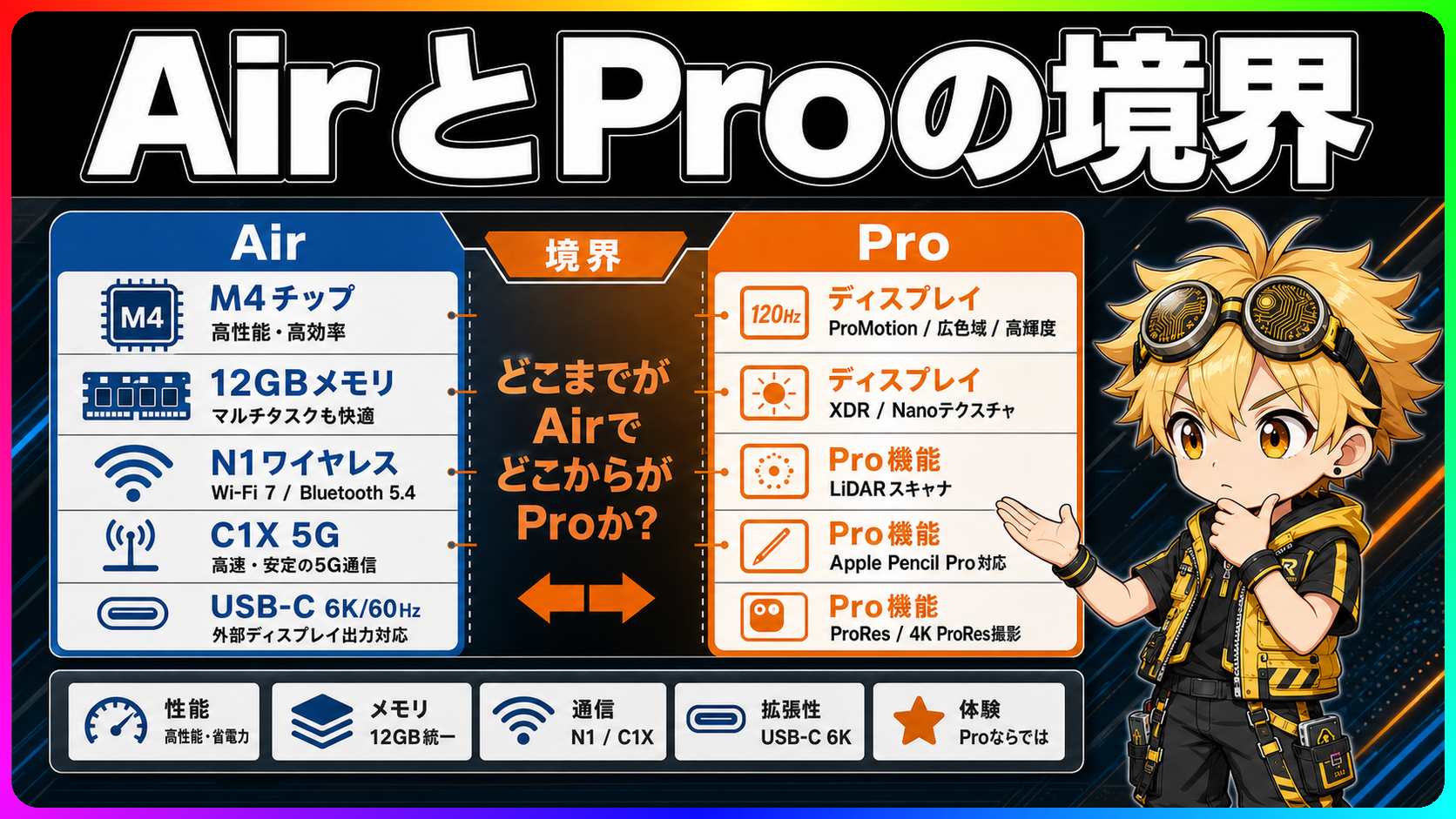
iPad Air M4は何を削って何を残したのか

2026年5月、Appleは新しいiPad Air(M4)を発表しました。 M4チップ・12GB統合メモリ・Apple N1ワイヤレスチップ・Apple C1Xモデム・USB-C外部ディスプレイ対応と、スペックシートだけを眺めると「ProとAirの差がほとんどない」という印象を受けます。 仕様書を5つの層に分解すると、Appleが残したものと削ったものがかなりはっきりします。 正直、このAirは「安いPro」ではなく、周辺機器とAIまで含めた中間機として見るのがガチで合っています。 🗺️ この記事で分解する5つの問い M4チップと12GBメモリは何に効くのか Apple Intelligenceはどこまでオンデバイスで動くのか N1チップとC1Xモデムは環境条件をどう変えるのか USB-C外部ディスプレイはどこまで作業機にしてくれるのか AirとProの境界線はどこに引かれているのか この5層で、Airの立ち位置がかなり変わります。 🧠 M4チップと12GBメモリは何に効くのか 処理性能で見ると、今回のAirはかなり攻めています。 中身はApple Silicon M4(10コアCPU・10コアGPU)と12GB統合メモリ。前世代Air(M2)の8GBから増え、メモリ帯域幅は120GB/sです。 12GBへの増量が効く場面は、複数の大きなアプリを切り替えながら使う作業とローカルモデルを用いたApple Intelligenceの推論です。 写真編集アプリ・DAWアプリ・大量タブを開いたブラウザを同時に使う場合、メモリが多いほどアプリの再ロードが減ります。 ただし、一般的なWebブラウジングやノートアプリのみであれば、メモリ増量の恩恵を体感する場面は限られます。 M4のNeural Engineは38TOPSの性能を持ち、Apple Intelligenceのオンデバイス推論をサポートします。 Apple公式は「M4はM2と比べてCPUが最大1.5倍速く、GPUが最大2倍速い」と説明しています(比較条件はApple公式の内部測定値)。 🤖 Apple Intelligenceの対応範囲は、端末内で完結しない 「Apple Intelligence対応」と聞くと、全部が端末内で完結するように見えます。 ここは少しややこしいです。Apple Intelligenceの機能は、すべてオンデバイスで完結するわけではありません。 Appleは処理の場所を3層に分けています。 オンデバイス処理: 文章の校正・要約・絵文字生成など、軽量なタスク Private Cloud Compute(PCC): 端末内だけでは重いリクエストをAppleのサーバーで処理。Appleはユーザーデータを保存・閲覧しないと説明していますが、クラウド接続が必要です ChatGPT統合: 一部の質問をOpenAIのChatGPTに転送する機能。転送前にユーザーへの確認があります 「Apple Intelligence = すべてオフライン・完全プライベート」ではありません。 使う機能と通信環境に応じて、どの処理層が動くかが変わります。 機内モードや通信制限のある環境では、PCCとChatGPT統合は動作しません。 📡 N1とC1X——通信チップは環境条件とセットで読む 通信まわりは、チップ名だけだと期待値が膨らみます。 Apple自社設計のApple N1ワイヤレスチップは、Wi-Fi 7・Bluetooth 6・Threadに対応します。セルラーモデル側はApple C1Xモデムです。 Wi-Fi 7の恩恵を受けるには、Wi-Fi 7対応ルーターが自宅側に必要です。 Wi-Fi 6や6Eのルーターしか持っていない場合、N1チップがあっても接続速度はルーターの最大値に制限されます。 ...

2026年5月28日 · 1 分 · テクぽち編集部
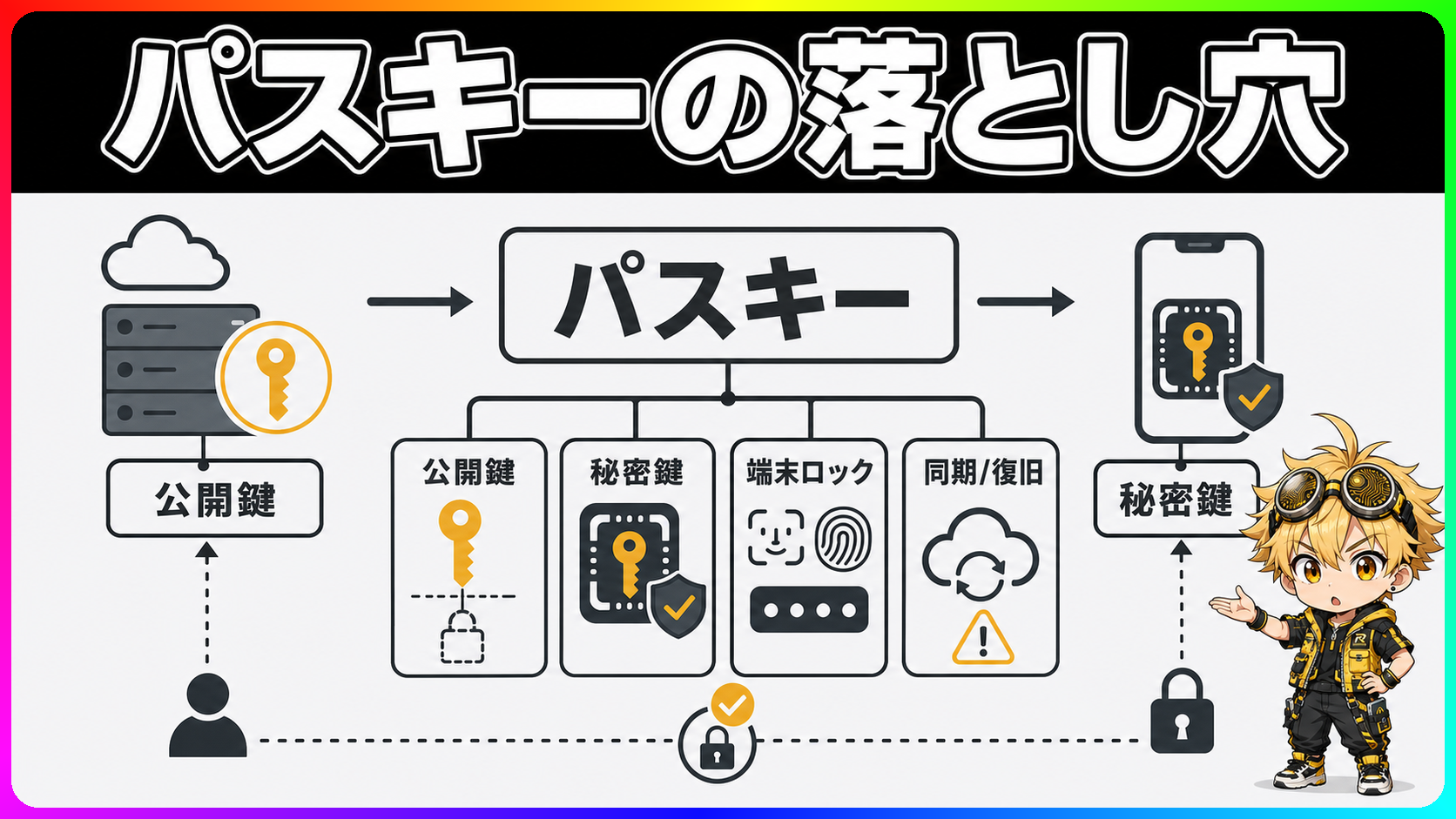
パスキーの公開鍵と秘密鍵、端末ロック、同期と復旧を分けた図解

パスキーは顔認証ではない 守れる範囲と復旧の条件

「パスキーを作成」と出た瞬間、顔認証で全部安全になると思うと少し危ないです。 顔や指紋はログイン情報そのものではありません。サービスへ渡す秘密でもありません。 パスキーの中心にあるのは、端末の中だけで使う秘密鍵です。ここを分けると、何が守られて何が残るのかが一気に見えます。 🗺️ パスキーで分けるべき三層 パスキーは三層で見ると輪郭がはっきりします。 公開鍵と秘密鍵: サービス側と端末側で持つ鍵が違う 端末ロック: 顔認証、指紋、PIN は秘密鍵を使う前の扉 同期と復旧: iCloud Keychain や Google Password Manager などの保存先で条件が変わる この三層を分けると、パスワードレスという言葉が指す範囲がはっきりします。パスワード入力を減らす話と、アカウント復旧が不要になる話は別です。共有端末、組織設定、復旧手段の管理は最後まで残る確認条件です。 🔐 サービスに渡るのは秘密鍵ではない パスキーは、公開鍵暗号をログインに使います。 登録時に端末側で鍵のペアを作り、サービス側には公開鍵だけを保存します。秘密鍵は端末や資格情報マネージャー側に残り、サービスへ送信されません。 ログイン時はサービスが出した課題に対し、端末側の秘密鍵で署名します。サービスは保存済みの公開鍵で署名を確認し、正しい組み合わせだと判断します。 この仕組み、最初に読んだ時は「顔認証で入るだけの機能」だと思っていた自分がちょっと恥ずかしくなりました。実際には、顔認証は鍵を使う許可を端末内で出す係なんです。 📱 顔認証や指紋はサービスへ送られない Face ID、Touch ID、Windows Hello、Android の画面ロックは、本人確認の入口です。 Apple は、パスキーの秘密鍵がサーバーに保存されず、生体情報も端末外へ出ないと説明しています。FIDO Alliance も、FIDO2 が公開鍵暗号を使い、サービスごとに鍵を結びつける仕組みだと示しています。 効いてくるのは、端末ロックの強さです。共有端末でパスキーを作ると、その端末を使える人がログイン入口に近づきます。 個人所有のスマホなら自然に見える操作でも、家族共用タブレットや会社の共有 PC では意味が変わります。パスキー作成画面が出た時は、持ち主とロック管理が揃った端末で作る判断になります。 🌐 フィッシングに強い理由はドメインとの結びつき パスキーがフィッシングに強い理由は、作成元のアプリやサイトに鍵が結びつく点です。 偽サイトが本物そっくりの画面を出しても、そのドメイン用の秘密鍵は使えません。人間が URL を見落としても、鍵の対応関係が合わないわけです。 パスワードだと、文字列を入力した時点で相手へ渡ります。パスキーでは秘密鍵を外へ出さず、署名の結果だけを渡します。 この設計、ガチで美しいんですよね。人間の注意力に頼る場所を、暗号の対応関係へ移しているからです。 🔄 同期型か物理キーかで復旧が変わる パスキーは作成先で復旧の流れが変わります。 Apple は iCloud Keychain でパスキーを同期し、復旧時に Apple Account、信頼できる電話番号、端末パスコードなどを使うと説明しています。Google は対応 OS、ブラウザ、Bluetooth、iCloud Keychain などの条件をヘルプで分けています。 Microsoft は保存先として、同期型の資格情報マネージャー、スマホやタブレット、セキュリティキー、Windows Hello を挙げています。名前は同じパスキーでも、手元で何を失うと困るかは保存先で変わります。 ...

2026年5月26日 · 1 分 · テクぽち編集部
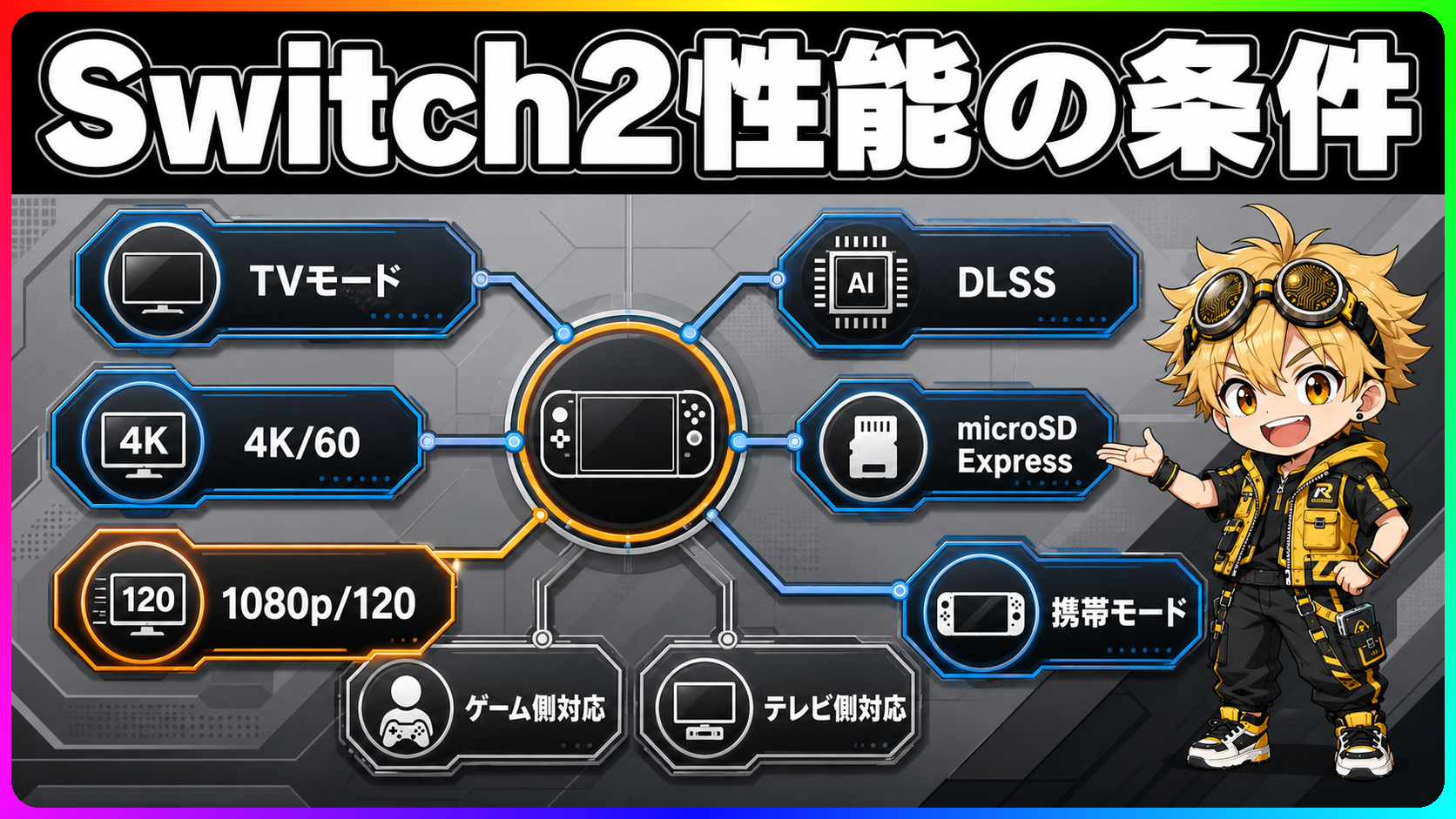
Nintendo Switch 2の4K、120fps、DLSS、microSD Expressの条件を分解した図解

Switch 2の4Kと120fpsは同時条件で見ない

Nintendo Switch 2のスペック表には「4K」「120fps」「DLSS」が並びます。3つの意味は、出力先、表示機器、ゲーム側の実装で変わります。 確認の出発点は、携帯モードかTVモードかの区別と、ゲーム側の対応設計です。ここを外すと、スペック表の派手な単語だけが先に走ります。 🗺️ 4つの条件を別々に見る Switch 2のスペック表では、別の項目が同じ行に並びます。画面の話、滑らかさの話、AI補完の話、保存先の話です。 本体画面は7.9インチの1920×1080液晶。TVモードではHDMI出力で最大4K/60fpsに対応します。120fpsは1920×1080または2560×1440の出力時に出てくる条件です。 DLSSはNVIDIAのAIアップスケーリング技術です。低い内部解像度で描いた映像を、Tensor Coreを使って高解像度に補う考え方ですね。 ここ、発想としてかなりガチで好きです。携帯機の電力と発熱の制約を、描画の工夫で逃がそうとしているからです。 この記事を読み終えるころには、Switch 2の性能語を「自宅のテレビ」「遊ぶタイトル」「保存カード」に分けて確認できるようになります。 📺 4KはTVモードの出力条件 4K対応という言葉でまず確認したいのは、どの画面へ出す4Kなのかです。任天堂の仕様では、本体画面は1920×1080。4Kはドック経由でテレビへ出すTVモード側の条件です。 TVモードの最大は4K/60fps。4Kテレビに接続しても、ゲーム側が4K出力を前提に作られていなければ、常に4Kらしい細部が出るとは限りません。 ここで数字を分けると見通しが良くなります。 本体画面は7.9インチ、1920×1080、最大120fps TVモードは最大4K/60fps 120fps出力は1920×1080または2560×1440時の条件 4Kで遊びたいなら、テレビ側の4K入力、HDMI接続、ゲームごとの出力設計が確認場所です。本体だけで完結する話ではありません。 🌀 120fpsとVRRは滑らかさの条件 120fpsは、1秒間に出す絵の枚数です。解像度が画面の細かさを示すのに対して、fpsは操作から表示までの間隔に関わります。アクションゲームではカメラ移動や照準操作の手触りに差が出ます。 ただし公式仕様では、4K出力時の最大は60fpsです。120fpsを狙う場合は1080pまたは1440pの出力条件になり、テレビやモニター側も120Hz入力に対応している必要があります。 VRRは可変リフレッシュレートです。フレームレートが一定でない場面でも、表示側が追従してカクつきや破綻感を抑える仕組みです。NVIDIAは携帯モードでのG-SYNC対応にも触れていますが、TV接続ではテレビ側のVRR対応とゲーム側の設計を見ます。 自宅の画面で確認する項目はシンプルです。4K重視なら60fps上限、操作感重視なら1080p/1440pで120Hz対応。この分岐で見れば、テレビ選びの焦点もかなり絞れます。 🤖 DLSSの恩恵はタイトルの設計で変わる DLSSは、Switch 2の技術面でいちばん気になる部分です。NVIDIAはSwitch 2にカスタムNVIDIAプロセッサ、RT Core、Tensor Core、DLSSを搭載すると説明しています。 仕組みとしては、GPUが全部を高解像度で描き切る代わりに、AI処理で足りない画素の情報を補います。携帯機では電力も冷却も限られるので、描画負荷を抑えつつ見た目を保つ狙いがあります。 一方で、DLSSの具体バージョン、Frame Generationの有無、各タイトルの内部解像度は公式情報だけでは確定できません。The VergeやArs Technicaも、この境界には留保を置いています。 「DLSS搭載」の表記だけでは、全タイトルへの高画質・高fps保証は確認できません。見るべきなのは、遊びたいゲームがDLSSやレイトレーシングをどう使うかです。 💾 microSD Expressは保存と読み込みの足回り Switch 2は本体ストレージに256GBのUFSを積みます。旧Switchから大きく変わるのは、ゲーム保存用の外部カードがmicroSD Expressに限られる点です。 任天堂の開発者インタビューでは、ゲームデータの大容量化に合わせて読み込み性能が必要になったことが語られています。旧microSDカードはスクリーンショットや動画のコピー用途に限られ、Switch 2ソフトの保存先としては使えません。 ここは財布へ直接響く仕様です。旧カードを流用できる前提で本体容量を考えると、ダウンロード版を多く買う人ほど早めに詰まります。 買い足すなら「microSD Express」と明記されたカードを見る。容量だけで選ぶと、Switch 2ソフトの保存に使えないカードを掴む可能性があります。 🧭 買い替え判断は4項目で足りる Switch 2の性能語は、ひとつずつ条件に戻すと落ち着いて判断できます。4KはTVモードの出力、120fpsは解像度と表示機器、DLSSはゲーム側実装、microSD Expressは保存先の条件です。 購入前に見る項目は4つで足ります。 4Kテレビを使うか 120Hz/VRR対応の画面があるか 遊びたいタイトルと保存容量をどう見積もるか 数字は派手です。でも、実際に効く場所はかなり具体的です。自宅の画面と遊ぶゲームに照らすと、急いで周辺機器まで総入れ替えする必要があるかどうかを判断できます。 ...

2026年5月21日 · 1 分 · テクぽち編集部
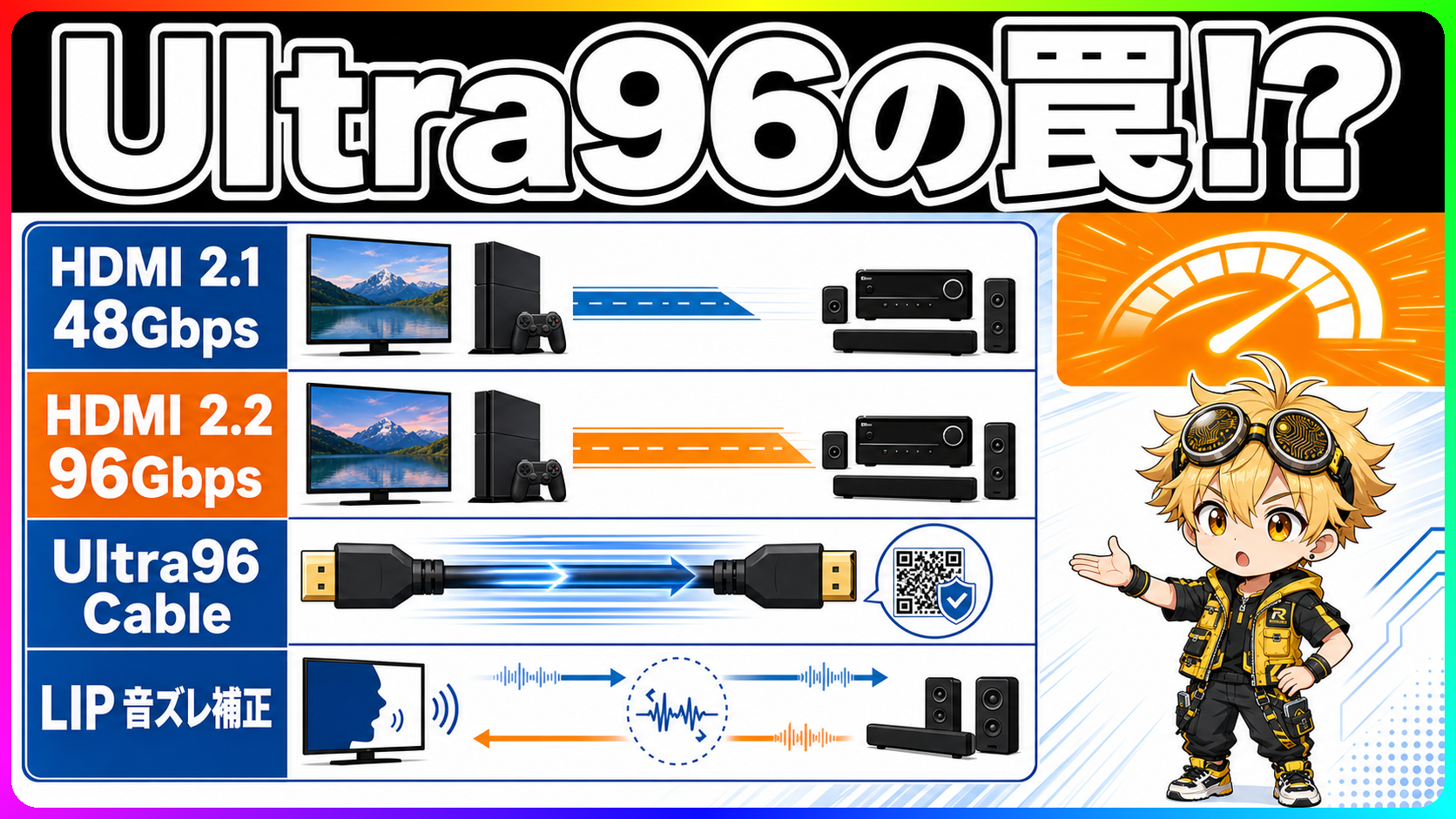
HDMI 2.2とUltra96の帯域とケーブル認証を示す図解

HDMI 2.2 Ultra96でケーブル選びが変わる理由

HDMI 2.2の「Ultra96」を見た瞬間、ケーブルを買い替えたくなる気持ちは分かります。 でも、端子の数字に加えて、表示したい映像モード、ケーブル認証、AVアンプやサウンドバーを挟む接続、この3つで話が変わります。 🧭 Ultra96で混乱する場所は3つある HDMI 2.2の話は、ひとつの単語に別レイヤーの意味が詰まっています。 混乱の原因は、混ざる場所が決まっていることです。Ultra96という機能名、Ultra96 HDMI Cableという認証ケーブル、LIPという音声同期の仕組みです。 Ultra96は64Gbps、80Gbps、96Gbpsの最大帯域を示す表示名 Ultra96 HDMI Cableは最大96Gbps向けの認証ケーブル LIPは複数機器を挟む時の音声と映像のズレを扱う仕組み この記事を読み終える頃には、HDMI 2.2という文字を見ても「自分の環境に関係するのはどこか」を分けて確認できます。不要なケーブル買い替えを避ける判断材料にもなります。 📺 96Gbpsは将来の表示モードを通す道幅 HDMI 2.2の目玉は、最大96Gbpsの帯域です。HDMI 2.1世代のUltra High Speed HDMI Cableは最大48Gbpsなので、道幅は倍になります。 この数字が効くのは、映像データが一気に増える組み合わせです。HDMI LAは8K60の4:4:4、4K240の4:4:4、10bitや12bit色深度、12K120、16K60といった例を挙げています。 4K60のテレビに一般的なゲーム機をつなぐだけなら、96Gbpsの道幅を使い切る場面は限られます。将来の高解像度、高リフレッシュレート、深い色を同時に通すための余白です。 個人的に唸ったのはここです。HDMI 2.2は派手な「16K」の話に見えますが、実際の価値はスペック表の組み合わせを破綻させない道幅にあります。 🔌 Ultra96は端子名とケーブル名を分けて見る Ultra96という言葉は、製品の最大帯域を示す機能名として使われます。HDMI LAの説明では、64Gbps、80Gbps、96Gbpsのどれかを示す表示です。 Ultra96と書かれていても、確認対象は「その機器の最大帯域はいくつか」と「その帯域に合うケーブルか」です。 最大96Gbpsを使う構成では、Ultra96 HDMI Cableが必要になります。HDMI LAはケーブル外被の表示、認証ラベル、QRコードで確認する流れを案内しています。 店頭や通販ページの「8K」「16K」という文字だけを見ると、認証の有無が抜けます。長く使うAV配線では、パッケージのうたい文句だけでなく認証ラベルを見る方が安全です。 🎧 LIPは遅延ゼロの保証ではない LIPはLatency Indication Protocolの略です。HDMI LAは、AVレシーバーやサウンドバーなどを挟む構成で、ソース機器が遅延調整を判断するための仕組みとして説明しています。 音ズレは、映像と音声が別々の処理経路を通る時に起きます。テレビだけなら目立たない遅れでも、AVアンプ、サウンドバー、外部プレーヤーが入ると積み重なります。 LIPの役割は、その遅れ情報を扱うことです。遅延をゼロにする保証ではなく、対応機器同士で補正判断に使う材料を渡す仕組み、と見た方が現実に近いです。 サウンドバーを挟む人には、音声遅延の情報まで仕様に入る点が効きます。映像スペックの更新に見えて、音声同期まで扱うのは、AV機器らしい進化なんですよね。 🛒 買い替え判断は表示モードから始める 今すぐ全員がUltra96 HDMI Cableへ移る必要はありません。4K60や4K120中心のテレビ、現行ゲーム機、一般的な動画視聴なら、既存のUltra High Speed HDMI Cableで足りる構成が多いです。 買い替えを考える場面は絞れます。将来の8K以上、高リフレッシュレートのPC出力、AVアンプを含む長期配線、壁内配線の更新などです。 確認順はシンプルです。 表示したいモードが48Gbpsを超えるか テレビ、モニター、PC、AV機器がHDMI 2.2の必要機能を持つか ケーブルにUltra96 HDMI Cableの認証表示があるか この順で見れば、不要な買い替えを避けつつ、本当に96Gbpsが必要な構成だけ拾えます。スペックの数字に振り回されず、自分の配線で効く場所だけ確認すればOKです。 ...

2026年5月19日 · 1 分 · テクぽち編集部