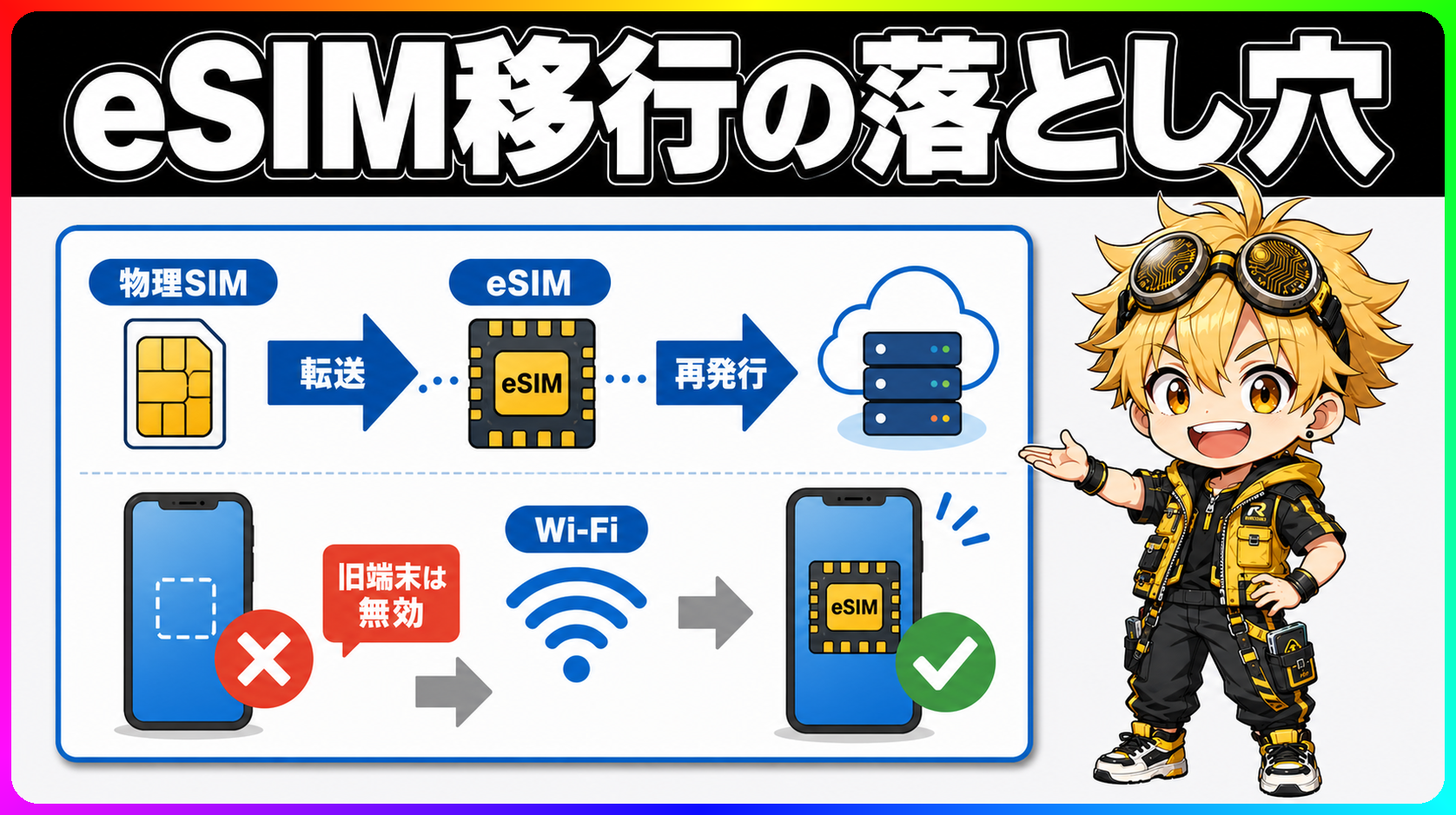
物理SIMとeSIMの違いと転送条件を示す構成図

eSIMに変えたら電波が変わる?移し方と故障時の手順が本当の差

「電波の話じゃないんですよ、これ」と公式ページを読んで気づいたことがあります。eSIMと物理SIMは同じアンテナを使うので通信品質に差はなく、差が出るのは回線情報を端末に入れる経路と機種変更・故障時の手順です。 キャリア各社と端末メーカーの公式情報を突き合わせると、端末・OS・キャリアの組み合わせで手順がかなり変わることがわかります。 📱 回線情報の"入れ物"を分けて考える SIMは「この端末はどの回線と契約しているか」を証明する情報を持った仕組みです。物理SIMはその情報をカードに書いて端末に差し込みます。eSIMは端末に内蔵されたチップに、ネットワーク経由でプロファイル(回線情報のまとまり)をダウンロードする方式です。 電波をつかむアンテナは共通です。「物理SIMのほうが電波が強い」という差はなく、違いが出るのは開通・移行・復旧の手順です。 🔄 Q1. 機種変更では、カードを差し替える代わりに何をする? 物理SIMなら旧端末からカードを抜いて新端末に差すだけで済む場面が多いです。eSIMはカードを抜けないので、別の経路で回線情報を新端末へ移します。 移行方法は大きく分けると、次の3系統です。 iPhone同士のeSIMクイック転送 キャリアやMVNOのマイページで発行したQRコード読み取り キャリア側が対応端末へ自動適用するキャリアアクティベーション、またはキャリアアプリ経由のダウンロード どの方法でもWi-Fiなどのインターネット接続・SIMロック解除済み・キャリアの受付時間内の3点が前提になります。転送後に旧端末のSIMが無効になるタイミングは即時なので、手順を始める時点で新端末の接続環境を整えておくのが安全です。 AndroidのeSIM転送はPixel 3a以降で物理SIM+eSIM構成、Pixel 7以降で2つのeSIMに対応しています。OS 14以上・対応機種・最新アップデート・通信環境の条件が重なります(Google公式情報に基づく)。 iPhoneとAndroid間のクロスOS転送については、KDDIがau・UQで国内初対応を発表しています。ただしau回線を利用するMVNOは対象外で、対応機種も限定されます。「eSIM転送が使えるか」は端末とキャリアの組み合わせで個別チェックが必要です。 🧭 Q2. デュアルSIMは「2回線を同時にフル活用」という意味? デュアルSIMは2つの回線を1台に入れられる機能ですが、「全部を同時に使う」わけではありません。 モバイルデータ通信は基本的に一度に1回線のみです(Apple公式情報に基づく)。主回線でデータ通信しながら副回線でも高速通信を同時に、とはいきません。 使い方として多いのは「仕事用と個人用の番号を1台に」「国内の音声回線と海外渡航時のデータ専用SIMを並行管理」といった場面です。 通話中の副回線の扱いは端末・キャリア・Wi-Fi通話の対応状況で変わります。Pixel 8a以降はWi-Fi通話が有効な場合に2回線同時利用が可能ですが、条件を欠くとどちらかの回線しか機能しません(Google公式情報に基づく)。 「デュアルSIM対応」という記載が制限の説明なしに使われることが多いので、スペック表の一語で決めると条件の抜けが出ます。データ通信と通話の制限まで並べると、購入後の誤解を減らせます。 ⚠️ Q3. eSIMのみの端末を買う前に、何を確認する? eSIM専用端末(物理SIMスロットなし)は、移行手順が最初から確定した状態で買う端末です。カードを挿し替えて別のキャリアへ切り替えるという逃げ道がありません。 「利用するキャリア・MVNOがeSIMの転送・再発行まで対応しているか」が判断の起点です。eSIM開通に対応していても、機種変更時の転送や誤削除時の再発行は非対応、というキャリアは存在します。 故障・紛失・誤削除時の再発行窓口と手数料はキャリアによって異なります。ドコモはオンラインで申し込めますが条件によっては手数料が発生します。auでも再発行に手数料がかかる場合があり、オンライン受付時間外は店頭手続きに回ります(各社公式情報に基づく)。 物理SIMなら予備端末にカードを挿し替えれば即復旧できますが、eSIMは再発行の手順を踏まなければなりません。この差は故障・紛失の当日に初めて実感するケースが多いです。 機種変更先の端末・OSとの組み合わせも、事前に把握しておく項目です。iPhone同士・Android同士・iPhone⇄Androidでそれぞれ手順が異なります。eSIM転送機能も端末・OSバージョン・キャリア条件が重なって初めて使えます。 🧩 物理SIMが楽な人、eSIMが合う人 物理SIMが選択肢に残る場面は、予備端末やタブレットにカードを挿し替えて使いたいとき、MVNOの対応範囲が限られているとき、オンライン手続きに不安があるときです。 eSIMが合うのは、キャリアをオンラインで即日開通したいとき、旅行先でデータ専用回線を追加したいとき、複数プロファイルを端末上で管理したいときです。SIMカード自体を紛失するリスクもなくなります。 買い替えを考えるとき、「eSIMか物理SIMか」の二択だけでなく、キャリアの転送対応・故障時の再発行手段・予備端末の使い方をセットで把握しておくと、機種変更当日に手順で詰まる場面がかなり減ります。 📚 参考情報 iPhoneでeSIMを設定する — Apple(2026年3月24日公開) eSIMでデュアルSIMを活用する — Apple(2026年3月27日公開) Google Pixel でデュアル SIM を使用する方法 — Google eSIMについて — NTTドコモ eSIMクイック転送について — NTTドコモ(2026年3月11日時点) Android eSIM転送機能について — NTTドコモ eSIM:機種の変更/eSIM再発行/eSIM転送のお手続き — au(2026年4月20日更新) eSIMの仕組みと進化 — ケータイ Watch KDDIが「iPhoneとAndroidでeSIM転送」国内初導入 — ケータイ Watch
2026年5月16日 · 1 分 · テクぽち編集部
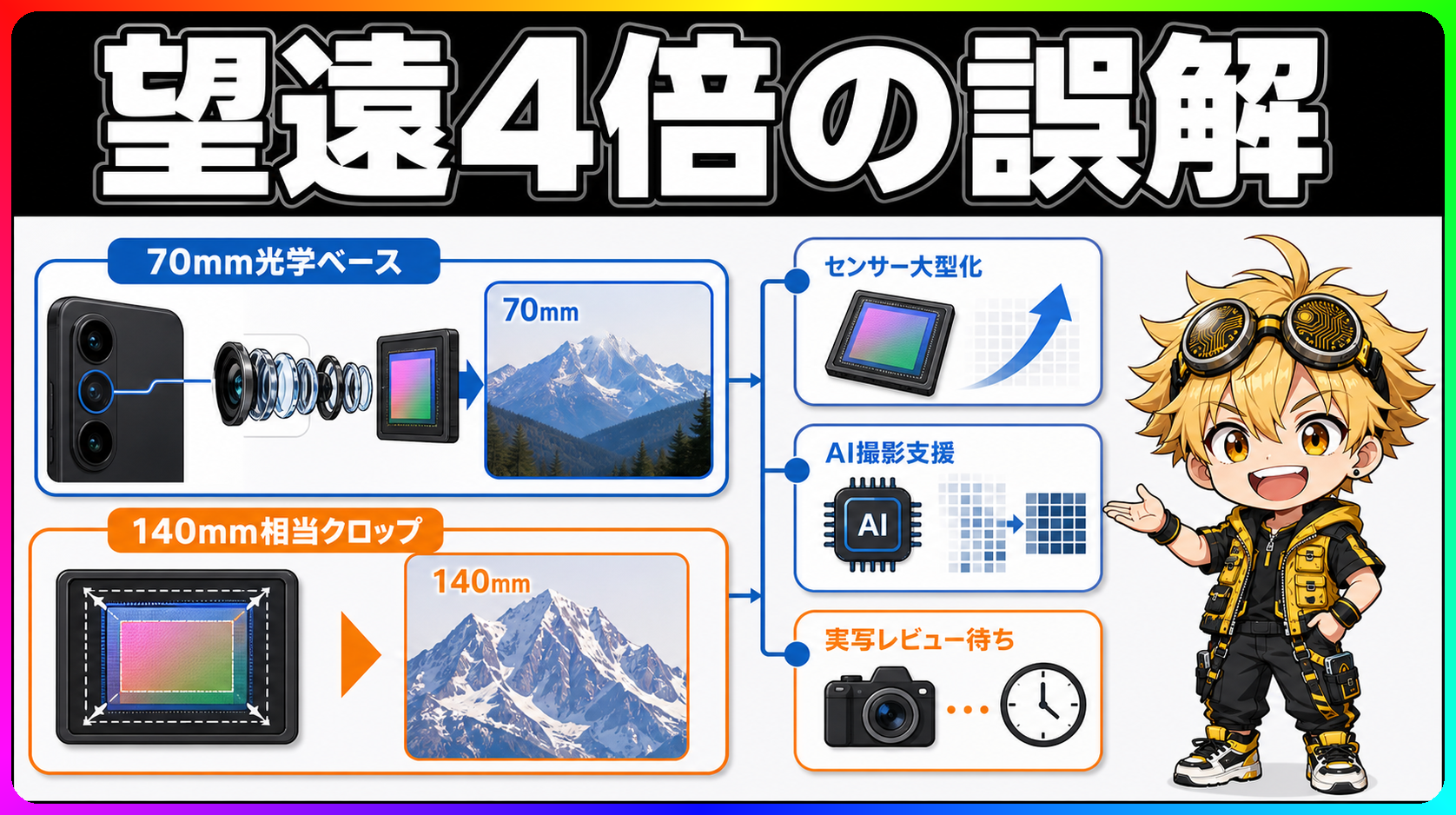
Xperia 1 VIIIの望遠カメラ構造を分解した図解

望遠センサー4倍の正体 Xperia 1 VIIIの70mmと140mm

「望遠センサーが約4倍大型化した」というソニーの発表は強い印象を残します。ただ、この数字をズーム倍率として受け取ってしまうと、Xperia 1 VIIIのカメラへの期待値が合わないまま購入判断することになります。 ソニーの発表資料を読み込むと、「約4倍」はセンサーの受光面積の話であって、光学ズームの倍率が4倍になったという意味ではありません。 🗺️ 望遠仕様を4つに分解する Xperia 1 VIIIのカメラ発表には、70mm単焦点、140mm相当、センサー大型化(約4倍)、AIカメラアシスタントが並びます。 この4つは独立した話です。70mm単焦点は望遠カメラの光学的な基点で、物理的にこの焦点距離のレンズが搭載されています。140mm相当はセンサーの中央部分を切り取って画角を絞った状態であり、光学設計とは別の処理です。 センサー大型化の「約4倍」は受光面積の前世代比であって、ズーム倍率の話ではありません。AIカメラアシスタントは撮影フローを支援する機能で、画像処理エンジンとは役割が違います。 この記事を読み終わると、「望遠センサー約4倍」が何を指しているのか、70mmと140mm相当の違いが何なのかを、自分の言葉で説明できるようになります。 📐 70mmが基点、140mm相当は「寄り方」が違う Xperia 1 VIIIの望遠カメラに搭載されているのは70mm相当のレンズです。これが光学的な望遠の基点になります。 140mm相当というのは、このセンサーの中央部分だけを切り取って使う「クロップ」の結果です。レンズ自体が140mm相当の光学設計になっているわけではありません。 クロップで焦点距離を伸ばすと、使えるセンサー面積が減ります。センサーが大きいほどクロップ後に解像感の余裕が残るため、センサー大型化と140mm相当の組み合わせは一体の話として語られています。個人的にこの設計思想が面白いと思っていて、単純に「センサーを大きくした」のではなく、クロップ運用を前提にした大型化という意図が透けて見えます。 ソニー公式の表記を確認すると、「70mmの望遠カメラ」と「140mm相当」は別の項目として区別されています。これは誤記でも曖昧表現でもなく、光学ベースとクロップ処理を意図的に書き分けたものです。 🔬 センサー大型化が効く場面と、発売前に断言できないこと 望遠センサーが前世代と比べて約4倍に大型化した、という数字は面積の比較です。センサーの受光面が広くなった、という意味です。 受光面が広がると、同じ条件で取り込める光が増えます。粒状感(ノイズ)が抑えられ、手ブレ補正との相性も改善されます。クロップ処理を多用する構造では、大きなセンサーから切り取る余裕が解像感の維持につながります。 正直に書いておきたいのは、センサー面積と実際の写真画質は、焦点距離・照明・被写体との距離・カメラアプリの現像処理が重なって決まるという点です。「面積が4倍 = 画質が4倍」という線形の関係にはなりません。 公式発表と複数のメディア報道を突き合わせると、センサー大型化の文脈として「暗所性能の向上」と「140mm相当クロップの解像感余裕」が言及されています。暗所での具体的なノイズ改善幅や、動体追従の精度については、発売後の実機レビューが出てから確認するしかありません。 🤖 AIカメラアシスタントは撮影支援として見る AIカメラアシスタントはXperia 1 VIIIで初搭載の機能で、撮影中に構図を提案したりシーンを分析したりするとソニーは説明しています。 これは画像処理エンジンとは別の機能です。シャッターを押してから現像処理の段階で画質を引き上げる機能ではなく、どこにカメラを向けるか、どのシーンではどの設定が合うかをガイドする側の役割です。 公式が「カメラ初心者向け」と説明していることからも、高機能なカメラアプリへの入口として設計された機能です。このアシスタントを画像処理エンジンと混同すると、実機を手にしたときに落差が生まれます。 📋 発売前に分かること、実機に委ねること 望遠カメラの光学基点は70mm単焦点です。140mm相当はクロップ処理で、望遠センサーの受光面積は前世代比約4倍。AIカメラアシスタントは撮影支援として説明されています。 暗所での具体的なノイズ改善幅、140mm相当クロップの実際の解像感、動体追従の精度は、実機レビューで確認する領域です。 スペック表で「望遠センサー約4倍」を見たら、まずセンサー面積の話として受け取る。70mmと140mm相当の実写比較を見てから、自分の撮りたい距離に合うか判断するのが堅実です。 📚 出典 ソニー公式: Xperia 1 VIII製品ページ(sony.jp、2026-05-13公開相当) ソニーストア: Xperia SIMフリーモデル(sony.jp、2026-05-13予約開始) NTTドコモ公式: Xperia 1 VIII SO-51G(docomo.ne.jp、2026-05-13予約開始) au公式: Xperia 1 VIII(au.com、2026-05-13確認) ソフトバンク公式: Xperia 1 VIII(softbank.jp、2026-05-13確認) ケータイ Watch: ソニーが「Xperia 1 VIII」発表、デザイン刷新・望遠センサー4倍大型化やカメラ初心者向けAIも(2026-05-13) PC Watch: ソニー「Xperia 1 VIII」登場。カメラデザイン一新、望遠は大型センサーに(2026-05-13) ケータイ Watch: ドコモ「Xperia 1 VIII」を6月11日に発売、MNPで2年間16万円(2026-05-13)

2026年5月14日 · 1 分 · テクぽち編集部
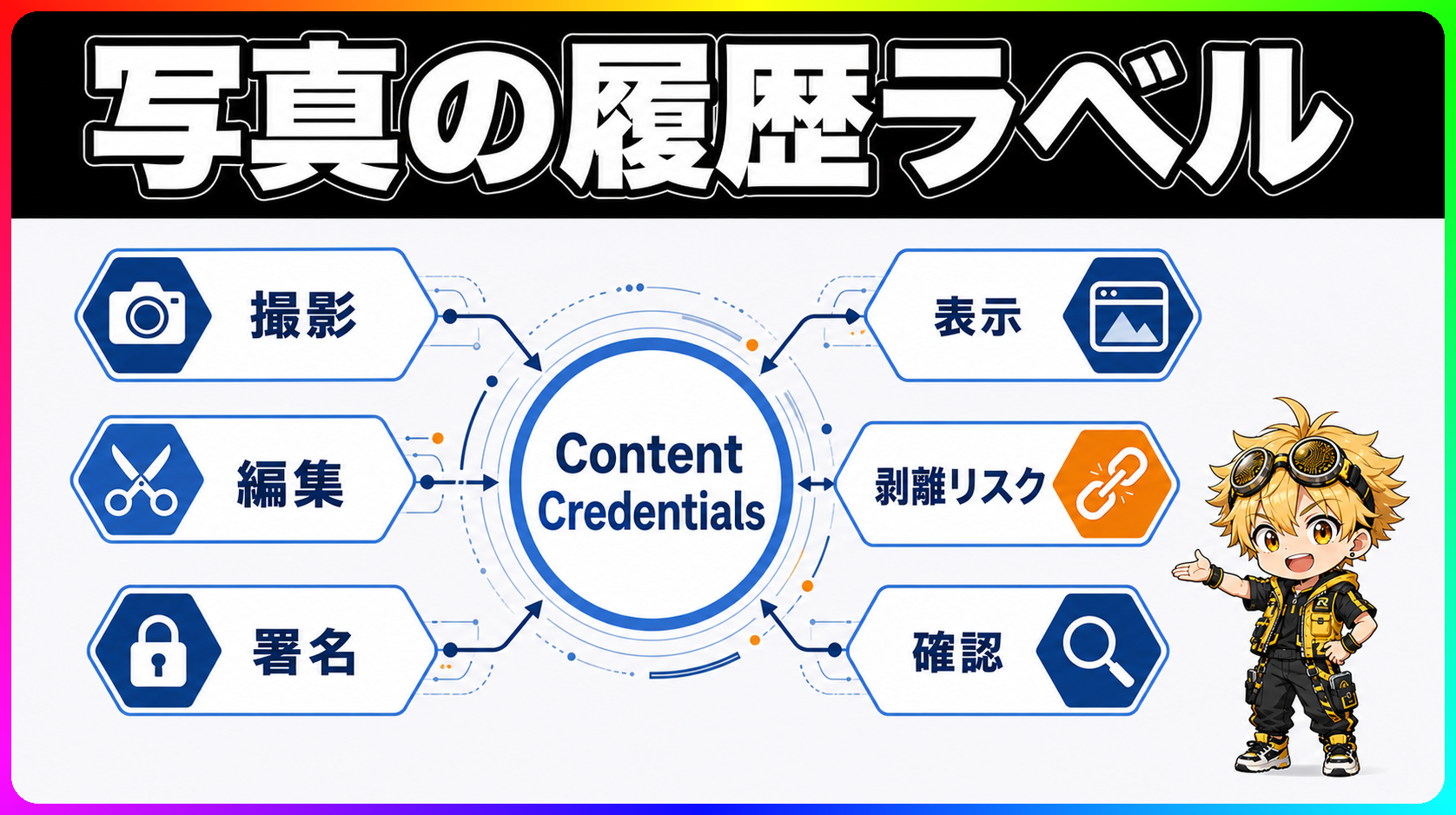
Content Credentialsの来歴記録の構造を示す図解

写真のContent Credentialsアイコンが示す履歴と、示さない境界線

写真の来歴を「デジタル栄養成分表示」と呼ぶプロジェクトがあります。Adobe・Leica・Microsoftなどが参加するC2PAが開発するContent Credentialsで、SNSや報道サイトで「Cr」アイコンとして表示が広がってきています。AI生成画像への対応策として注目を集める一方、「AI検出器」と混同されることが多く、実際に何を示して何を示さないかが曖昧になっています。 🧭 この記事で解く3つの疑問 Content Credentialsについて混乱が起きる点は、大体3つに絞られます。 ひとつめは「Content CredentialsはAI画像を検出するのか」という疑問です。AI関連の文脈で登場することが多いため誤解が生まれますが、自動判定ではなく来歴の記録と署名の仕組みです。 ふたつめは「EXIFや電子透かし、AIラベルとどう違うのか」。どれもメタデータ的な何かに見えて、区別がつかない人は少なくありません。みっつめは「スマホやカメラで今、実際に何が確認できるのか」という実務の疑問です。 この記事を最後まで読むと、Crアイコンを見た時に「撮影時点で付いたのか」「表示できるビューアがあるか」「写真の内容の真偽はまた別の話」という3点を分けて考えられるようになります。 🔐 署名・ハッシュ・Manifestが記録すること C2PA(Coalition for Content Provenance and Authenticity)は、メディアの出所と履歴を証明する技術標準を策定している組織です。Adobeが主導し、Leica・Microsoft・Sony・Qualcommなどが参加しており、その標準が「Content Credentials」として各製品に実装されています。 仕組みの核心はManifestというデータ構造にあります。画像ファイルに埋め込まれるこのManifestには、撮影機材・撮影者・日時・適用した編集ツール、そして各ステップのデジタル署名が含まれます。署名には暗号ハッシュが使われており、ファイルが途中で書き換えられるとハッシュの一致が崩れ、改ざんを検知できます。 DRM(著作権管理)との混同も多いですが、これは別物です。Content Credentialsはファイルのコピーや配布を制限しません。透明性のための仕組みで、来歴を「読める」状態にすることが目的です。 C2PAのFAQには、Manifestが剥がれた場合には来歴情報を完全に復元できない可能性があると明記されています。「付いていれば改ざんを検知できる」という方向の仕組みであって、「付いていないから偽物」ではありません。剥離リスクについては後のセクションで詳しく触れます。 🖼️ EXIFやAIラベル・電子透かしとの違い EXIFはほぼ全てのデジタルカメラとスマホが書き込む標準的なメタデータです。撮影日時・GPS情報・シャッタースピードなどが含まれますが、改ざん耐性を前提に設計されてはいません。画像処理ソフトで値を書き換えることが可能で、改ざん検知の仕組みは持っていません。 AIラベルは別の概念です。「このコンテンツはAIで生成された」という表示を指すことが多く、Content Credentialsはその情報をManifest内に記録する器になれます。ただしAI生成の事実は、Manifestに記録できる情報のひとつに過ぎません。 電子透かし(ウォーターマーク)やフィンガープリントはまた別の技術です。Content Credentials公式サイトは、埋め込まれた来歴・不可視ウォーターマーク・フィンガープリントの3要素を組み合わせることで剥離リスクに対応する構想を持っています。ウォーターマークが常に完全に残ることを保証するものではなく、補助的な手段です。 来歴情報の形式をC2PAとして標準化しておくことで、撮影ツール・編集ツール・表示プラットフォームがそれぞれC2PA仕様を実装すればつながる設計になっています。この器と中身の分離という発想、個人的にはガチでうまいと思っています。Content Authenticity Initiative(CAI)はオープンソースSDKを公開していて、Web・モバイル・Rustの各実装があります。 📱 カメラとスマホ、対応の現在地 Leica M11-Pは、シャッターを切った瞬間にContent Credentialsを付与する最初のカメラとして2023年に登場しました。カメラ機種・撮影者・日時がその場で署名付きで記録されるため、撮影時点の来歴として最も信頼性の高い形です。報道や商業写真での活用が想定されています。 編集側ではAdobeのPhotoshopやLightroomがContent Credentials書き込みに対応しています。撮影後に編集した履歴がManifestに追記される形になり、「撮影時点のCredential」と「編集後のCredential」が連なります。Fireflyで生成した画像には自動付与されます。 スマホ側は複雑な状況です。TruepicとQualcommはSnapdragon 8 Gen 3のTrusted Execution Environment(TEE)と連携して、チップレベルでContent Credentialsを付与する構想を発表しています。ただし「Snapdragon 8 Gen 3搭載の全スマホで標準カメラから使える」わけではなく、各メーカーの実装判断に委ねられています。 今使っているスマホのカメラアプリがContent Credentialsを書き込んでいるかどうかは、メーカーの公式サポートページで確認するしかありません。 ⚠️ 「本物の証明」と言い切れない3つの境界 Content Credentialsは強力な来歴の仕組みですが、「本物の証明」と言い切ると3つの点で食い違いが出ます。 表示対応の問題があります。Adobe InspectなどのビューアがないとCrアイコンは表示されません。IEEE Spectrumの解説でも「アプリやプログラムが表示を実装していなければアイコンは見えない」と明記されており、受け手側の環境が整っていないと来歴情報自体が届きません。 剥離の問題もあります。スクリーンショット・再圧縮・ソーシャルメディアの画像処理で、ManifestがあるJPEGやPNGからメタデータが落ちることがあります。Content Credentialsが付いていた写真のスクリーンショットを拡散してもCredentialは引き継がれません。 そして文脈の問題があります。「撮影された時刻と場所が本物」であることと「写真が主張するキャプションや文脈が本物」は全く別の問題です。C2PA FAQが明示しているように、Content Credentialsはキャプションの正確さや投稿の意図の正当性を保証しません。 ...

2026年5月12日 · 1 分 · テクぽち編集部
IP68防水等級と日常の水回りの違いを示す構造図

IP68スマホを風呂・シャワー・海に持ち込む前の5問

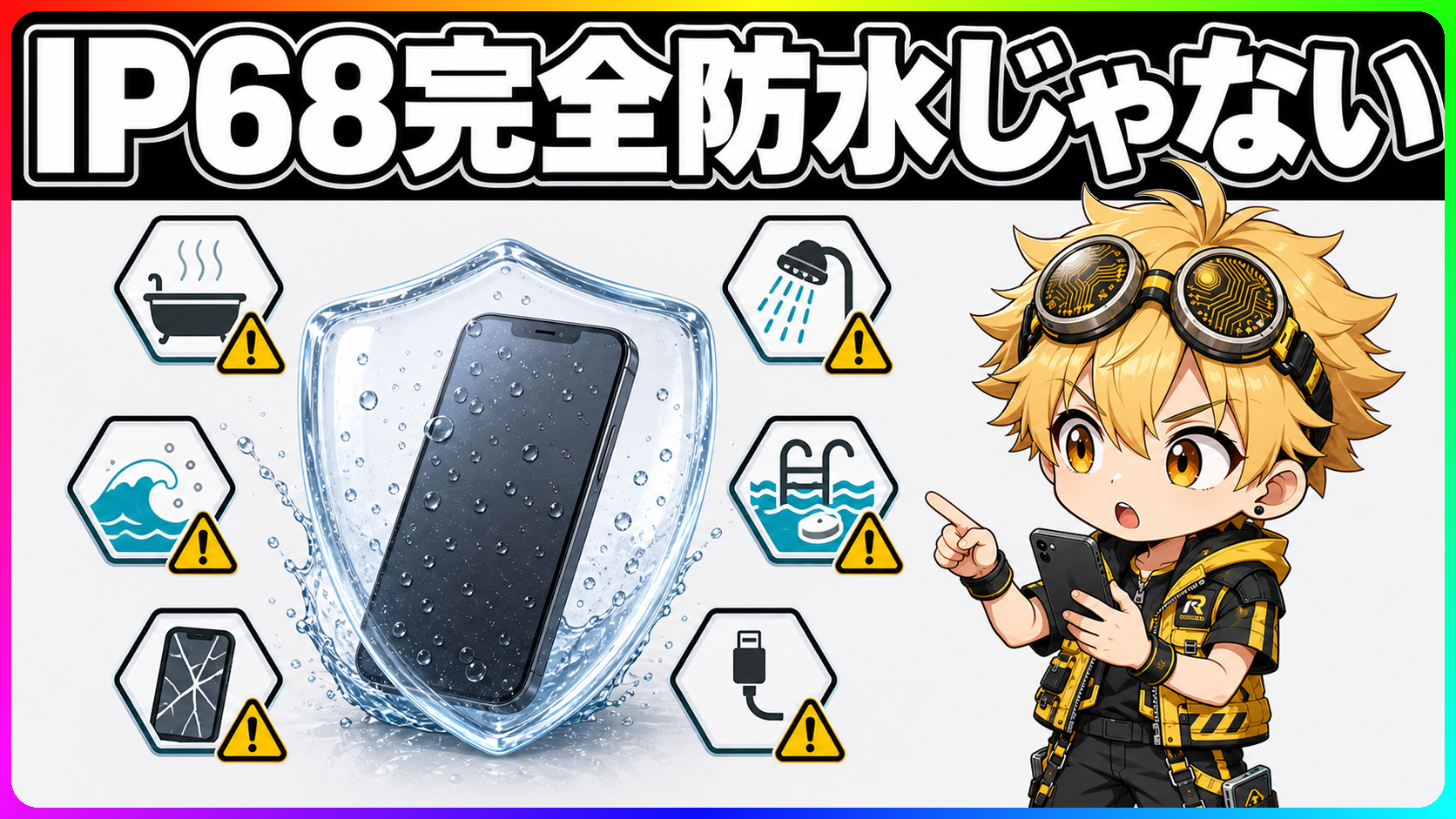
IP68と書かれたスマホでも、シャワーや海水は試験条件の対象外です。Apple・Google・Samsungは3社とも、風呂・シャワー・水辺への持ち込みを避けるよう案内しています。 試験等級と日常の水回りは別の条件の話で、修理保証となるとさらに別の問題です。 🗺 スペック表の「IP68」に圧縮された4つの問題 IP68には混ざりやすい4つの条件があります。「等級の数字が何を意味するか」「同じIP68でも機種によって試験条件が違うこと」「日常の水回りと試験に使う水が別条件であること」「耐水性能と修理保証は別の話であること」です。 スペック表を見るだけでは、この4点が全部「IP68」の一語に収まって届きます。 この記事を読み終わると、IP68という等級が何を保証していて、何を保証していないかがはっきりします。 🔢 Q1. IP68の「6」と「8」はそれぞれ何の数字か IP codeはIEC 60529が定める外来固形物と液体への保護等級の表記です。2桁の数字で構成されていて、最初の桁が固形物への保護、2桁目が液体への保護を示します。 「IP68」の「6」は固形物保護の最高等級で、完全な防塵を意味します。「8」は液体保護の中で最高ランクに分類されますが、「完全防水」とは意味が異なります。 「IP68」の「8」が示すのは、メーカーが定めた試験条件をパスしたという事実です。「あらゆる水や液体に耐える」という宣言ではありません。 📐 Q2. IP68なら全機種が同じ水深まで耐えるのか 同じ「IP68」でも、機種ごとに試験の水深と時間が異なります。 Appleのサポートページで確認すると、iPhone 7/8/XはIP67で水深1mに30分、iPhone 11はIP68で水深2mに30分、iPhone 12以降は最大6mに30分という設定です。等級が同じ「IP68」でも、世代ごとに試験の水深が変わります。 Samsungも機種によってIP68の条件が違います。スペック表で「IP68」だけを見て「全機種が同じ条件」と読むのは誤読です。機種ごとの詳細は、Apple・Google・Samsungそれぞれの公式サポートページに掲載されています。 🚿 Q3. 風呂・シャワー・海・プールで使っていいのか IP68の試験は、静止した清水(純水や真水)の中での試験を基準としています。シャワーの水圧、風呂の温水、海水の塩分・ミネラル、プールの塩素は試験条件に含まれません。 Appleのサポートページは「高圧水、サウナ、スチーム、シャワー、浴槽、意図的な水没、プールは避けてください」と明示しています。Googleも「シンク・シャワー・サウナ・浴槽・プール・水辺への持ち込みは避けて」と書いています。 Samsungも塩水への接触後は真水で洗い流して乾燥させる手順を案内していますが、「塩水でも使っていい」の意味ではありません。3社ともに「耐水性能は永続するものではなく、摩耗や落下・ひび割れで低下しうる」という説明も共通しています。 ⚠️ Q4. 濡れた後に避けるべきことは何か 水に濡れた直後は、いくつか操作を待つ必要があります。 Apple・Samsung・Googleのいずれも、濡れた状態での充電は避けるよう案内しています。USB-CやLightning端子に水分が残った状態でケーブルを差し込むと、端子が腐食するリスクがあります。 Samsungはマイク・スピーカー・USBポートの水分排出を待ってから使うよう説明しています。SIMトレイも、水分が残った状態でトレイを開けると内部への水の侵入経路になります。公式が案内する手順は「端末を軽く振って水を出す」「端子を下に向けて自然乾燥させる」「完全に乾いてから充電する」です。 🛡️ Q5. IP68なのに液体損傷が保証されないのはなぜか IP68と修理保証は別の問題です。これは正直、最初に公式ページを読んだとき驚いた部分でした。 Appleのサポートページには「液体による損傷はAppleCare+の補償対象外」と書かれています。Samsungも液体損傷による故障は通常の製品保証の対象外と説明しています。IP68表記があっても、水濡れによる故障が保証対象外になるケースは多いのです。 理由は前述した通りで、耐水性能は使用と時間の経過で低下します。購入時にIP68をパスしていても、半年後・1年後に同じ試験をパスするとは限りません。保証を考えるなら、AppleCare+など液体損傷を補償するプランへの加入を購入時に確認することが実用的です。 🔍 IP68の数字を正しく使うために IP68という等級だけでなく、機種別の条件・水回りの種類・保証の範囲を合わせて見ると、日常の判断が安全側に倒せます。 機種別の試験条件(水深・時間)はメーカー公式ページで確認できます。風呂・シャワー・海・プールが試験条件の対象外であることと、液体損傷が保証範囲かどうかは、購入時に合わせて確認するのが実用的です。 個人的には、Apple・Google・Samsungが3社そろって「シャワー・風呂・水辺は避けて」と書いているシーンの一致が印象的でした。IP68は「あらゆる水への保証」ではなく「特定の試験をパスした等級記号」として読むのが正確です。 出典 Apple Support「About splash, water, and dust resistance of iPhone 7 and later」https://support.apple.com/en-us/108039 (2026-05-09 参照) Google Pixel Phone Help「Help prevent water damage to your Pixel phone」https://support.google.com/pixelphone/answer/7533279?hl=en (2026-05-09 参照) Samsung Support「Galaxy phones and tablets dust and water resistance (IP rating)」https://www.samsung.com/us/support/answer/ANS10001610/ (2026-05-09 参照) IEC「IP ratings」https://www.iec.ch/ip-ratings (2026-05-09 参照) Android Authority「Waterproof tech: Everything you need to know about IP and ATM ratings」https://www.androidauthority.com/ip-ratings-explained-746306/ (2026-05-09 参照)

2026年5月9日 · 1 分 · テクぽち編集部
WF-1000XM6 ANC設計4層解剖 構造分解カード

WF-1000XM6のANC 8マイクとQN3eとフィットが作る4層の設計

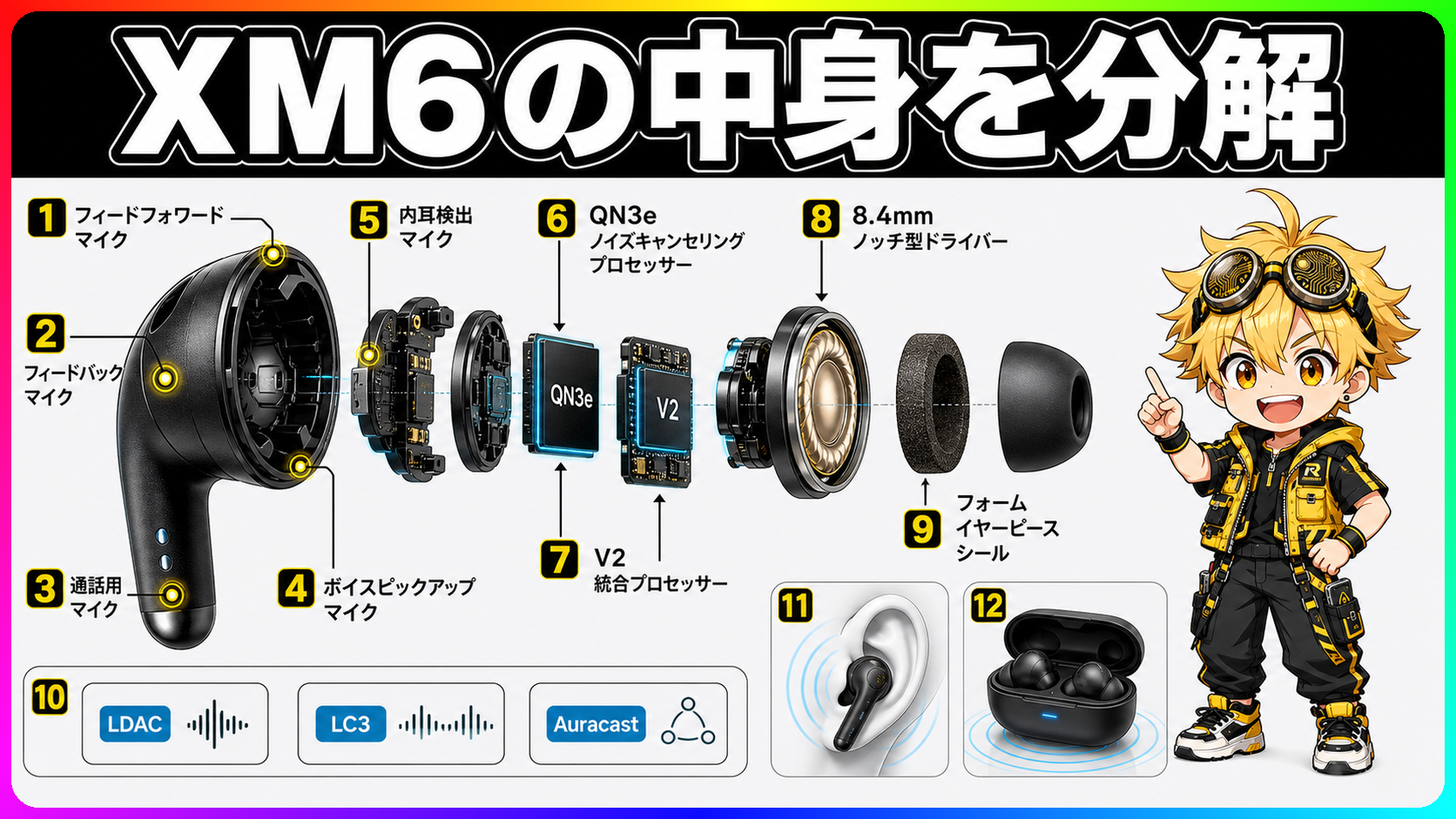
ノイズキャンセリング性能は「マイクの本数」で決まるわけではありません。WF-1000XM6は8本のマイクを搭載し、前モデルWF-1000XM5の6本から増えています。ただ、その差が実際にどの層で効いているのかは、スペック表だけでは追いきれません。 公式発表資料と複数メディアのレビューを突き合わせると、マイク数はあくまで入り口で、処理チップ・ドライバー設計・イヤーピースの密閉が組み合わさって初めて性能になることが分かります。 🗺️ この記事で解きほぐす4層の地図 WF-1000XM6のスペックページに並ぶ技術用語は、4つの層に分けられます。 パッシブ遮音(イヤーピースの密閉)、ANC処理(8マイクとQN3eチップの演算)、音作り(8.4mmノッチ形状ドライバーと統合プロセッサーV2)、接続規格(LDAC/LC3/Auracast)の4つです。 この層分けが重要なのは、「今すぐ効くもの」と「相手側対応が要るもの」が混在しているからです。この記事を読み終えると、「8マイクの増設はどこに効いているのか」「LC3対応はイヤホン単体で便利になるのか」「前モデル比ノイズ25%低減を自分の耳で再現できる条件は何か」の3点が分かります。 🎙️ 8マイクとQN3e、外音処理の余裕がどこで生まれるか WF-1000XM5の6本から8本へのマイク増加は、外音の「拾い方」の粒度を上げています。 ANCの基本原理は外音を精度よく拾い、逆位相の音を即座に生成して打ち消すことです。マイクが増えると、風切り音や突発的なノイズを分離して処理する余裕が生まれます。ソニーの公式発表資料によると、前モデル比でノイズ低減量が25%向上したと示しています。 ただし、この数値は理想的な装着状態での比較です。イヤーピースが耳に密着していないと外音がパッシブ遮音を素通りしてしまい、ANCが打ち消す前に耳に届きます。 QN3eはQN1eを刷新した専用ノイキャンプロセッサーです。処理速度と精度の向上によって、瞬間的に変化するノイズ(電車の走行音、換気扇の揺らぎ)への対応余裕が広がっています。公式はQN3eの演算アルゴリズム詳細を公開していないため、内部処理の具体的な仕組みは断定できません。 🔊 ノッチ形状ドライバーとV2が担う、ANC前提の音作り WF-1000XM5は7mmドライバーでしたが、XM6では8.4mmのノッチ形状ドライバーへ変わっています。 「ノッチ形状」とは、ドライバーに切り込み(ノッチ)を入れた設計です。ソニーの説明では振動板の分割共振を制御し、歪みを抑えることを目的としています。単純に口径が大きくなっただけでなく、形状そのものが音質の設計意図を持っている点がガチで気になります。 統合プロセッサーV2は、ANC処理と音楽再生の両方を担当します。前世代からの変化として32bit処理が含まれており、AV Watchの試聴記事では「SN比の改善と音の細部の解像感が増した印象」と記述されています。とはいえ、これは短時間試聴のファーストインプレッションであり、長期使用や他機種との系統的な比較測定の評価ではありません。 📞 通話品質を支える骨伝導センサーとAIビームフォーミング 通話時のノイズ除去も、WF-1000XM6の訴求ポイントの一つです。 通話品質の向上には、骨伝導センサーとAIビームフォーミングの組み合わせが関係しています。骨伝導センサーは声帯の振動を骨を通じて検出するもので、外部マイクが拾う音と組み合わせることで、声と背景音を分離する精度が上がります。 ソニーの発表資料に「AIビームフォーミング」の語があり、方向性のある集音処理を行うと説明されています。通話品質は骨伝導センサーとAIビームフォーミングの連携で決まる設計で、マイク増設はその材料の一つです。ここでも処理の具体的な仕組みは非公開です。 📡 LDAC/LC3/Auracast、今すぐ効くものと将来性の分け方 接続規格の欄に「LDAC」「LC3」「Auracast」が並んでいますが、この3つは性格が異なります。 LDACは今すぐ効く規格です。ハイレゾ相当のビットレート(最大990kbps)でAndroid端末と接続でき、高音質なストリーミングが可能になります。安定性を優先するなら接続品質モードの設定が必要で、ビットレートは常に最大ではありません。 AACはApple端末との接続に使われ、SBCは汎用フォールバックです。この3つはスマホ側の対応にかかわらず使える選択肢があります。 LC3とAuracastは状況が違います。LC3はBluetooth LE Audioの音声コーデックで、効率的な伝送と低遅延が特徴です。ただし送信側(スマホやテレビ)もLE Audioに対応していないと使えません。 AuracastはBluetooth SIGが定めるブロードキャスト送信の仕組みで、WF-1000XM6が受信に対応していても、送信側の機器やサービスの普及が前提になります。2026年5月時点では、どちらもイヤホン単体を買えばすぐ便利になるとは言えない現状があります。 👂 フィットが公式性能の再現条件になる The Vergeのレビューは、WF-1000XM6のノイキャンと音質を高く評価しつつ、フォームイヤーピースのフィットが合わない場合を弱点として挙げています。 フィットの問題は単なる装着感の話ではありません。イヤーピースが耳に密着しないとパッシブ遮音が薄くなり、ANCが打ち消すべき外音の量が増えます。ソニーが示す「前モデル比25%向上」は適切な密閉状態での数値であり、土台のパッシブ遮音が崩れると、QN3eの精度がどれだけ高くても効果の上限が変わります。 WF-1000XM6にはフォームイヤーピースとシリコンイヤーピースが付属しています。店頭で試着できる環境があれば、どちらが自分の耳に合うかを確認することが購入後の満足度に直結します。個人的には、フィット確認がこのイヤホンの最初の評価基準だと思います。 🛒 4層を踏まえた購入前の3点確認 WF-1000XM6の設計上の積み上げは本物で、スペック表の数字に「盛り」は見当たりません。8マイク・QN3e・V2・ノッチ形状ドライバーの組み合わせは、ノイキャンと音質の両方に対して筋の通った設計です。 一方で、実際の体験は3点に依存します。イヤーピースが自分の耳に合うかどうか(フィット)、スマホのコーデック対応(LDACかAACか)、そしてLC3/Auracastに期待するなら送信側の普及を待てるかどうかです。 音質やノイキャンの評価以前に、装着性を確認できる環境で試すことが、この製品を正しく評価するための入口です。 ソニー WF-1000XM6 完全ワイヤレスイヤホン ブラック Amazonで見る 📚 出典 ソニー「WF-1000XM6 ニュースリリース」(2026年2月13日)https://www.sony.jp/CorporateCruise/Press/202602/26-0213/ ソニー「WF-1000XM6 商品ページ」 https://www.sony.jp/headphone/products/WF-1000XM6/ ソニー「WF-1000XM6 主な仕様」 https://www.sony.jp/headphone/products/WF-1000XM6/spec.html Bluetooth SIG「LE Audio」 https://www.bluetooth.com/learn-about-bluetooth/feature-enhancements/le-audio/ AV Watch「ソニー新イヤフォン『WF-1000XM6』、編集部ふたりで聴いてきた」 https://av.watch.impress.co.jp/docs/review/minireview/2082862.html The Verge「The Sony WF-1000XM6 earbuds reclaim the noise-canceling crown」 https://www.theverge.com/tech/877503/sony-wf-1000xm6-earbuds-review

2026年5月7日 · 1 分 · テクぽち編集部
Matter・Thread・Wi-Fiのレイヤー構造図

Matter対応の落とし穴 ThreadとWi-Fiの役割

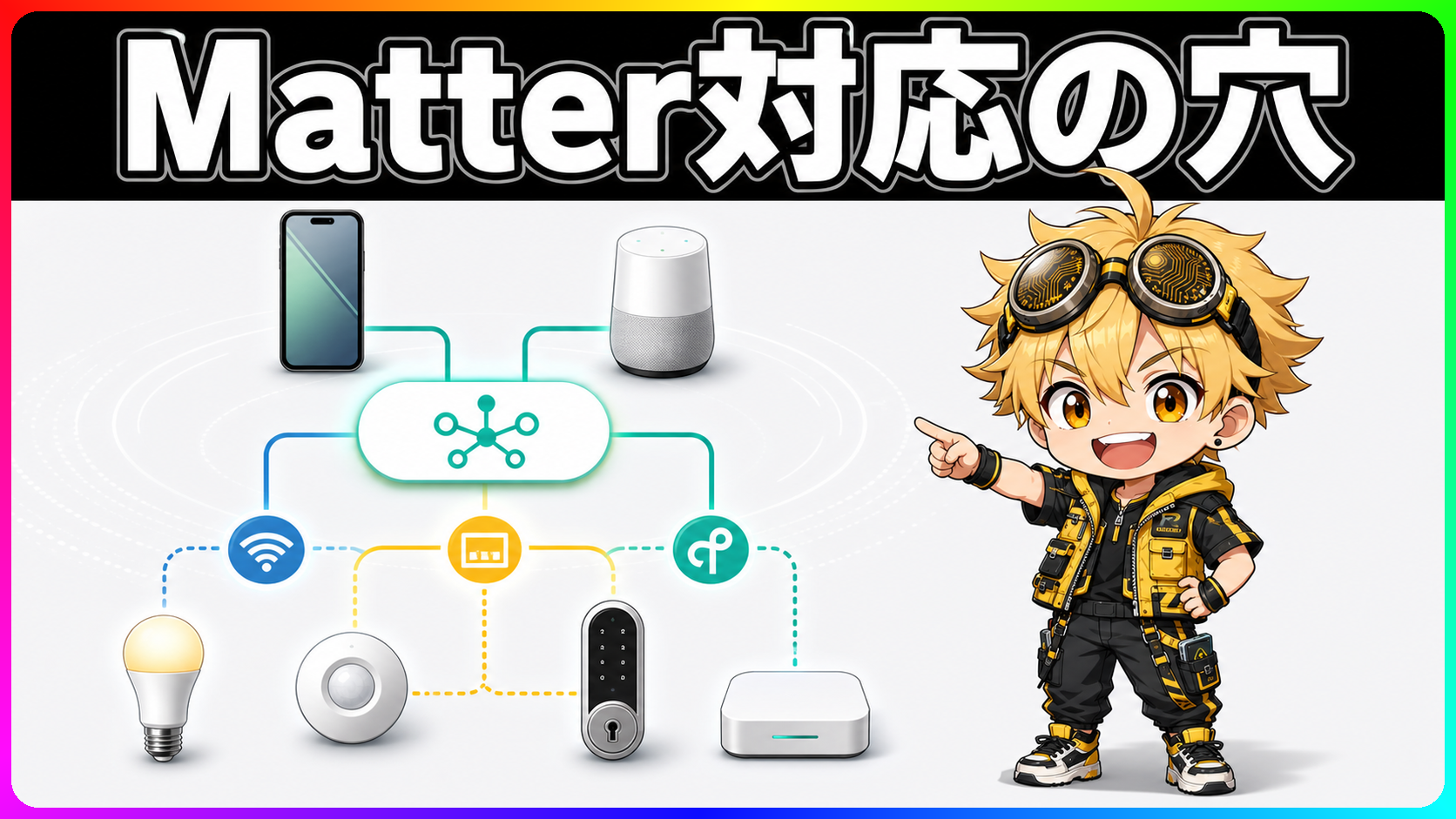
「Matter対応」のロゴさえあれば大丈夫と思って買ったのに、アプリに機器が現れない。スマートホームを拡張し始めた頃によくある話です。 原因はほぼ決まっています。Matter・Thread・Wi-Fi・コントローラ・ボーダールーターの役割を分けずに「Matter対応ロゴ」一枚で判断したことです。 接続を4つの担当に分ける スマートホームの接続は4つの担当に分けると一気に見通せます。Matter、Thread、Matter Controller、Thread Border Routerで、それぞれ担当が別になっています。 Matterは、スマートホーム機器・アプリ・クラウドサービスが共通語で話すための標準です。Connectivity Standards Allianceが定義しており、無線方式そのものではなく、Wi-Fi・Thread・Ethernetのどのネットワーク上でも動く仕様になっています。この点がMatterを「規格」と呼ぶときに最も誤解されるところです。 Threadはネットワーク層の一つです。IEEE 802.15.4をベースにIPv6で通信するメッシュ構成で、バッテリー駆動のセンサー系機器に適した設計です。 Matter Controllerは司令塔。HomePod mini・Google Nest Hub・Amazon Echoなどが担います。 Thread Border Routerは橋渡し役です。ThreadネットワークをWi-Fi側につなぐために存在し、Matter Controllerと同じ機器が兼ねることが多いです。 この記事を読み終わると、Matter対応ロゴの意味、Thread機器を選んだときに何が追加で必要になるか、自分の家で何が揃っていて何が足りないかを判断できるようになります。 MatterはIPベースの「共通語」、無線方式ではない CSAの公式定義に戻ると、MatterはIPベースのスマートホーム接続標準です。スマートホーム機器とアプリ・クラウドサービスの間の相互運用を定義するもので、電波の飛ばし方は定義していません。 Google Home開発者向けドキュメントでも同じ分類が書かれています。Matterは単一プロトコルでMatter認定エコシステムと動作し、ローカル接続によって低遅延・高信頼な動作を目指す設計で、ネットワーク層はWi-Fi・Thread・Ethernetから製品ごとに選ばれます。 「Matter対応」のラベルだけでは、その機器がどのネットワークで動くかはわかりません。Wi-Fi版かThread版かで、事前に揃えるものが変わります。 Googleの対応デバイス種別一覧を確認すると、デバイスカテゴリ・操作UI・Google Assistantとの連携・Smart Display対応が段階的に整備されています。「Matter対応」でも操作できる範囲はプラットフォームによって差があり、ロゴだけで判断すると実際の体験と食い違いが生じることがあります。 ThreadはIPメッシュの道、橋渡し役が入口になる Thread Groupの定義によれば、ThreadはIEEE 802.15.4ベース・IPv6ベースの低消費電力メッシュネットワークです。スマート電球・温度センサー・モーションセンサーのように、常時Wi-Fiを維持しなくていい機器に適しています。 メッシュ構成なので、部屋の端の機器も途中の機器を中継して通信できます。Wi-Fiの電波が届かない場所でも動作を維持できるのはこの設計からきています。 ただし、ThreadネットワークはそのままではWi-Fi側のスマートホームシステムと通信できません。Thread Border Routerが橋渡しとして機能して初めてつながります。Apple Developer向けドキュメントでも、AppleはHomeKit・Matter・Threadを別枠で説明し、Thread Border Router構成APIを提供しています。 対応スマートスピーカー、ハブ、ルーターが家にある場合、既にThread Border Routerとして機能している可能性があります。何もない状態でThread機器だけ買うと、橋渡し役が存在しないのでアプリ上に機器が現れません。 公式ドキュメントを突き合わせると、「Matter対応なのにアプリに出てこない」案件はThread Border Router不在かプラットフォーム側の対応待ちに行き着くことがあります。個人的にはここが一番スルーされているポイントで、スマートホームの接続トラブルをかなり説明できるんですよね。 Matter対応ロゴの中身を見る 製品仕様欄ではネットワーク方式が分岐点になります。Wi-Fi版なのかThread版なのかで、次に揃えるものが変わります。 Thread版を選ぶなら、家の中に橋渡し役があるかが問題になります。対応スマートスピーカーやハブがなければ別途対応機器を準備するか、Wi-Fi版のMatter機器を選ぶ判断になります。 Matter Controllerは司令塔側の条件です。使いたいエコシステム(Google Home・Apple Home・Amazon Alexa)を先に決め、そのControllerが家にあるかを見る流れになります。iOS 16.1以降のApple HomeはMatter Controllerとして動作します。 デバイスカテゴリの対応状況も外せません。「Matter対応」と「Google Homeで全機能操作できる」は別の話です。Googleの公式一覧にはカテゴリごとの現在の対応範囲が出ています。スマートロックなど一部カテゴリは段階的な整備が続いています。 共通語・ネットワーク層・司令塔・橋渡しを分けて判断に使えば、ハブ沼と買い間違いをかなり減らせます。The VergeやWIREDが繰り返してきた「対応の中身は製品とプラットフォームで差がある」という現実は、2026年5月時点でもそのままです。 電力網とつなぐ役割:OpenADRという第5の担当 ここまでの4つの担当(共通語・ネットワーク層・司令塔・橋渡し)は、すべて「家の中」の接続の話でした。もう一段外側、家と電力会社をつなぐ層になると、Matterだけでは担当が足りません。 2026年5月、Matterを策定するConnectivity Standards AllianceとOpenADR Allianceが、住宅向けの系統連携エネルギー管理で連携協定を発表しました。役割分担はこうです。Matterが家の中の機器とエネルギーゲートウェイをつなぎ、OpenADR 3がそのゲートウェイと電力会社・系統運用者の間をつなぎます。EV充電器・ヒートポンプ(エアコンや給湯器の熱源)・太陽光発電・家庭用蓄電池のように、消費電力が大きく動くタイミングをずらせる機器が最初の対象です。 ...

2026年5月5日 · 1 分 · テクぽち編集部
USB-CケーブルのW、Gbps、映像対応を分けて示す図解

USB-Cケーブルの240WとGbpsは別物です

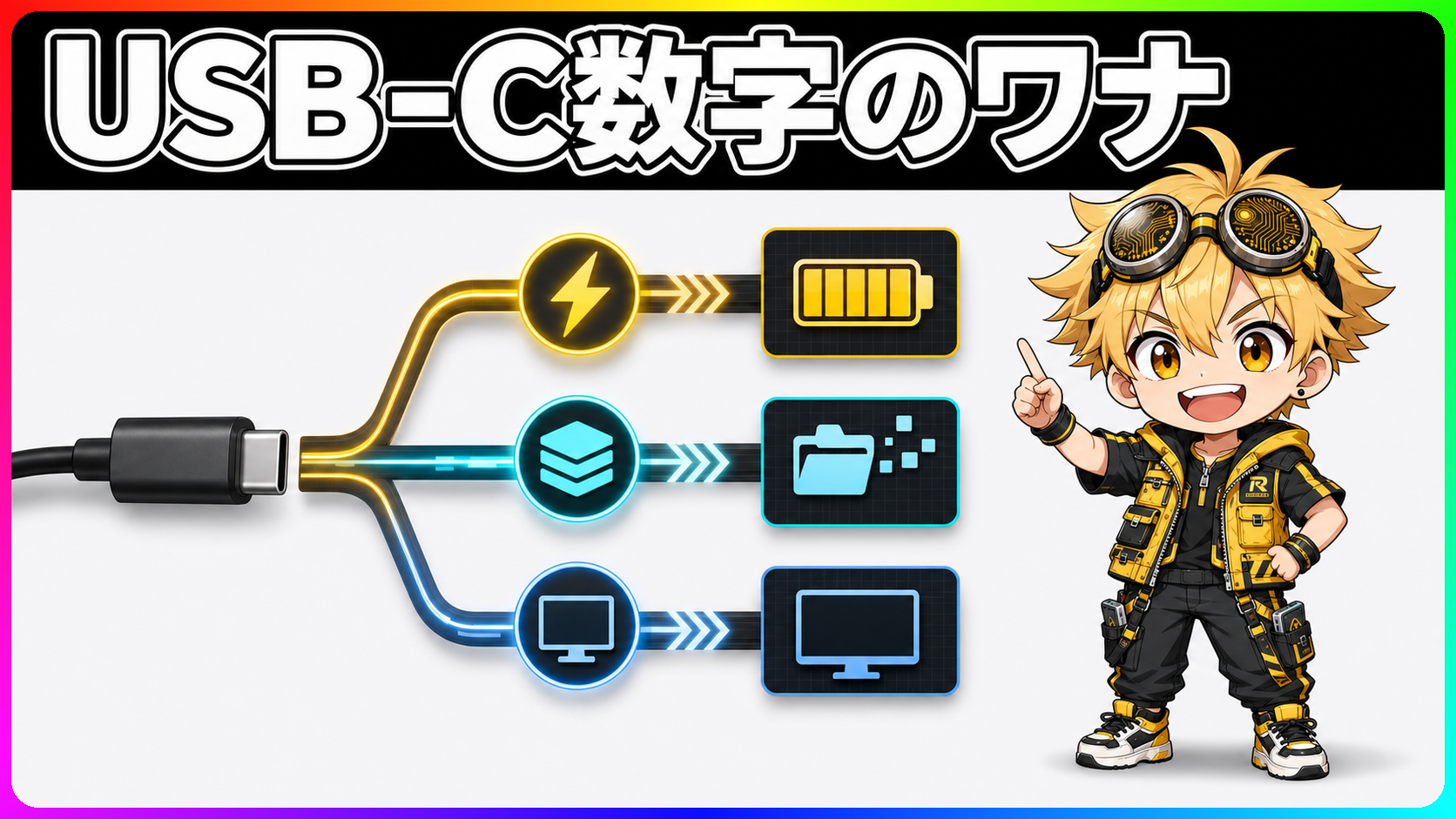
240W対応のUSB-Cケーブルを買ったのに、外付けSSDのコピーが遅い。ケーブルの不良と決めつける前に、仕様の担当を分けて見ます。 USB-Cのややこしさは、端子の形が同じなのに、中で別々の約束が走っているところにあります。充電のW、データのGbps、映像出力やThunderbolt対応。公式資料を突き合わせると、この3つは同じ札のように並びますが、実際には別々に確認する必要があるんですよね。 WとGbpsと映像対応は別の札です USB-Cケーブルで最初に分けたいのは、電力、データ、映像の3層です。 W: 充電で流せる電力の上限 Gbps: データ転送で使える帯域 映像/Thunderbolt: PC、ケーブル、周辺機器の組み合わせで成立する機能 60Wや240Wは、USB Power Deliveryでどれだけの電力を運べるかの数字です。USB-IFのロゴ資料では、Type-Cケーブルの電力表示として60Wと240Wが前面に出ています。 20Gbps、40Gbps、80Gbpsはデータ転送側の数字です。USB4やThunderboltの文脈で出てくる帯域で、外付けSSD、ドック、映像出力の余裕に関係します。 ここを一緒に扱うと、買い物で迷子になります。スマホ充電ならWの確認が中心、外付けSSDならGbps、USB-Cモニターやドックなら映像出力と機器側の対応まで見る必要があります。用途を決めてから数字を見ると、余分な高級ケーブルを選ばずに済みます。 60Wと240Wは充電の上限を決めます 60Wと240Wの差は、ケーブルがUSB PDで運べる電力の上限です。ノートPCを充電するなら、この数字が足りるかが効きます。 USB PD 3.1の高出力拡張仕様、EPRでは、最大240Wまで扱える範囲が用意されています。高出力のノートPCやドックを想定した拡張で、USB-IFは240W対応ケーブルをロゴで区別できるようにしています。 ケーブルだけで240W充電が成立するわけではありません。充電器、端末、ケーブルの三者が対応して、はじめて高出力で交渉できます。ケーブルにはeMarkerという識別用チップが入り、どの電力まで扱えるかを機器へ伝えます。 ここが自分も最初に混乱した部分です。240Wケーブルは高出力充電の条件を満たす札ではありますが、データ転送の速さを保証する札ではありません。 240WでもUSB 2のケーブルはあります Appleの「240W USB-C Charge Cable」は、この話を一発で示す実例です。Appleは同ケーブルを240W充電対応と説明しつつ、データ転送はUSB 2相当だと明記しています。 USB 2相当ということは、外付けSSDの高速転送を期待するケーブルではありません。MacBookを充電するケーブルとしては成立しても、動画素材をSSDへコピーする用途では別のケーブルを選ぶ話になります。 PD 240Wの表記しか書かれていないケーブルで外付けSSDを使おうとすると、ここが引っかかります。ECの商品名で「PD 240W」「USB-C急速充電」と強く出ていても、商品仕様にGbpsの表記がなければ、データ転送は低速側の可能性があります。 外付けSSDを使うなら、20Gbps、40Gbps、80Gbpsなどの転送側の表示を見ます。充電ケーブルとして優秀でも、データ用ケーブルとして優秀とは限りません。 モニターとドックはケーブル単体で決まりません USB-Cモニターやドックで詰まる理由は、ケーブルだけで完結しないからです。この用途ではPC側のUSB-Cポート、ケーブル、モニターやドック側の仕様がそろう必要があります。 たとえばUSB-Cで映像を出すには、DisplayPort Alt Mode、USB4、Thunderboltなどの対応が関係します。ケーブルが高速でも、PC側のポートが映像出力に対応していなければ、モニターには映りません。 Thunderbolt 5はIntelの技術資料で80Gbps双方向、Bandwidth Boost時に最大120Gbps、最大240W、DisplayPort 2.1、PCIe Gen 4対応をうたいます。数字だけ見ると全部入りに見えます。 でも効果を出すには、PC、ケーブル、ドック、SSD、モニターが同じ世代の機能を扱える必要があります。Thunderbolt 5ケーブルを1本買っても、既存PCのUSB-Cポートが突然80Gbpsになることはありません。 用途ごとに見る数字を変えます スマホ充電が目的なら、まずWを見ます。多くのスマホでは60W級でも十分なケースが多く、240W対応はノートPCや高出力ドック寄りの余裕です。 ノートPC充電では、PCが求める電力を確認します。65W級のPCに60Wケーブルを使うと出力が足りないことがあり、140W級やそれ以上のPCでは240W対応ケーブルの意味が出ます。 外付けSSDではGbpsを見ます。USB 2相当の充電ケーブルでは、大容量ファイルのコピーで待ち時間が増えます。20Gbpsや40Gbps対応のSSDを使うなら、ケーブル側にも同じ帯域の表記が必要です。 USB-Cモニターやドックでは、映像出力、データ、給電をまとめて確認します。1本で画面出力と充電を同時に済ませたいなら、WとGbpsの両方に加えて、PC側のDisplayPort Alt Mode、USB4、Thunderbolt対応も確認対象です。 買う前に箱や商品ページで見るべき場所は変わります。充電はW、SSDはGbps、モニターとドックは機器側の対応。この3枚の札を分けて持つだけで、USB-Cケーブル選びの事故はかなり減らせます。 👉 USB-C 140W出力を活かしたポータブル電源の具体例として、Anker C300 DCの条件はこちらで解説しています。 出典 USB-IF「USB-IF Announces New Certified USB Type-C Cable Power Rating Logos」、2021-09-30 USB-IF「USB Type-C Cable Power Rating Logo Usage Guidelines」、2022-02 USB-IF「Compliance Updates: Cables and Connectors」、2026-05-02参照 Intel「Thunderbolt 5 Technology Brief」、2023-09 Intel Newsroom「Intel Introduces Thunderbolt 5 Connectivity Standard」、2023-09-12 Apple「240W USB-C Charge Cable (2 m)」、2026-05-02参照 PC Watch「USBケーブル、その長さと電力と帯域」、参照 PC Watch「Club 3D、80Gbps/240W給電対応のUSB4 Version 2.0ケーブル」、参照 ITmedia PC USER「エレコム、USB4 Ver2.0に対応したUSB Type-Cケーブル 最大240W充電をサポート」、参照

2026年5月2日 · 1 分 · テクぽち編集部
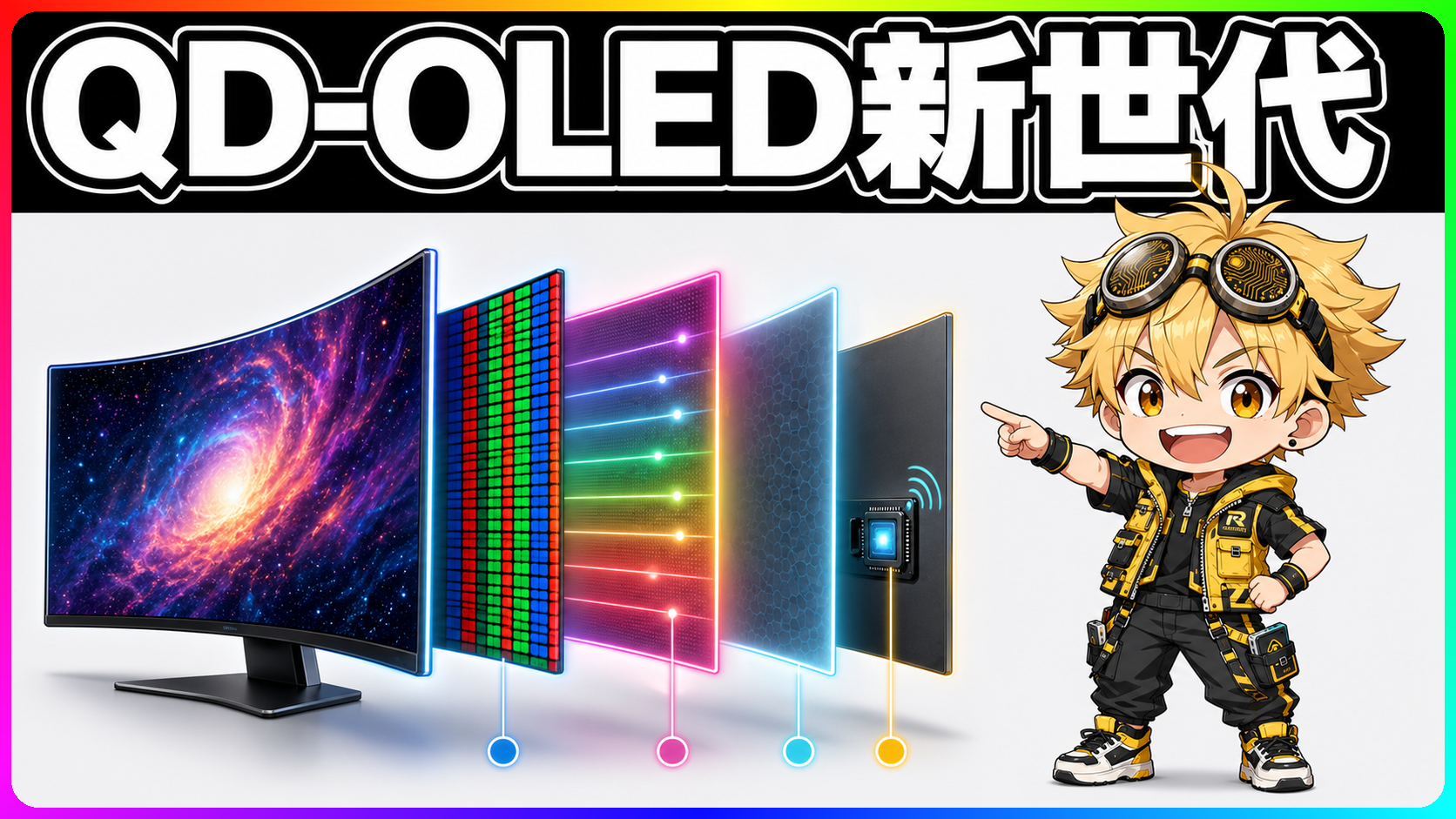
MSI MPG 341CQR QD-OLED X36の4技術と対応する課題の図解

第5世代QD-OLEDは文字・明るさ・黒・焼き付きを別々に直しにきた

OLEDモニターの新製品発表で最初に目に入るのは、たいていリフレッシュレートと輝度の数字です。MSIが2026年4月30日に国内発売する34インチゲーミングモニター「MPG 341CQR QD-OLED X36」も、スペック表だけ見れば360Hzと1300cd/m²が前に出てきます。 でも公式発表資料を読み込んでいくと、数字の外に第5世代QD-OLEDの本題があります。「文字」「明るさ」「黒」「焼き付き」という4つの別々の課題に、それぞれ別の技術が1対1で当てられている。個人的には、この設計の割り切りが一番唸りました。 文字・明るさ・黒・焼き付き、4技術が向き合う課題を先に対応させる 「第5世代QD-OLEDで全部良くなった」という受け取り方は、判断を間違えるもとになります。4技術の担当は分かれています。 RGBストライプ → OLEDのPC文字表示の問題 5層タンデムOLED → 発光効率と輝度の持続 DarkArmor Film → 外光反射による黒浮き OLED Care 3.0 → 長期使用での焼き付きリスク 「タンデムが明るくなるから文字も改善する」は正確ではありません。文字品質はRGBストライプの話で、5層タンデムとは別の設計です。この4つを混ぜたまま受け取ると、スペック表のどこを確認すればいいかが曖昧なまま残ります。 記事を読み終わると、PC作業兼ゲーム用途でこの機種を検討するときに何の技術が自分の用途に刺さるかを判断できる状態になります。 RGBストライプはQD-OLEDの文字表示の問題を直す 初期世代のQD-OLEDが登場した後、PC用途での文字表示がにじんで見えるという指摘が出ていました。MSI公式ブログも「初期世代の課題」として触れています。 原因はサブピクセルの配置にあります。初期QD-OLEDは三角形の配列でR・G・Bのサブピクセルを並べていました。液晶モニターで長く使われてきた縦ストライプ配列とは異なるため、Windowsのフォントレンダリングが文字の輪郭をうまく処理できず、境界部分に色がついて見える現象が出ていました。 第5世代QD-OLEDでは、このサブピクセル配列を縦ストライプ(RGBストライプ)に変更しています。Tom’s Hardwareもこの変更をPC用途での文字改善として前面に出した記事を書いています。Windowsとの相性が改善する方向の変更で、長時間テキストを扱うPC作業での文字のクリアさに直接関係します。 ただし、3440×1440の34インチはPPI(画素密度)が4K 27インチ級には届きません。RGBストライプでサブピクセル配列の問題を解消しても、PPIの上限は変わりません。PC Gamerのレビューもこの点を指摘しており、「文字が完璧になる」とは言い切れません。 5層タンデムOLEDで明るさの次に来る耐久性 MSIは5層タンデムOLED構造で「従来製品比30%明るさ向上」と説明しています。ただしどの従来製品・どの測定条件との比較かは発表資料から詳細に読み取れません。MSIがそう説明している、という出所の話として扱います。 タンデムOLEDの本質は、発光層を複数積み重ねることで1層あたりの電流負荷を減らせる点にあります。OLEDは発光素子への電流量と劣化速度が関係していて、同じ輝度を出すのに電流が少なくて済むなら素子への負荷が下がる。「30%明るくなった」という側面もありますが、「同じ明るさを低い電流で出せる余裕が生まれた」という側面でもあります。 これは焼き付きゼロや永久劣化ゼロの保証ではありません。発光効率の改善であり、HDR映像での明るいシーンの表現幅が広がる効果もある、という話です。 ピーク輝度の伸びは、この発光効率の向上を活かした結果です。明るさの数字だけでなく、素子に余裕を持たせる設計として見ると意味が掴めます。 DarkArmor Filmは画面の外を守るフィルム OLEDの黒が締まる理由は、バックライトがなく非発光ピクセルが実際に消えるからです。この原理自体は正しい。でも問題は、モニターの表面が外光を反射する点にあります。 部屋の照明や窓からの光がパネル表面に当たると、その光が画面に映り込みます。暗いシーンや黒いピクセルも、表面に映り込んだ光で黒に見えなくなる。OLED固有の「黒の締まり」が、外光反射によって崩れる構図です。 DarkArmor Filmはこの反射を抑える低反射処理のフィルムです。Samsung Displayが2026年3月に発表した低反射・高耐久フィルム「QuantumBlack」との関係について、Samsung DisplayはMSIへの採用を明記しています。Samsung Displayの発表によると反射を20%低減、表面硬度を2Hから3Hに引き上げています。 これは画面内の発光特性とは独立した問題への答えです。明るさが上がっても反射が増えれば黒浮きは解消しません。フィルムの反射低減は、OLEDの黒を部屋の中で保つための別ルートです。 True Black 500とPeak 1300は同じ輝度の話ではない 仕様表に「DisplayHDR True Black 500」と「Peak 1300cd/m²」という2つの輝度関係の記述が出てきます。ただ、2つは別の話です。 DisplayHDR True Black 500はVESAが定める認証規格です。最低輝度・黒レベル・色域カバレッジなど複数の条件を満たした機器に付く性能階層の認証で、ピーク輝度が500cd/m²以上であることを含む条件セットを指します。 Peak 1300はMSIが用意するHDR輝度モードで、特定の暗い場面で瞬間的に1300cd/m²まで引き出せる設定です。MSI公式ブログでは、HDR BrightnessとUniform Luminanceの切り替え、APL(画面全体の平均輝度)ごとの14点調整機能も説明されています。 APLが低い(画面全体が暗い場面)ときにOLEDはピーク輝度を高く出せる特性があり、Peak 1300という数字はその最大値です。全画面で安定して出続ける輝度ではありません。 実用的な表示品質の目安としてはVESA認証のTrue Black 500を基準にする方が意味があります。 ...

2026年4月30日 · 2 分 · テクぽち編集部
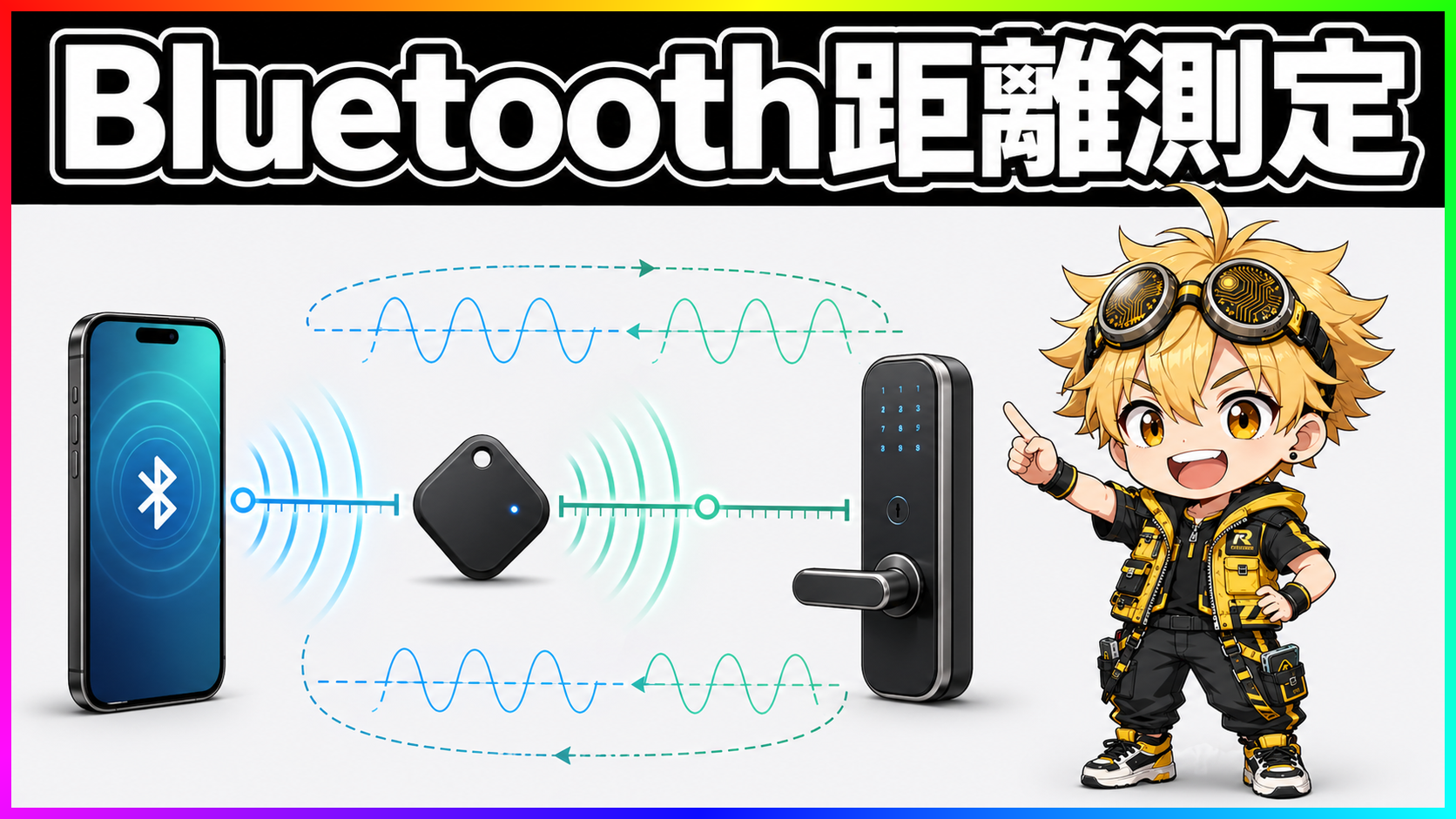
Bluetooth Channel Soundingの距離測定をスマホとタグと鍵で示す図

Bluetoothの距離測定は何が変わる?

落とし物タグやスマートキーの近い・遠いは、これまでかなり曖昧でした。Bluetooth 6.0 の Channel Sounding は、その曖昧さへ距離測定の物差しを入れる仕組みです。 Bluetooth SIG の資料を追うと、これは単なる新バージョンの小ネタではありません。身近な Bluetooth 機器に「距離を条件にして動く」という考え方を持ち込む、けっこう大きい変化なんですよね。 Bluetooth 6.0だけでは距離測定を約束しない 距離測定の話は、まず 3 つの条件に分けると一気に見通しが立ちます。電波の強さで見る RSSI、位相で見る PBR、往復時間で見る RTT です。 RSSI は電波の強さを見ます。PBR は複数チャネルで位相の変化を見ます。RTT は信号が行って戻る時間を見ます。 この 3 つが混ざると、Bluetooth 6.0 対応という表記だけで距離測定まで期待してしまいます。スペック表ではバージョン番号の横にある機能名も確認対象です。 RSSIは近さの目安であって物差しではない 従来の探し物タグで使われてきた RSSI は、受信した電波の強さから距離を推定します。近ければ強く、遠ければ弱い、という考え方です。 ただし電波は壁、人体、机、バッグの中身で変わります。隣の部屋にあるタグの信号が強く見えたり、目の前のタグが弱く見えたりすることもあります。 RSSI は方向感や近さの手がかりにはなります。でも鍵を開けていい距離か、ソファの下にあるのか隣室なのか、といった判定には粗さが残ります。 Channel Soundingは位相と時間を使う Bluetooth Channel Sounding の核は PBR と RTT です。PBR は Phase-Based Ranging、RTT は Round-Trip Time の略です。 PBR は 2.4GHz 帯の複数チャネルを使い、信号の位相差から距離を推定します。 Bluetooth SIG の実装紹介では、79 チャネル中 72 チャネルを測距に使う説明も出ています。ここまで電波の中身を使うのか、と資料を読んでいてちょっとテンションが上がりました。 RTT は送った信号が相手に届き、戻ってくるまでの時間を見ます。距離を別の原理で確かめるので、PBR だけに頼る場合と比べて不自然な距離の主張を検出する助けになります。 この二重化が個人的にかなり気になるポイントです。電波の強さを眺める段階から、距離そのものを測ろうとする段階へ Bluetooth が踏み込んだ感じがあります。 ...

2026年4月28日 · 1 分 · テクぽち編集部
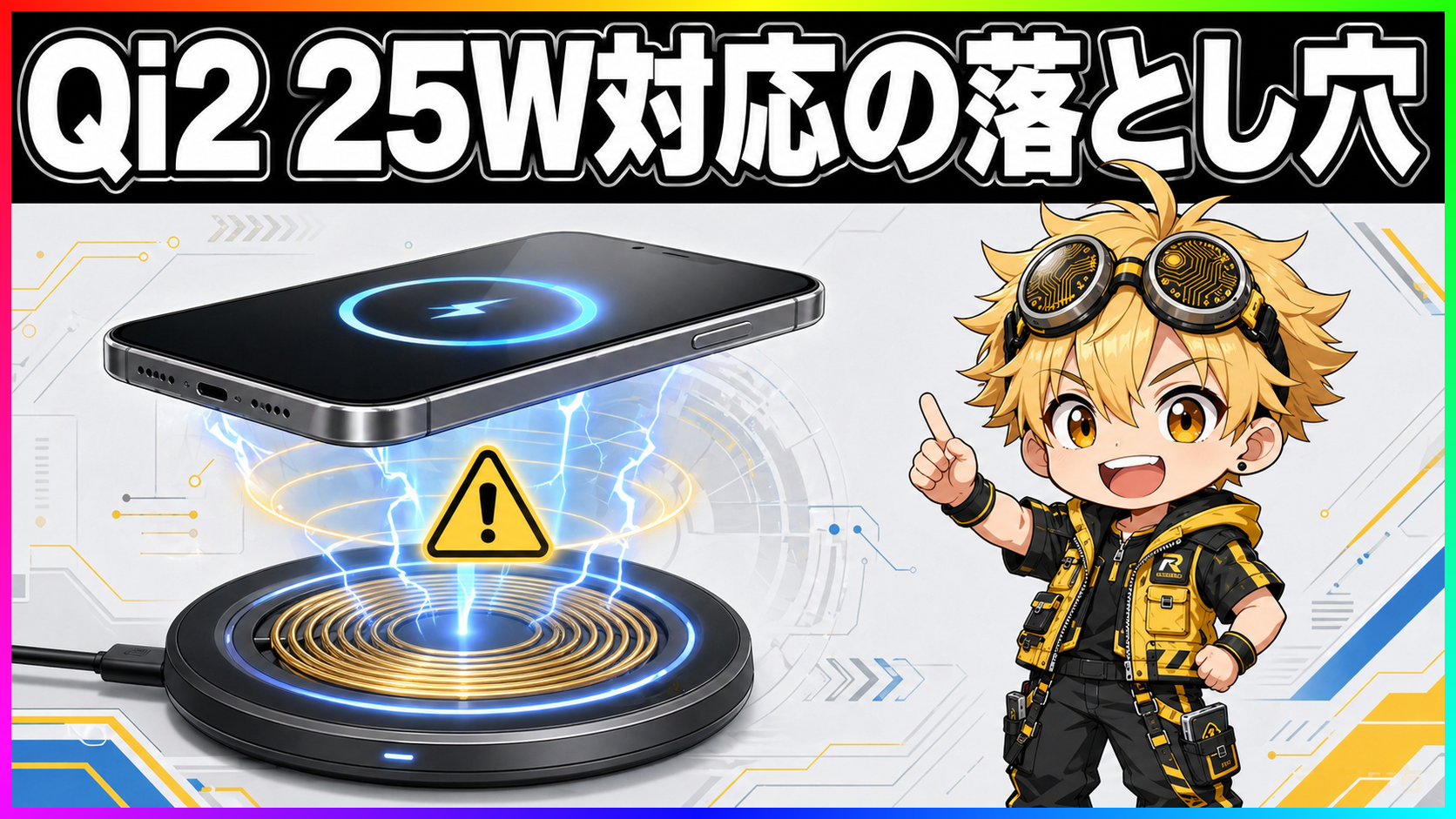
Qi2 25WとQi2 Readyの充電条件を解説するヘッダー画像

Qi2 25WとQi2 Readyで充電条件が変わる理由

Qi2 25W対応の充電器を選んでも、スマホ側が25Wを受けるとは決まっていません。 Qi2 Readyのケース条件まで絡むと、箱のロゴだけで判断が止まります。公式資料を読むほど、25Wは充電器単体の性能名に収まらず、端末とアクセサリの共同作業なんですよね。 箱のロゴで足りない三つの条件 ワイヤレス充電で混在する言葉は、規格名、端末側の受電能力、アクセサリ条件の三つです。 Qi2 25Wは、ワイヤレス給電規格側の上限を指す 端末側が25W受電に対応していないと速度は上がらない Qi2 Readyでは、対応ケースが磁気位置合わせを担う場面がある この三つを分けると、製品ページのロゴから自分の端末で狙える最大W数まで追えます。 充電器の箱だけを見て止まると、15W端末に25W充電器を組み合わせて「思ったほど速くない」となる。買い物で避けたいのは、その食い違いです。 Qi2 25Wは15W上限を広げた規格 Wireless Power Consortiumの2025年7月発表は、Qi v2.2.1をQi2 25Wとして打ち出しました。従来Qi2の15W上限を25Wへ広げる更新です。 Qi2の土台は、2023年に承認された磁気位置合わせです。スマホと充電パッドのコイル位置を磁石で合わせ、効率低下と発熱を抑える狙いがあります。 個人的にはこの順番がガチで好きです。磁石で位置を合わせてから出力を上げる。派手な25Wの下に、効率を落とさないための堅実な設計がある。 25Wという数字は、Qi2の発展としては大きい前進です。とはいえ、規格側の上限が広がっただけで全スマホが25W受電になるわけではありません。 Qi2 Readyはケース込みで見る WPCのCES 2025発表では、Qi2 Ready認証が扱われています。Qi2 Ready端末では、端末本体だけで完結しない組み合わせが出ます。 Qi2 Ready端末では、対応ケースを付けた状態で磁気位置合わせを満たす設計があります。ケース条件を見落とすと、吸着位置が安定しません。 Samsung Galaxy S25系のQi2 Readyをめぐる報道でも、対応ケースが条件になる点が焦点でした。Android側では、Qi2対応、Qi2 Ready、MagSafe互換の表記が販売ページで混在しています。 箱や商品名で「マグネット対応」と書かれていても、WPCのQi2認証ロゴと同じ意味とは限らない。裸で使うのか、ケース込みで使うのか。そこを製品説明で確認できると、吸着と速度の期待値がかなり変わります。 25Wに届くまでの関門 25W充電は、充電器のW数だけで決まりません。端末、充電器、電源アダプタ、ケース、温度制御が一列に並びます。 条件 確認先 足りない場合 端末の最大受電W数 メーカー公式仕様 15W止まりになる Qi2 25W認証 充電器の公式ページ Qi2でも15W枠になる 電源アダプタ出力 充電器の条件欄 充電器側が出力を絞る ケース条件 Qi2 Ready説明 吸着位置が安定しない 温度制御 メーカー注記 途中で出力が下がる ワイヤレス充電は熱との戦いです。公称25Wを「常に25Wが流れ続ける数字」と読むと危険です。条件がそろった時の最大値として見るほうが実態に合います。 ケーブル充電と違い、コイル位置の外れやケースの厚みも効きます。25W表記に反応する前段階で、端末とケースの条件を見る必要があります。 iPhoneとAndroidで同じロゴの重みが違う AppleのiPhone 16仕様ページは、MagSafe wireless charging up to 25WとQi2 wireless charging up to 25Wを並べています。急速充電の説明では、MagSafe充電器と30W以上のアダプタ条件も示されています。 ...

2026年4月25日 · 1 分 · テクぽち編集部