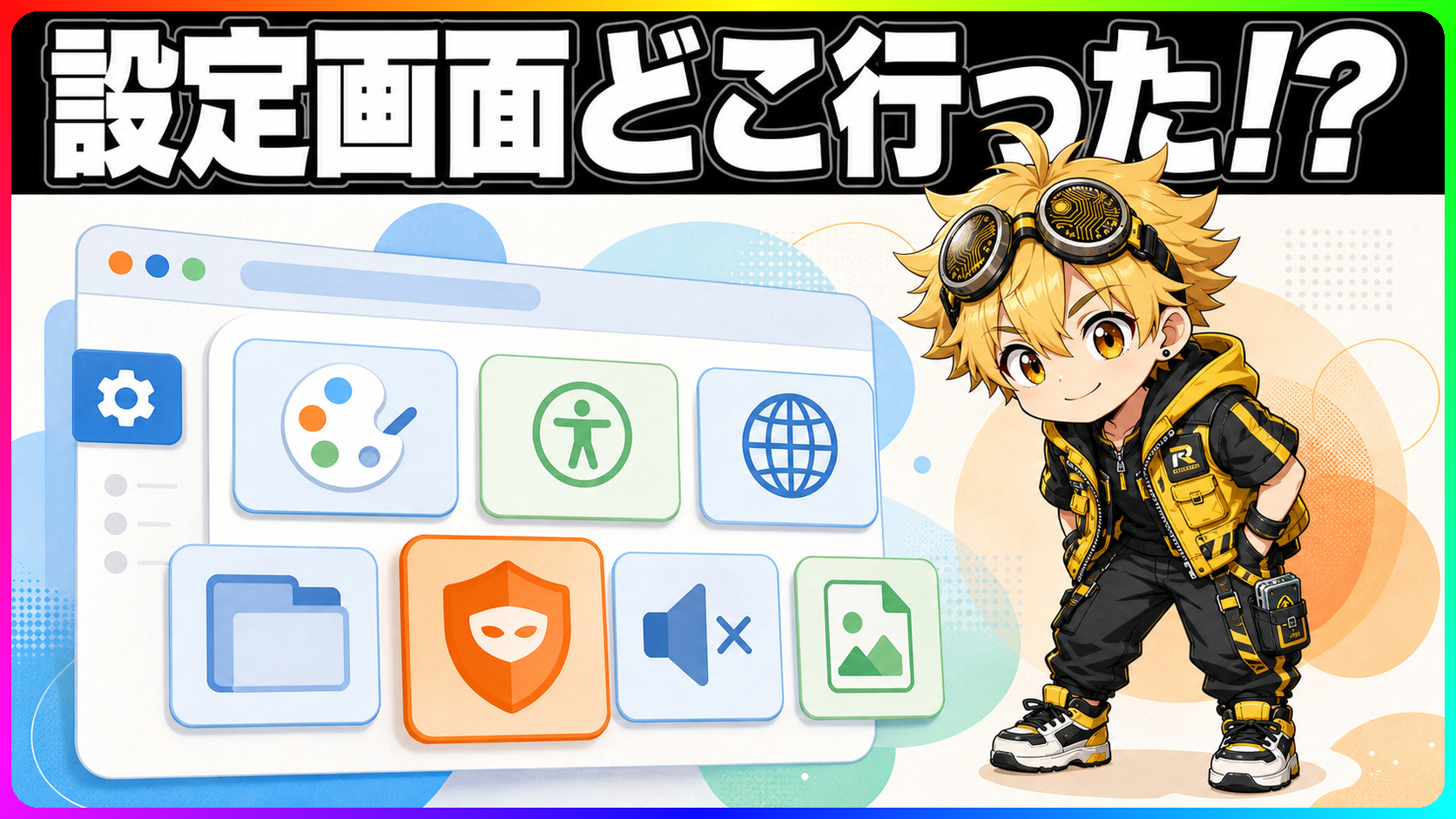
Firefox 152は2026年6月16日にリリースが始まり、設定画面のレイアウトを整理した最初の安定版です。Generalに集まっていた項目が複数カテゴリへ移ったため、アップデート直後に設定を開くと、以前の場所で項目が見つからない場合があります。
どのカテゴリへ移ったのかを先に確認しておくと、設定変更までの手順が短くなります。
🗂️ 設定の「General」から複数カテゴリへ
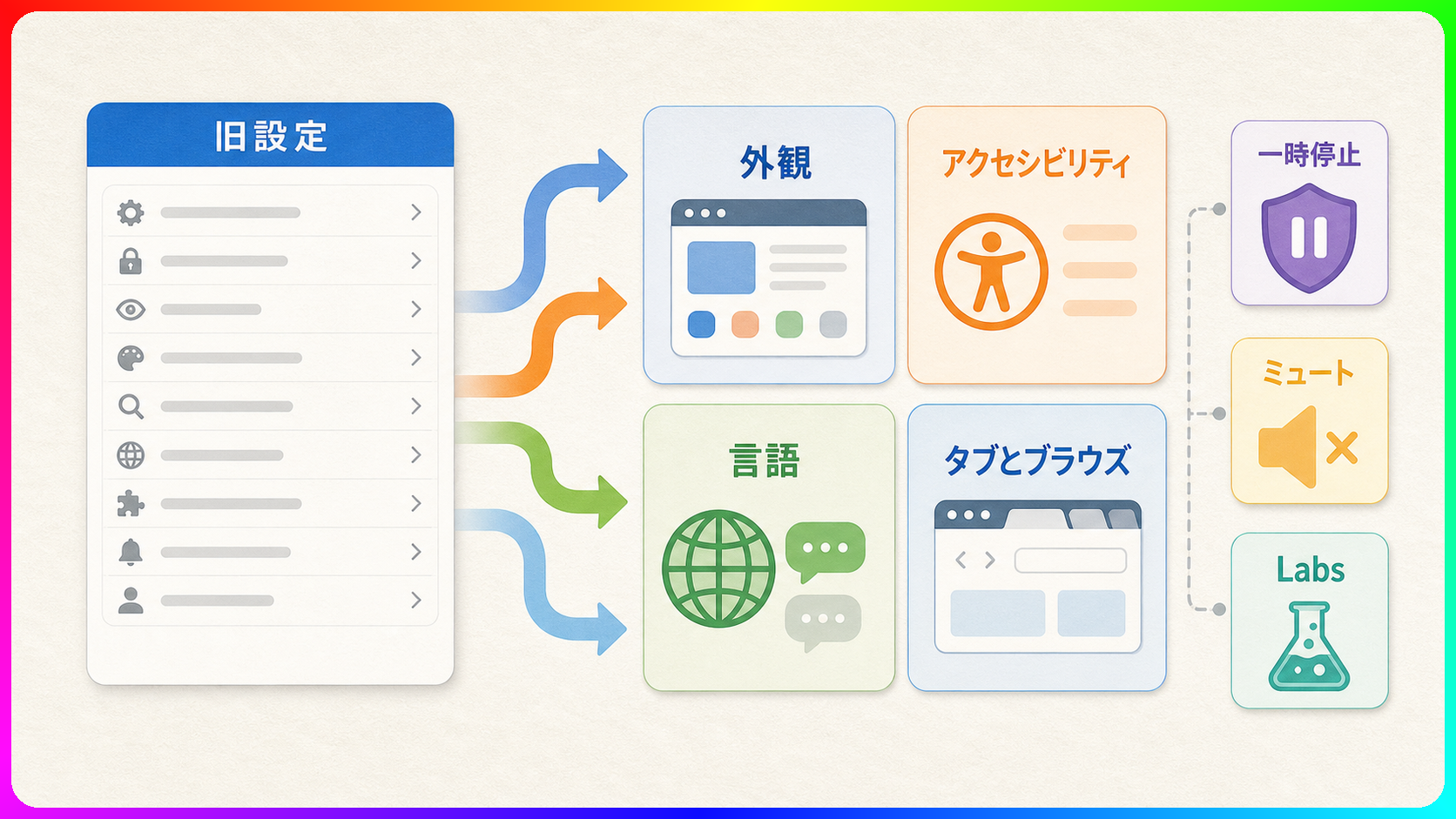
以前は設定を開くと「General」に多くの項目がまとまっていました。Firefox 152では、その中身が「Appearance」「Accessibility」「Languages」「Tabs and browsing」といったカテゴリに振り分けられています。
Mozilla公式は、既存の設定値そのものは変わっておらず、置き場所を整理したと説明しています。「前に決めた設定が消えた」わけではなく、格納先のカテゴリが変わったということです。
個人的にはこの整理は歓迎しています。Generalページに設定が集中しすぎていた結果、特定の項目を探す手間が増えていたからです。
確認の方法は2つあります。Settingsの上部にある検索バーへキーワードを入力すると、該当項目が強調表示されます。または新しいカテゴリの見出しを順に確認していく方法があります。
設定の名前さえ分かっているなら、検索バーが最短です。新しいカテゴリ構成を覚えなくても探せます。
🔒 プライベートブラウジングで保護を一時的に解除するとき
Firefox 152から、プライベートブラウジング中にページが壊れた場合、そのタブだけトラッカー保護を一時的に無効にできます。ページ読み込み後にアドレスバー付近に表示される再読み込み案内から操作します。
Mozillaは「他のトラッキング保護は有効のまま」と説明しています。ただ公式ヘルプがまだ薄く、「どこまで解除されるか」の詳細を追いづらい点は気になっています。保護の具体的な範囲が明言されていないため、確認できる操作位置はプライベートウィンドウ内の対象タブで、ページ読み込み後にアドレスバー付近へ出る再読み込み案内です。
全体の保護を無効にする操作ではなく、タブ単位・セッション限りの解除という設計です。サイトによっては保護が干渉してページが崩れることがあり、そのときの逃げ道として用意されています。
なお、操作対象はプライベートウィンドウ内の現在のタブです。通常のウィンドウではなく、案内が表示されたタブで確認します。
🔇 アドレスバーのミュートと実験機能の場所
全タブをミュートしたい場面は、会議中の急な動画再生などでたびたびあります。Firefox 152では、アドレスバーに「mute」「shush」「sssh」のいずれかを入力すると、音を出しているタブをまとめてミュートするクイックアクションが表示されます。
3種類のキーワードが用意されているのは、入力の癖に対応しているからでしょうか。とっさの場面では「mute」が一番短く入力できます。音が出ているタブを1つずつ探す手間がなくなります。
Windows・Linuxでは、タブを右クリックするとリンクをコピーするメニューが追加されました。複数タブを選択した状態では選択分のURLをまとめてコピーできます。複数のページを共有する場面でそのまま使えます。
macOSでの対応については、リリースノートに明記がありません。
Firefox Labsには、JPEG XL画像形式への実験的な対応が追加されています。設定のFirefox Labsを開いて有効にする必要があります。
JPEG XLは圧縮効率の高い次世代フォーマットですが、あくまで実験機能です。日常的なブラウジングで問題が出た場合は、同じFirefox Labs画面でオフに戻せます。
Mozillaは6月16日にFirefox Roadmapも更新しており、PDF分割・結合、ショートカットカスタマイズ、ネイティブContainersなど今後の方向性を公表しています。ただし、これらはFirefox 152で使える機能ではありません。Roadmapは今後の予定で、今回の更新とは別枠です。
Firefox 152の変更の中心は設定画面の整理です。困ったときは設定内検索が最初の確認先になります。
出典
- Firefox 152.0 Release Notes — Mozilla, 2026-06-16
- Firefox is easier than ever to customize — Mozilla Blog, 2026-06-16
- What’s new in Firefox this June, and what’s next on the Firefox roadmap — Mozilla Blog, 2026-06-16
- Firefox日本語ダウンロードページ — Mozilla