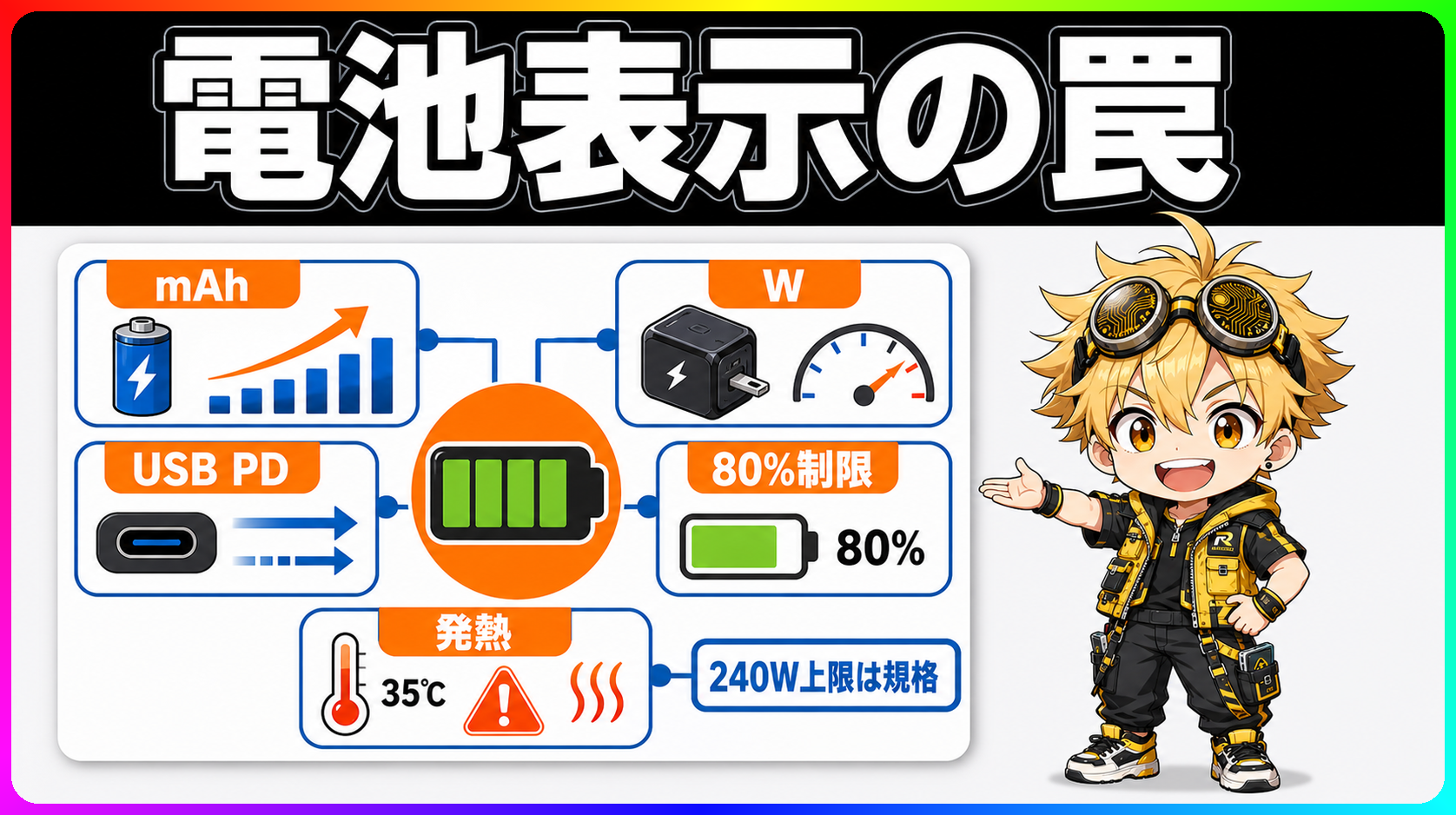
スマホのバッテリー表示をmAh、W、USB PD、80%制限、発熱に分けて示す図解

スマホ電池はmAhとW数だけで決まらない

スマホ売り場で「5000mAh」「45W急速充電」「80%充電制限」が並ぶと、全部が同じ電池持ちの指標に見えます。 でも公式資料を突き合わせると、これは同じバッテリー欄に載っていても別レイヤーの話です。自分も最初は mAh と W を同じ土俵で比べていて、ここで一回つまずきました。 🧭 mAhだけを見ても電池持ちは決まらない バッテリー容量は、スマホが持っている電気の器です。mAh はその器の大きさを示す表記で、Wh は電圧も含めたエネルギー量に近い表記です。 器が大きいことは大事です。とはいえ実際の持続時間は、画面の明るさ、通信状態、チップ効率、アプリの動作、OSの省電力制御で変わります。 5000mAhのスマホでも、大画面を高輝度で使い続ければ減りは速くなります。逆に容量が少し小さくても、画面やチップの消費が抑えられていれば長く使える場面があります。 スペック表で見る順番は、容量だけで止めないのがコツです。公式の連続利用時間、画面サイズ、通信方式、レビューでの実測を別々に見ると、mAhの数字に振り回されません。 ⚡ W数は充電器の全力ではなく端末との交渉で決まる 急速充電のW数は、充電器が出せる最大出力です。スマホが常にそのW数を受け取る、という意味ではありません。 USB Power Deliveryは、充電器と端末が電圧と電流を相談して決める仕組みです。USB-IFはUSB PDを、デバイスが必要な電力を要求できる柔軟な給電方式として説明しています。 ここ、仕組みとしてかなり美しいんですよね。大きな充電器につないでも、スマホ側が必要な分だけ受け取るので、充電器の最大値がそのままスマホの実速度にはなりません。 確認する部品は3つです。 スマホ本体の対応W数 充電器のUSB PD対応と出力 ケーブルの対応電力 USB PD 3.1では規格上240Wまで拡張されています。ただ、スマホが240Wで充電される話ではありません。高出力充電器を買う時は、スマホ本体の公式仕様とケーブル表記まで合わせて見る必要があります。 🌡️ 寿命を削る主犯はW数単体ではなく熱と満充電時間 Apple、Google、Samsungのサポート文書に共通して出てくるのは、リチウムイオン電池は化学的に劣化するという前提です。新品時の最大容量は、充放電と温度履歴で少しずつ下がります。 急速充電だけを悪者にすると話が雑になります。端末側は発熱時に充電電流を抑えたり、充電を止めたりする制御を持っています。 Appleは35℃を超える高温環境を避けるよう案内し、Google Pixelも高温時の保護や充電最適化を説明しています。Samsungも20〜80%付近の運用やBattery protectionを案内しています。 気にする対象は、W数の数字だけではありません。 充電中にゲームや動画撮影で本体を熱くする 100%のまま長時間置く 直射日光や車内など高温環境で充電する この3つが重なると、電池にはかなり厳しい条件になります。急速充電を使うなら、ケース内に熱がこもる場所や高負荷操作との同時利用を避ける方が実用的です。 🛡️ 80%制限は損な設定ではなく寿命優先のモード 80%充電制限は、満充電でいる時間を減らすための機能です。毎日長時間外出する人にとっては容量を残したい場面もありますが、在宅や短時間移動が中心なら寿命側に振る選択になります。 AppleはiPhone 15以降で80〜100%の充電上限を選べる設定を用意しています。Optimized Battery Chargingは利用パターンを学習し、必要な時間に近づくまで80%付近で待つ制御です。 Google PixelもCharging optimizationで80%上限や学習ベースの制御を案内しています。さらに表示精度の補正として、一定サイクルごとに100%まで充電する挙動も説明されています。 Galaxy側はBattery protectionや省電力機能を案内し、20〜80%付近の運用を目安として示しています。名前は違いますが、狙いはかなり近いです。満充電時間と熱を減らすことです。 🧰 今日見るべき設定と買う前の項目 手元のスマホでは、バッテリー健康状態、充電最適化、80%制限、高温警告の4つを確認します。設定名はメーカーで違うため、公式ヘルプの名称で探すのが安全です。 充電器を買う時は、USB PD対応、PPS対応の有無、ケーブルの対応電力、スマホ本体の最大入力を合わせて見ます。出力W数は大きく書かれますが、実際に受け取る電力は端末側の条件で決まります。 買い替え時は、mAhまたはWhを器の大きさ、公式の連続利用時間を消費込みの目安として分けます。W数は充電器と端末の交渉結果で、80%制限は寿命優先の設定。発熱は、寿命にも充電速度にも影響する条件です。 旅行や長時間外出の日は100%まで充電していいです。毎日同じ正解に固定する話ではなく、日常は寿命優先、長時間外出は残量優先。この切り替えができると、バッテリー設定の意味がかなりクリアになります。 📚 出典 Apple Support「Charge and maintain your iPhone battery」https://support.apple.com/en-us/105105 Apple Support「About Charge Limit and Optimized Battery Charging on iPhone」https://support.apple.com/en-us/108055 Google Pixel Phone Help「Get the most life from your Pixel phone battery」https://support.google.com/pixelphone/answer/6090612?hl=en Samsung Support「How to optimise the battery life on a Galaxy smartphone」https://www.samsung.com/uk/support/mobile-devices/how-to-optimise-the-battery-life-on-a-galaxy-smartphone/ USB Implementers Forum「USB Charger (USB Power Delivery)」https://www.usb.org/usb-charger-pd
2026年5月30日 · 1 分 · テクぽち編集部
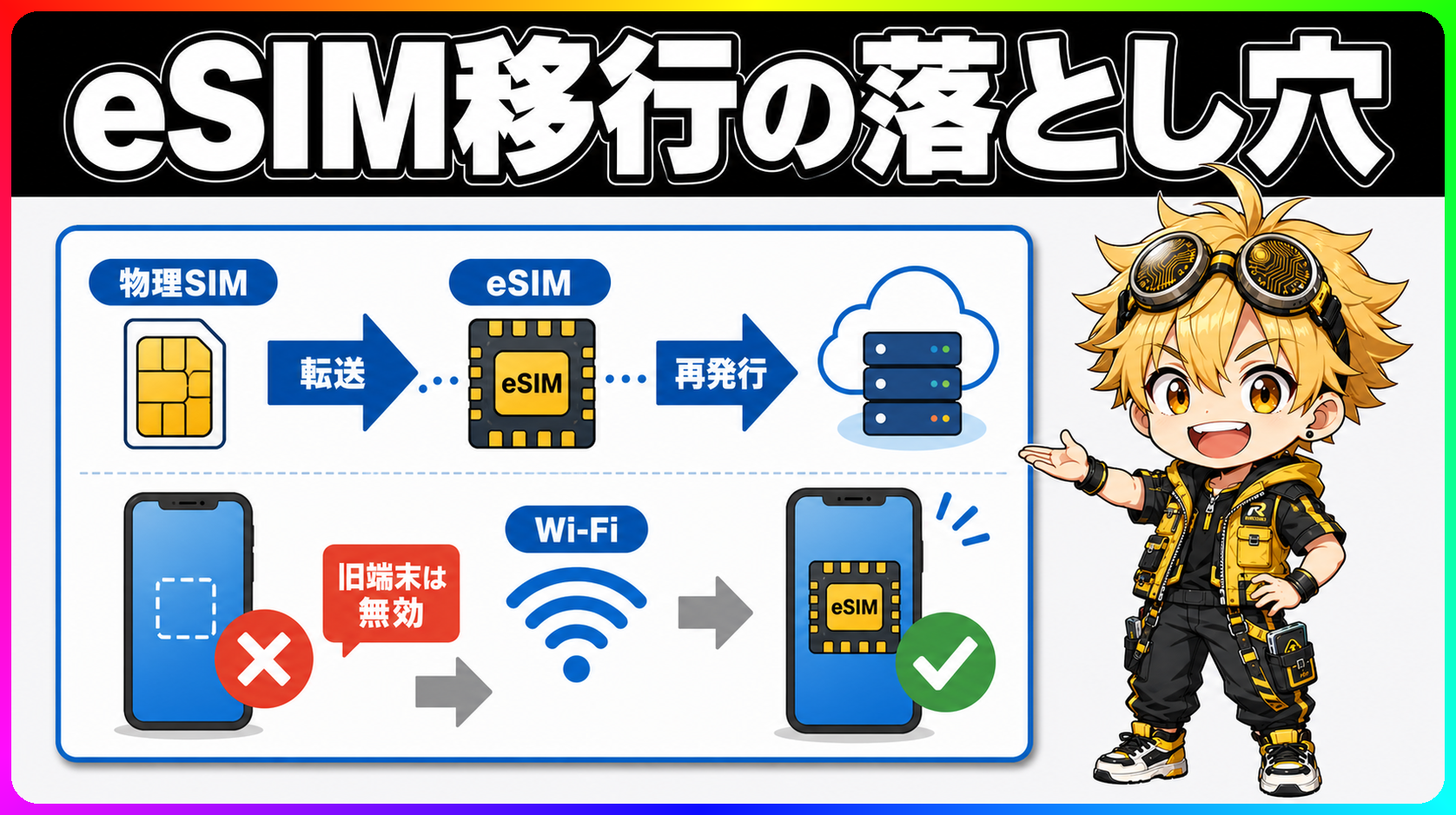
物理SIMとeSIMの違いと転送条件を示す構成図

eSIMに変えたら電波が変わる?移し方と故障時の手順が本当の差

「電波の話じゃないんですよ、これ」と公式ページを読んで気づいたことがあります。eSIMと物理SIMは同じアンテナを使うので通信品質に差はなく、差が出るのは回線情報を端末に入れる経路と機種変更・故障時の手順です。 キャリア各社と端末メーカーの公式情報を突き合わせると、端末・OS・キャリアの組み合わせで手順がかなり変わることがわかります。 📱 回線情報の"入れ物"を分けて考える SIMは「この端末はどの回線と契約しているか」を証明する情報を持った仕組みです。物理SIMはその情報をカードに書いて端末に差し込みます。eSIMは端末に内蔵されたチップに、ネットワーク経由でプロファイル(回線情報のまとまり)をダウンロードする方式です。 電波をつかむアンテナは共通です。「物理SIMのほうが電波が強い」という差はなく、違いが出るのは開通・移行・復旧の手順です。 🔄 Q1. 機種変更では、カードを差し替える代わりに何をする? 物理SIMなら旧端末からカードを抜いて新端末に差すだけで済む場面が多いです。eSIMはカードを抜けないので、別の経路で回線情報を新端末へ移します。 移行方法は大きく分けると、次の3系統です。 iPhone同士のeSIMクイック転送 キャリアやMVNOのマイページで発行したQRコード読み取り キャリア側が対応端末へ自動適用するキャリアアクティベーション、またはキャリアアプリ経由のダウンロード どの方法でもWi-Fiなどのインターネット接続・SIMロック解除済み・キャリアの受付時間内の3点が前提になります。転送後に旧端末のSIMが無効になるタイミングは即時なので、手順を始める時点で新端末の接続環境を整えておくのが安全です。 AndroidのeSIM転送はPixel 3a以降で物理SIM+eSIM構成、Pixel 7以降で2つのeSIMに対応しています。OS 14以上・対応機種・最新アップデート・通信環境の条件が重なります(Google公式情報に基づく)。 iPhoneとAndroid間のクロスOS転送については、KDDIがau・UQで国内初対応を発表しています。ただしau回線を利用するMVNOは対象外で、対応機種も限定されます。「eSIM転送が使えるか」は端末とキャリアの組み合わせで個別チェックが必要です。 🧭 Q2. デュアルSIMは「2回線を同時にフル活用」という意味? デュアルSIMは2つの回線を1台に入れられる機能ですが、「全部を同時に使う」わけではありません。 モバイルデータ通信は基本的に一度に1回線のみです(Apple公式情報に基づく)。主回線でデータ通信しながら副回線でも高速通信を同時に、とはいきません。 使い方として多いのは「仕事用と個人用の番号を1台に」「国内の音声回線と海外渡航時のデータ専用SIMを並行管理」といった場面です。 通話中の副回線の扱いは端末・キャリア・Wi-Fi通話の対応状況で変わります。Pixel 8a以降はWi-Fi通話が有効な場合に2回線同時利用が可能ですが、条件を欠くとどちらかの回線しか機能しません(Google公式情報に基づく)。 「デュアルSIM対応」という記載が制限の説明なしに使われることが多いので、スペック表の一語で決めると条件の抜けが出ます。データ通信と通話の制限まで並べると、購入後の誤解を減らせます。 ⚠️ Q3. eSIMのみの端末を買う前に、何を確認する? eSIM専用端末(物理SIMスロットなし)は、移行手順が最初から確定した状態で買う端末です。カードを挿し替えて別のキャリアへ切り替えるという逃げ道がありません。 「利用するキャリア・MVNOがeSIMの転送・再発行まで対応しているか」が判断の起点です。eSIM開通に対応していても、機種変更時の転送や誤削除時の再発行は非対応、というキャリアは存在します。 故障・紛失・誤削除時の再発行窓口と手数料はキャリアによって異なります。ドコモはオンラインで申し込めますが条件によっては手数料が発生します。auでも再発行に手数料がかかる場合があり、オンライン受付時間外は店頭手続きに回ります(各社公式情報に基づく)。 物理SIMなら予備端末にカードを挿し替えれば即復旧できますが、eSIMは再発行の手順を踏まなければなりません。この差は故障・紛失の当日に初めて実感するケースが多いです。 機種変更先の端末・OSとの組み合わせも、事前に把握しておく項目です。iPhone同士・Android同士・iPhone⇄Androidでそれぞれ手順が異なります。eSIM転送機能も端末・OSバージョン・キャリア条件が重なって初めて使えます。 🧩 物理SIMが楽な人、eSIMが合う人 物理SIMが選択肢に残る場面は、予備端末やタブレットにカードを挿し替えて使いたいとき、MVNOの対応範囲が限られているとき、オンライン手続きに不安があるときです。 eSIMが合うのは、キャリアをオンラインで即日開通したいとき、旅行先でデータ専用回線を追加したいとき、複数プロファイルを端末上で管理したいときです。SIMカード自体を紛失するリスクもなくなります。 買い替えを考えるとき、「eSIMか物理SIMか」の二択だけでなく、キャリアの転送対応・故障時の再発行手段・予備端末の使い方をセットで把握しておくと、機種変更当日に手順で詰まる場面がかなり減ります。 📚 参考情報 iPhoneでeSIMを設定する — Apple(2026年3月24日公開) eSIMでデュアルSIMを活用する — Apple(2026年3月27日公開) Google Pixel でデュアル SIM を使用する方法 — Google eSIMについて — NTTドコモ eSIMクイック転送について — NTTドコモ(2026年3月11日時点) Android eSIM転送機能について — NTTドコモ eSIM:機種の変更/eSIM再発行/eSIM転送のお手続き — au(2026年4月20日更新) eSIMの仕組みと進化 — ケータイ Watch KDDIが「iPhoneとAndroidでeSIM転送」国内初導入 — ケータイ Watch

2026年5月16日 · 1 分 · テクぽち編集部
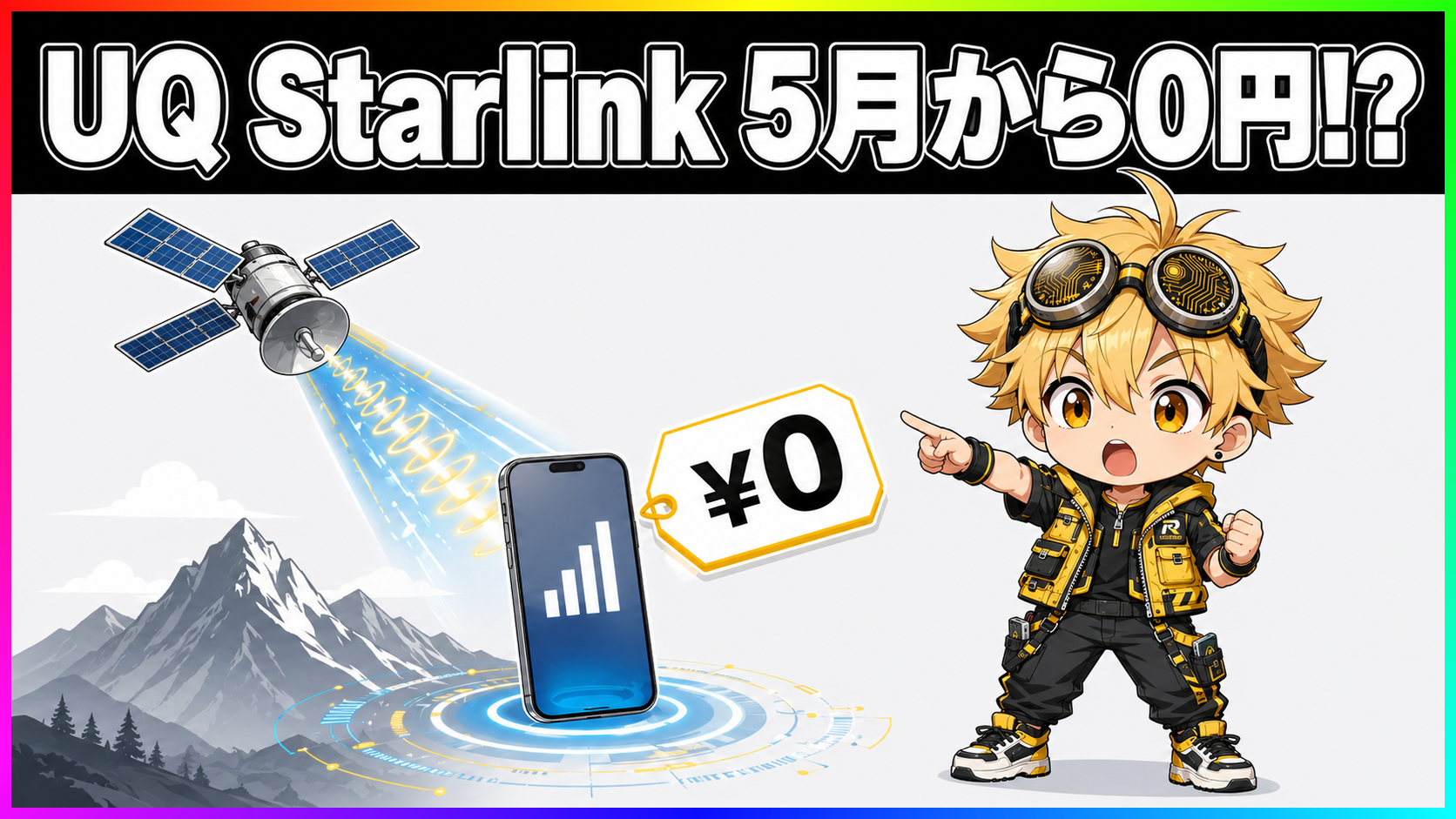
UQ mobileのau Starlink Direct無料化を解説するイラスト

UQ mobileのStarlink Directが5月から0円に。圏外の保険が日常プランに近づく条件

郊外ドライブや登山の帰り道で、スマホの電波が消える場面を経験した人は多いと思います。位置を伝えたい、メッセージを送りたいのに、画面の右上には「圏外」の文字だけ。 KDDIは4月23日、UQ mobileの一部プランを利用しているユーザーを対象に、衛星通信サービス「au Starlink Direct」を2026年5月利用分から月額0円にすると発表しました。 毎日使う機能ではありません。ただ、年に数回の圏外場面に備える仕組みが追加費用なしで日常プランに含まれるようになると、衛星通信の扱いが変わります。 5月から月額0円になる対象と条件 無料化の対象は、UQ mobileの「コミコミプランバリュー」または「トクトクプラン2」を利用していて、au Starlink Direct専用プラン(専用プラン+または旧専用プラン)に加入しているユーザーです。2026年5月利用分から適用で、追加の手続きは不要。加入済みであれば自動的に0円になります。 au Starlink Directそのものは2025年5月に始まったサービスで、開始当初からUQ mobile・povo・他社回線を含む複数のブランドで提供されていました。今回の発表は新サービスの立ち上げではなく、UQ mobileの特定プラン利用者に限った料金条件の改善です。 これまで対象プランの利用者は、加入から3カ月目まで無料、4カ月目以降は月額550円でした。その550円が5月から0円になります。対象外のUQユーザー・povo利用者・他社回線のユーザーは、4カ月目以降1,650円のまま変わりません。 対象プラン利用者 対象外(povo等) 加入後3カ月目まで 0円 0円 4カ月目以降(従来) 550円/月 1,650円/月 4カ月目以降(5月から) 0円/月 1,650円/月 KDDIは今後、専用プランへの加入なしでも対象プランの利用者がStarlink Directを使えるよう準備を進めると案内しています。現時点では専用プランへの加入が前提ですが、手続きの簡略化は今後進む見込みです。 圏外でも使える機能と、使えない機能 au Starlink DirectはSpaceX運営のStarlink衛星を経由して、地上の基地局が届かない圏外エリアとの通信を補完するサービスです。2025年5月のサービス開始以降で利用者数は350万人を超えています。 圏外で使える機能は、メッセージ送受信・位置情報共有・緊急地震速報の受信・対応アプリでのデータ通信です。音声通話の代わりにはならず、ブラウザを開いてWebを閲覧したり動画を再生したりするような通常のデータ通信も現時点では対象外。緊急連絡と安否確認に絞った設計です。 au公式が案内する日本の人口カバー率は99.9%超ですが、面積カバー率は約60%。残る約40%は山岳地帯・沿岸部・過疎地などで、衛星が使われるのはその部分です。人口ベースと面積ベースで大きく数字が変わるのは、人が住んでいない広大な土地が日本には多いからで、圏外の多くはそこに集中しています。 Appleも2024年7月から日本で衛星経由の緊急SOSをiPhoneで使えるようにしています。ただしAppleの機能は緊急連絡に特化していて、普通のメッセージ送受信には使えません。au Starlink Directはメッセージと位置共有が使えることで、緊急ではないけれど圏外で連絡したい場面をカバーしている点が役割の違いです。 年に数回しか使わない機能をどう評価するか 月に何十回も使う機能ではありません。登山やキャンプ、フェリー乗船、山間部へのドライブが生活に入っていない人は、月に一度も使わないと思います。 保険の考え方で整理すると、印象が変わります。旅行保険に入っていても使わない年がほとんどですが、使いたい場面で入っていなかった後悔の方が大きい。圏外での連絡手段もそれに近い話で、「使わなかった」は問題ではなく「使えた」時の価値が判断基準になります。 個人的には、550円/月(年間6,600円)は年に2〜3回の圏外場面を考えると判断に迷うラインだと思っていました。0円になれば迷いようがない。iPhoneでAppleの衛星SOS+Starlink Directのメッセージが両方使える状態が、現時点での圏外対策として一番厚い構成です。 実際に使う前に確認しておくこと 衛星通信なので、空が広く開けた場所であることが条件です。木が密生した森の中、ビルに囲まれた都心部、トンネル内では信号が届きません。山道でも木の枝が多い場所では接続が難しいことがあります。 機種の対応状況にも確認が必要です。iPhoneはiOS 18以降の対応機種、Androidは一部機種のみが対象で、全てのスマートフォンで使えるわけではありません。auのStarlink Directページで自分の機種が対応しているか事前に調べておく必要があります。 KDDIは同じ4月23日の発表で、衛星回線を活用した「au Starlink Direct SOSセンター」の設置も告知しています。2026年5月下旬に開始予定で、衛星通信経由の緊急連絡を専門スタッフが受け付ける仕組みです。料金面の変化と並行して、緊急用途での活用範囲も5月下旬に一段広がります。

2026年4月24日 · 1 分 · テクぽち編集部