Snapseed 4.0 Android版アップデートの概要

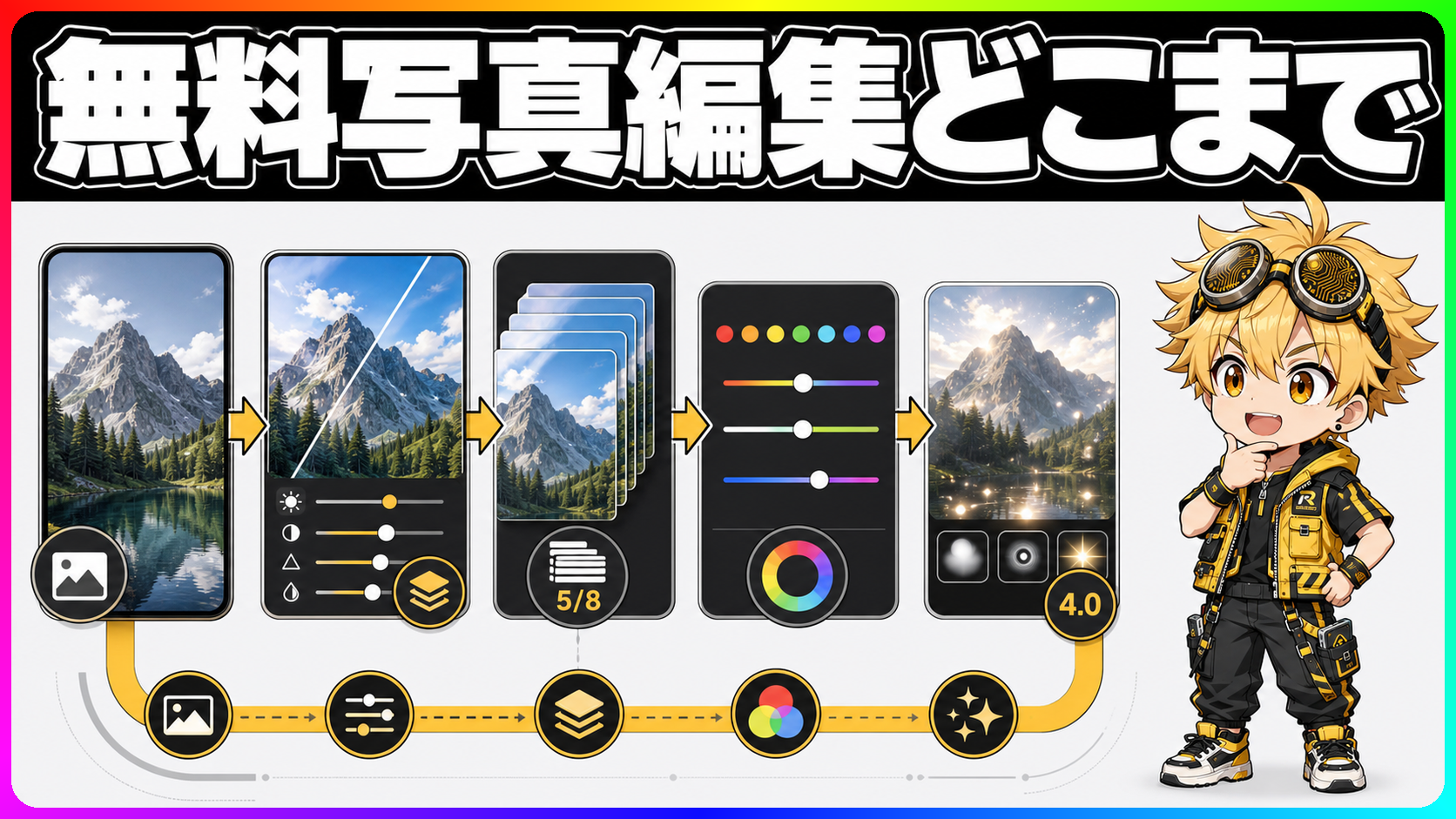
Snapseed 4.0がAndroidに届いた、バッチ処理と非破壊編集が無料で使える

旅行写真を50枚まとめて補正したいのに、Snapseedでは1枚ずつ同じ操作を繰り返すしかなかった。そういう不満を持っていた人に、今回の更新は刺さります。 2026年5月8日、Google製写真編集アプリSnapseedのAndroid版がバージョン4.0になりました。iOS版はすでに同内容の更新が届いており、今回Androidにも展開されました。 📋 4.0で変わったことの地図 Snapseedは無料アプリです。アプリ内課金なし、Googleアカウント不要でAndroid・iOSで動きます。 今回の4.0で実質的な変化の中心になるのは、非破壊編集とバッチ編集の2点です。UIの再設計や新ツールの追加は、この2機能を呼び出す経路の整備に当たります。 非破壊編集とは、元の写真ファイルに直接書き込まず、調整の履歴をレイヤーとして保持する仕組みです。あとから特定の補正だけ取り消したり、段階を戻したりする操作が可能になります。旧来のSnapseedにも「スタック」として近い機能はありましたが、保存後の操作に整理されていない部分がありました。 バッチ編集は、1枚の写真に加えた編集設定を、まとめて別の写真群に適用できる機能です。同じ光条件で撮った旅行写真や、連続して撮った複数カットに同じ補正をかけたい場面で使います。 🎨 追加ツール4種と、カラーHSLが埋める差 今回加わった新ツールはカラーHSL、かすみ除去、ハレーション、ブルームの4種です。 カラーHSLは、写真全体の彩度を動かすのではなく、特定の色相だけを選んで調整します。空の青さだけを深くしたい、人物の服の色だけ落ち着かせたい、という操作がこれ1つで完結します。 個人的にここが一番気になりました。無料アプリで色別のHSL調整までできるかどうかは、有料アプリとの機能差として残っていた部分だからです。Snapseedは2012年にGoogleが買収し、2014年以降は完全無料で提供されています。 それでもカラーHSLはLightroomモバイルのような有料アプリとの機能差の1つでしたが、今回それが埋まりました。価格ではなく機能の差がどこにあるかを把握して使い分けている人には、この更新で使い分けの基準が変わります。 かすみ除去は、もやのかかった屋外写真や逆光シーンのコントラストを回復する処理です。ハレーションとブルームは光の滲みや柔らかい広がりを加える演出系で、フィルム写真に近い雰囲気を出したい場合に使います。 🔧 更新直後に変わる操作場所 UI再設計で画面構成が変わっているため、更新後は慣れた操作の位置を探し直すことになります。 新しく追加されたお気に入りバーに、よく使うフィルターやツールを登録しておくと、ツール一覧を毎回開かずに済みます。使い始めは、自分のよく使うツールをここに並べ直すところから入ることになります。 保存の動作は更新後に一度確認が取れます。非破壊編集がどの保存形式に対応しているか、端末の写真アプリ上でどう見えるかは、コピーした写真で動作を確認してから元画像に移ると、意図しない上書きが防げます。スマートマスキングやSnapseedカメラも今回追加されていますが、これらの詳細な動作は公開スペックで確認できる範囲までです。 📸 無料で足りる範囲の変化 バッチ処理とカラーHSLが加わったことで、旅行後に大量の写真を有料アプリなしで整理できる場面は増えます。 RAW現像の詳細設定、クラウド同期、PC版との連携が必要な場合はSnapseedの範囲外です。スマホで撮ってスマホで完結させる使い方が主なら、今回の更新は無料アプリで済む写真整理の範囲を押し広げます。 まずはコピーした写真で保存挙動と一括適用の結果を確認し、日常の補正へ組み込む判断材料にできます。 🔗 出典 Google Play日本版「Snapseed」(Google LLC、最終更新日2026年5月8日、新機能欄を確認) The Verge Tech live「Google has finally refreshed the Snapseed app on Android」(2026年5月8日掲載確認) Google Play英語/米国版「Snapseed」(com.niksoftware.snapseed、新機能欄を参照)
2026年5月9日 · 1 分 · テクぽち編集部
Google Fitbit Air 画面なしヘルストラッカー

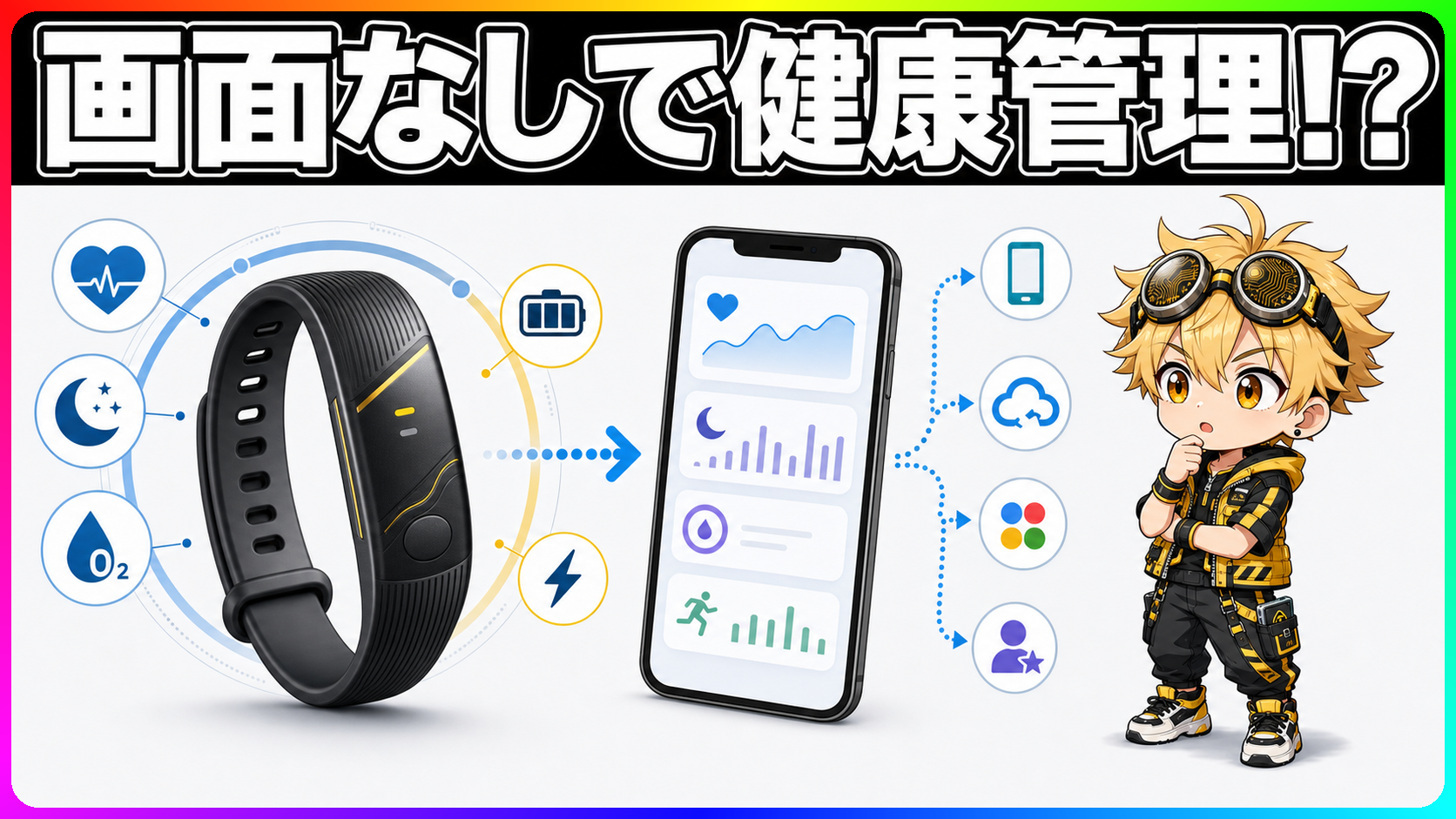
Google Fitbit Airが1万6800円 画面なし1週間バッテリーの選択肢

スマートウォッチをもう1本腕に着けたくない人に、Googleが選択肢を用意した。「Google Fitbit Air」は画面を持たないヘルストラッカーで、価格は1万6,800円。5月26日発売で、Googleストアでは5月7日から予約が始まっている。 📦 1万6800円で何が測れるか Fitbit Airが測定するのは、24時間365日の心拍数、安静時心拍、心拍変動(HRV)、血中酸素ウェルネス(SpO2)だ。バッテリーは最大1週間持ち、5分の充電で1日分の駆動時間を確保できる急速充電にも対応している。 手元を見て確認できる画面は搭載していない。測定データはスマートフォンの「Google Health」アプリで確認する設計で、AndroidとiOSの両方に対応している。スマートウォッチとの根本的な違いはここにある。 標準バンドは通気性を重視した「パフォーマンス ループバンド」だ。睡眠中も着ける製品なので、バンドの蒸れや圧迫感は記録の継続に直結する。交換バンドが複数あるのは、運動、睡眠、外出で装着感を切り替えるための逃げ道になる。 🔋 画面をなくすことで何が変わるか 画面を省いたことの直接的な効果がバッテリーだ。スマートウォッチは画面の点灯、通知の受信処理、OSの動作でバッテリーを消費し続ける。それをまるごと省いた結果が最大1週間という数字に出ている。 5分充電で1日分という急速充電も備えている。毎日充電する習慣がなくても計測記録が継続できる水準で、充電を意識せずに使える実用的な数字だ。 価格にも反映されている。Pixel Watchシリーズは最廉価モデルでも数万円台からになることが多いが、Fitbit Airは1万6,800円という水準に落ちてきた。画面とOSの組み合わせをまるごと取り除いたことで生まれる価格差だ。 個人的には、この設計判断は筋が通っていると思う。「常時記録だけしてくれればいい」というニーズに対して、画面なしで記録に専念するという答えを出しているからだ。スマートウォッチが「いろいろできる腕時計」だとすれば、Fitbit Airは「測るためだけに腕に着けるもの」として、設計の意図がはっきりしている。 👤 睡眠ログ専用なら割り切れる 睡眠ログや心拍数の長期トレンドを把握したいが、腕時計をもう1本増やしたくない人には実用的な選択肢になる。1週間バッテリーは、毎日充電する習慣がない人でも記録が途切れない水準だ。 手元で時刻を確認したい、着信やメッセージを腕で受け取りたい、ワークアウトのペースをリアルタイムで見たい、という用途には対応できない。スマートウォッチの代替として使おうとすると、画面がないことがそのまま制限になる。その用途ならPixel WatchやGalaxy Watch、Apple Watchが対象になる。 Fitbit Airが収まるのは「スマートウォッチを持っている人が睡眠計測のために追加する2本目」や「スマートフォンで通知管理は完結していて健康データだけ記録したい人の1本目」というポジションに近い。フィットネストラッカーとしては機能を記録に絞り込んでいるぶん、健康データの長期的な継続記録に向いている。 ⚠️ FitbitアプリからGoogle Healthへ、サブスクの確認も FitbitアプリはGoogle Healthアプリへ刷新される流れが進んでいる。Apple HealthやGoogle Health APIとのデータ連携も説明されており、健康データの管理がFitbit単体ではなくGoogleのエコシステム全体に紐づいていく。 AI機能については別料金になる。「Google Health コーチ」を使うにはGoogle Health Premium(月額1,500円または年額1万3,000円)、またはGoogle AI Pro/Ultraの契約が必要と報じられている。本体を買えばAI機能がまるごと使えるわけではなく、別途課金が発生する前提になる。 Health コーチの日本展開は「順次提供」という段階で、米国での2026年5月19日開始に続いて国内でも展開予定とされているが、日本での具体的な開始時期は公表されていない。Fitbit Airの心拍・睡眠データは生活ログとして扱うものであり、医療診断の代替にはならない。 🔗 出典 Google Store: Google Fitbit Air PC Watch: Google Fitbit Air発表。画面なし/約1.6万円の軽量ヘルストラッカー ケータイ Watch: Google Geminiを活用した健康アシスタント「Google Health コーチ」が発表 ケータイ Watch: グーグル、ヘルスケアサービス強化へ 新アプリと新デバイス投入

2026年5月8日 · 1 分 · テクぽち編集部
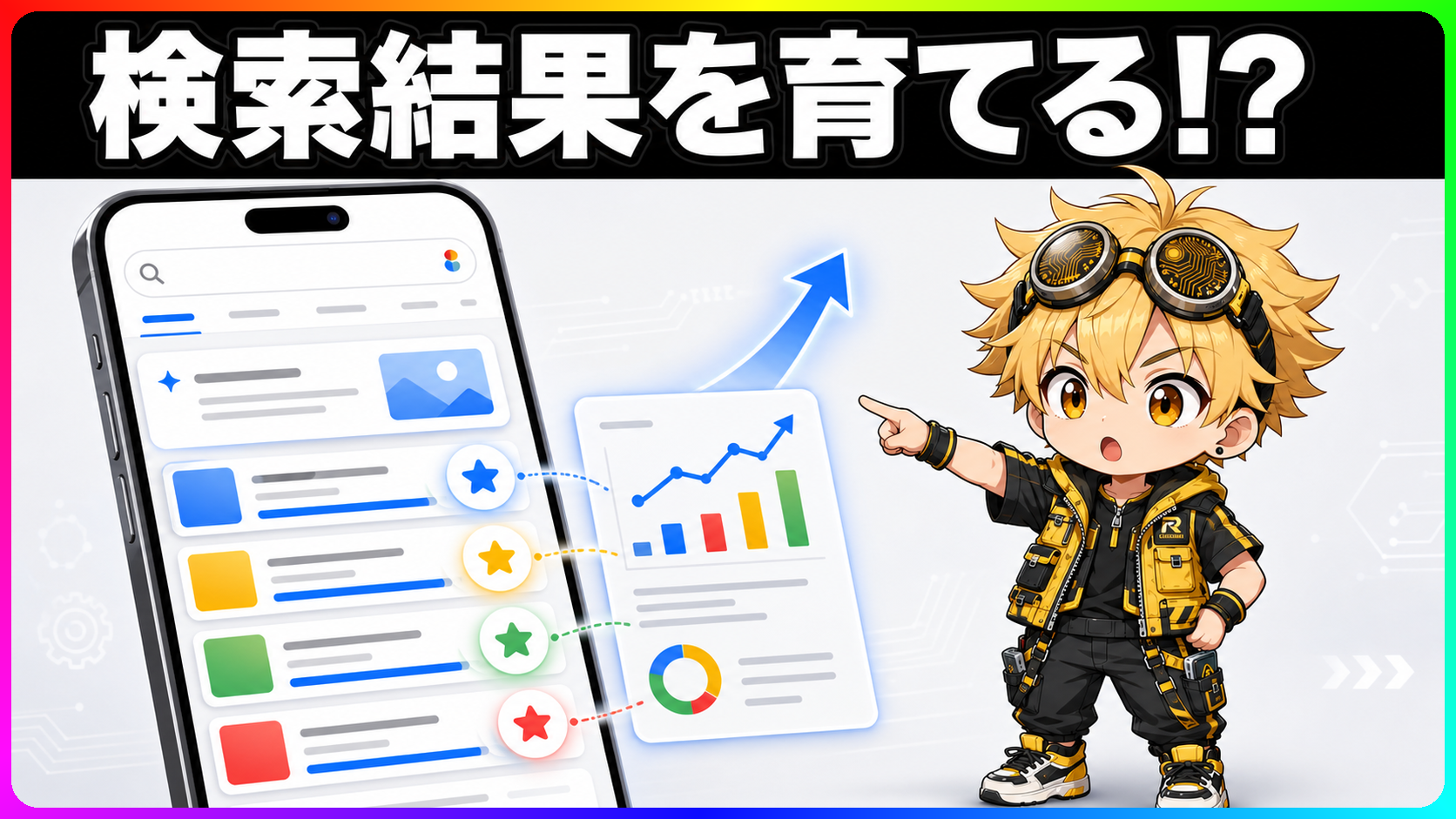
Google検索のPreferred Sourcesで情報源を選ぶ設定画面

Google検索のトップニュースは自分で育てられるのか

Google検索のニュース欄に「いつものサイト」が出てきたら便利だけど、そこだけ見続けるのは少し怖い。同じ立場のニュースばかり受け取って情報源が偏ってしまう可能性があるからです。Googleの「Preferred Sources」は、その「便利さ」と「偏り」のちょうど間を狙った機能です。 2026年5月1日から、日本語を含む全対応言語への展開が始まりました。 星型アイコンから追加するだけ 設定の操作は単純です。Google検索でニュース系のキーワードを調べると、検索結果上部に「トップニュース」が表示されます。 星型アイコンを押すだけ。 その見出しのそばにある星型アイコンから、登録したいWebサイトをリストへ追加できます。 登録できる数に上限はなく、専門メディアも地域のローカルニュースも並べて入れておけます。後から変更も可能で、一度設定すればデバイスを問わず反映されます。 Googleのデータによると、Preferred Sourcesに登録されたサイトへのアクセス率は登録前の2倍にのぼります。英語圏ではすでに先行していた機能で、世界で20万件以上のサイトがユーザーに選ばれている実績があります。今回の日本語対応は、それを国内のGoogle検索ユーザーが普通に使えるようにした動きです。 効く範囲は「トップニュース」だけ 機能の効く範囲は限定的です。Preferred Sourcesは検索結果全体の順位を並べ替える機能ではありません。対象は主に「トップニュース」の枠とその周辺に限られます。 項目 設定前 Preferred Sources設定後 表示の仕組み Googleのアルゴリズムが関連性で決定 登録サイトが関連ニュースで出る頻度が上がる ユーザー操作 検索語を変えて情報源を探す 星型アイコンからサイトを追加・変更 影響範囲 トップニュース全体 主にトップニュースと「From your sources」枠 アルゴリズムが決めている検索ランキングそのものは変わりません。登録したサイトが常に最上部に固定されるわけでもありません。そのサイトが関連する最新記事を公開していなければ、表示はされません。 個人的に「登録したら全部そこに固定される」と思っていたので、実際の仕様を調べて意外でした。育てる感覚に近いとはいえ、アルゴリズムと完全に切り離された設計ではありません。Googleのニュース配信の仕組みに乗っかりながら、ユーザーの好みを少し反映させる設計です。 複数のソースを登録しておく意味 信頼できる媒体を登録するのは合理的ですが、1サイトだけに絞ると別の問題が出ます。 同じ情報源から繰り返し情報を受け取ると、そのサイトが取り上げない出来事に気づく機会が減ります。特定の立場から書かれたニュースを一方的に見続けることにもなりかねません。ガジェット系のニュースを例にすると、スペック数値重視の媒体だけを登録していると、実際の使い勝手や価格推移を扱った記事が目に入らない状態になります。 複数のサイトを登録して、たまにPreferred Sources以外の検索結果も意識して見る、という使い方が現実的です。登録したサイトが出る頻度を上げる機能であって、登録しないサイトをゼロにする機能ではないので、そこを誤解しなければバランスは保てます。 パブリッシャー側には、ユーザーが登録するためのディープリンクやボタンを案内するヘルプページもGoogleから提供されています。 まずは普段よく読むサイトを2つか3つ登録して、トップニュースの出方が変わるか眺めてみる。そのくらいの軽さで試すのが、この機能との付き合い方としてちょうどいいと思います。 出典 Google Japan Blog: Google 検索 の Preferred Sources 機能が日本語で利用可能に ケータイ Watch: Google 検索で優先したいニュースサイトを選べる「プリファードソース」が利用可能に Impress Watch: グーグル、検索のお気に入りメディア表示に日本語も対応 GIGAZINE: Google検索結果の「トップニュース」欄で特定のサイトを優先表示する機能が全世界で利用可能に

2026年5月2日 · 1 分 · テクぽち編集部
ChromeのサイドパネルにGeminiが組み込まれた様子を解説

ChromeにGeminiが来た。タブ往復と調べ物の手間はどこまで減るか

何かを調べはじめると、確認のためにまたタブを開く。その繰り返しが積み重なって、いつの間にか閉じるに閉じられない状態になる。 Googleが4月21日、ChromeのサイドパネルにGeminiを組み込んだ機能を日本でも提供開始しました。ブラウザそのものがAIの窓口になる変化です。 「ChromeにもAIが入った」という派手な括り方より、実際の使い場面でタブを行き来する手間がどこまで変わるかが、今回のニュースを読む上で本当に気になるポイントです。 Chromeのサイドパネルに何が入ったか 4月21日の発表で、Gemini in Chromeが日本向けに順次展開されます。対象はMac、Windows、Chromebook Plusのデスクトップ環境です。 Chromeブラウザの右上に新しいエントリーポイントが追加されます。そこをクリックするとサイドパネルとしてGeminiが開き、今開いているページを閉じたり別タブに移動したりしなくても、AIに質問できる状態になります。 機能は4種類に整理できます。開いているウェブページの要約。複数タブにわたる内容の横断比較。YouTubeの動画内容への質問。そしてGmailやGoogleカレンダーなどGoogleアプリとの連携です。 順次展開のため、発表日の翌日に全員の画面に表示されるわけではありません。利用にはGoogleアカウントへのログインが必要で、18歳以上であることが条件です。シークレットモードでは使えません。 ページを離れずにAIに聞けることの意味 これまでChromeでAIを使おうとすると、別タブでGeminiのWebアプリやChatGPTを開き、読んでいたページの内容をコピーして貼り付ける手順が必要でした。 複数のページを比較したい場合はさらに手間がかかります。タブをひとつひとつ確認しながら重要な情報を書き出す。AIサービスの画面とブラウザを交互に切り替えながら整理する。作業の中断が前提になっている構造でした。 サイドパネルのGeminiはその往復を短縮する設計です。今開いているページの内容をそのままGeminiに投げられる。複数タブの比較も、どのタブも閉じないまま実行できます。 個人的に一番気になるのが、この「ページを離れない」という設計の実際の効き目です。AIとブラウザが別のアプリとして共存していた状態から、ブラウザ内にAIがいる状態への移行は、使い方の文脈が根本から変わります。ただ発表文の記述だけでは、要約の精度や操作の摩擦がどこに残るかまでは判断できません。展開が広がってから実態が出てくる部分です。 使える人・便利な場面・注意する場面 使える人:デスクトップのChrome(Mac、Windows、Chromebook Plus)でGoogleアカウントにログインしている18歳以上。シークレットモード不可。iOS版Chromeへの対応は現時点で未定のため、スマホ中心の人には今回は関係しません。米国ではすでに2025年9月から提供されており、日本は約7ヶ月後の展開です。 便利そうな場面:複数タブを開いて内容を比較する調べ物、YouTubeを見ながら内容を確認する場面、GmailやGoogleカレンダーと合わせて予定や場所を調べる場面が向いています。ウェブ上の画像をその場で別の形式に変えられる機能も加わり、資料作成で画像を保存し直す手間が減るかもしれません。ただしメールやカレンダーをGoogle以外で使っている場合、連携機能の恩恵はほぼありません。 注意する場面:閲覧中のページの内容をGeminiに渡す仕組みのため、会社の内部資料や契約書を開いているときの利用には注意が必要です。Googleはガードレールを設けるとしていますが、社外秘のページでは会社のルールを確認してから使うのが現実的です。 タブ往復が実際に減るかは、使ってから 「ChromeにAIが載った」という見出しより、調べ物でタブを閉じずにAIに聞けるという使い方の変化の方が、今回の実態としては大きいと思っています。 要約・比較・YouTube質問という3つの機能は、いずれも「別のアプリを開かずに済む場面」を増やすことを狙っています。タブ往復の回数が実際にどれだけ減るかは、展開が広がって実際に使いはじめてから数週間後に見えてくる部分です。 仕事でGoogleサービスを使っている人は試す価値がある。社外秘ページや社内資料を開いているときは、会社のルールを確認するまで触らないほうが無難です。スマホ中心の人は今回はスルーでOK。デスクトップのChrome+Googleアカウントで調べ物をする人には、今回の変化が一番直接届きます。

2026年4月22日 · 1 分 · テクぽち編集部
GeminiとGoogleフォトの連携で写真探しの手間が変わる

GoogleフォトとGeminiが繋がって、家族写真から画像を作る手間が変わる

Geminiで画像を作ろうとするたびに、写真アプリを掘り起こして、ちょうどいい一枚を選んでアップして、外見の特徴を説明文に打ち込む。Googleは4月16日、その準備ステップを省く機能をGeminiに追加しました。Googleフォトをつないでおけば、写真を探してアップする作業が要らなくなります。 Googleフォトが画像生成の素材倉庫になる これまでGeminiで家族やペットの写真を使った画像を作りたい場合、まず写真を用意してアップロードし、「明るい表情の4歳女の子、ウェーブヘア、白いワンピース」のように外見を文章で説明する必要がありました。 正確な生成結果を得ようとすればするほど、説明文の質と長さが要求されます。「なんとなく似ている」程度でよければ短い説明でも動きますが、ちゃんと我が子に見せたいなら、それなりの描写を書かないといけない。そのたびにカメラロールを漁って写真を見ながら説明文を書く、という作業が必要でした。 新機能では、GeminiアプリとGoogleフォトをあらかじめ連携しておくことで、ライブラリ内でラベル付けされた家族やペットのグループを参照しながら画像を生成できます。「娘の誕生日カードを作って」という短い指示でGeminiがフォト側のフェイスグループを参照してくれる仕組みで、写真を探してアップする作業が要らなくなります。 生成結果が意図と違う場合は、別の参照写真を選び直したり、追加指示で修正したりすることも可能です。どの写真が参照されたかは「Sources」ボタンで確認できます。参照元が見える設計になっている点は、ブラックボックスにしないという判断として個人的には評価できます。 技術の裏側:Nano Banana 2とPersonal Intelligence 今回の機能を支えるのは、Googleの「Personal Intelligence」という個人情報の活用基盤と、画像生成モデル「Nano Banana 2」の組み合わせです。 Nano Banana 2は今回のアップデートで登場した画像生成モデルの名称です。Personal Intelligenceは、GoogleフォトやカレンダーなどのプライベートなデータをGeminiが参照するための仕組みの総称で、以前から段階的に機能拡張が続いてきました。今回はそれが画像生成にも適用された形です。 発表資料に従来モデルとの生成品質の比較データは含まれていないため、「どれくらい品質が上がったか」は現時点では公式情報の範囲で語れません。 Personal IntelligenceはGeminiがメールやカレンダーを読む機能として先行して展開されていましたが、写真との連携は使い方の幅がひとつ増えた節目になります。 プライバシー設定の確認が先決 家族の写真をGeminiが参照するとなると、プライバシーの扱いが気になります。 Googleは、非公開のGoogleフォトライブラリをモデルの学習に直接使わないとしています。連携はオプトイン方式で、設定からいつでも解除できます。 ただし「学習には使わない」と「生成時の参照に使う」は別の話です。自分の家族写真データをGeminiが参照するという事実の意味は、利便性と引き換えに何を渡すかを考えた上で選ぶべきです。使うかどうかはそれぞれの判断ですが、何となくオンにするのではなく、設定の意味を理解した上で選んでほしい機能です。 もう一点、Googleフォト側でフェイスグループの設定が整っていないと、機能が想定通り動かない可能性があります。フェイスグループを普段使っていないなら、設定の「顔グループ分け」を一度確認しておく必要があります。 対象は米国の有料プランのみ、日本は未定 現時点でこの機能が使えるのは、米国のGoogle AI Plus、Pro、Ultraいずれかのプランに加入しているユーザーです。無料プランは対象外です。 4月16日は発表日で、この時点では「今後数日で段階的に展開」という状態でした。ケータイ Watchによると4月18日時点で提供開始が報じられており、少なくとも一部のユーザーには届いています。ただしGoogleヘルプには「現時点ではまだ利用できない場合がある」と記載があり、同じプランでも全員が同タイミングで使えるわけではありません。 日本についてはGoogleヘルプに「一部の国と地域に限られる」との記述があり、提供時期は未定です。Chrome版Geminiへの展開も予定されているとのことですが、具体的なスケジュールは発表されていません。今この記事を読んでいる人の大半は、すぐ試せる状況にはありません。 Googleフォトに写真がたまっているほど関係する Googleフォトに何年分もの家族写真や旅行写真がたまっている人は多いはずです。それをAI画像生成に使おうとすると、従来は一枚ずつ探し出してアップして説明文を書くという準備が要った。その入口を下げることで、AI画像生成を試したことのない層にも使ってもらいやすくなります。 AIが生成する画像の品質が上がったかどうかより、写真を用意して説明を書くという手間の数が変わる機能、というのが自分の見立てです。 一方、GoogleのサービスとしてみるとGoogleフォトの囲い込みにもなります。写真ライブラリがGeminiの画像生成と直結することで、フォトに写真をためる理由が一つ増えます。便利さとロックインは表裏一体です。 この機能が有料プラン限定という点も、Google AI系サービスの課金ユーザー定着に機能します。両方の動機が重なっているのが現実で、それ自体は悪いことではありませんが、意識しておくべきことです。 日本のユーザーにとって今できることは、Googleフォト側の整理です。フェイスグループが設定されていないと、いざ連携しても半端な動作になります。設定の「顔グループ分け」を確認しておけば、日本でも使えるようになった時にすぐ試せます。 プライバシー設定の方針を自分なりに決めておくのも、今のうちにやっておける準備です。写真をスマートフォン本体に入れたままでGoogleフォトをほぼ使っていない人には、ほとんど関係しない機能です。Googleのエコシステムを使い込んでいる人ほど意味がある、というのが正直な位置づけです。

2026年4月20日 · 1 分 · テクぽち編集部