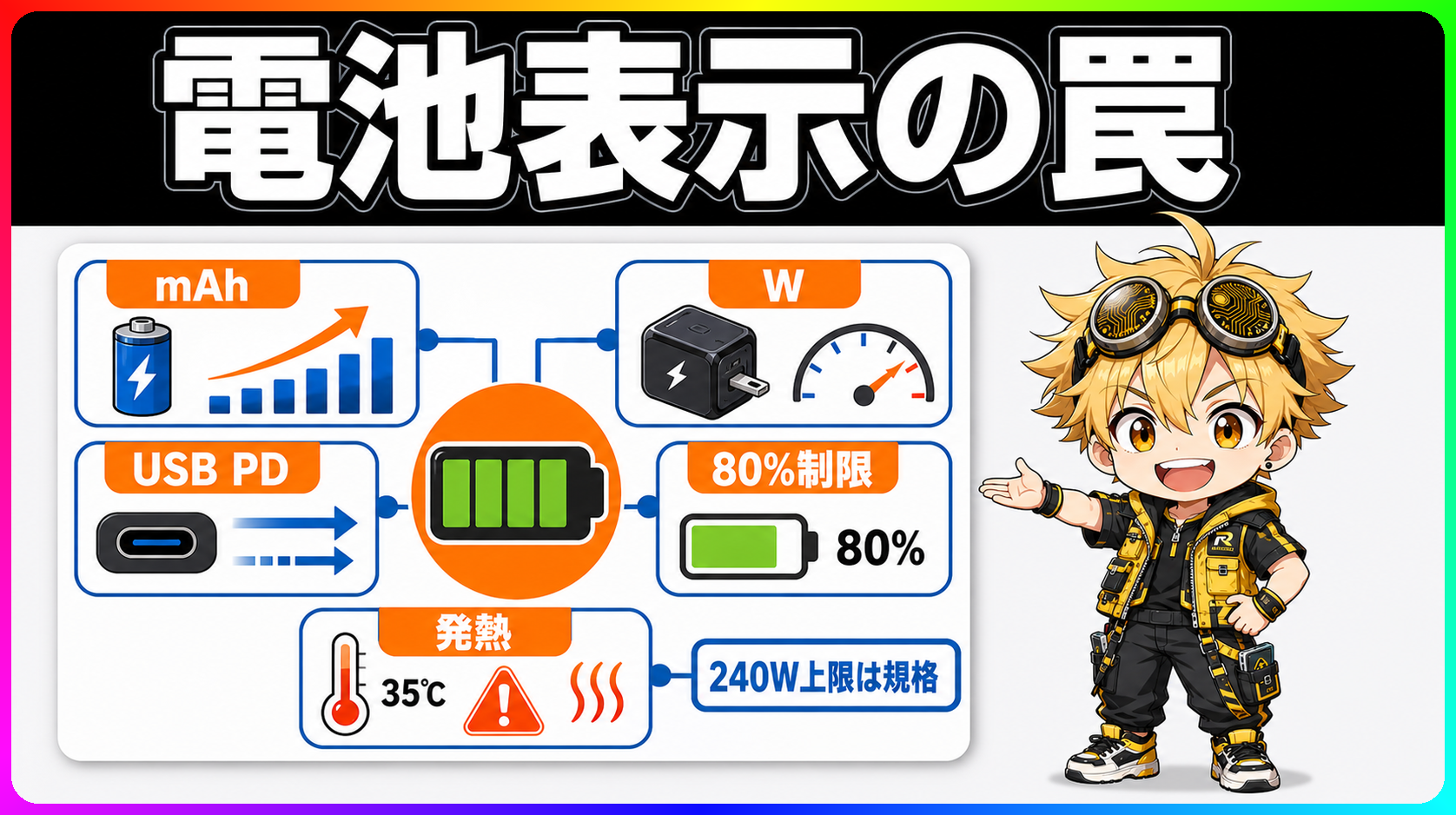
スマホのバッテリー表示をmAh、W、USB PD、80%制限、発熱に分けて示す図解

スマホ電池はmAhとW数だけで決まらない

スマホ売り場で「5000mAh」「45W急速充電」「80%充電制限」が並ぶと、全部が同じ電池持ちの指標に見えます。 でも公式資料を突き合わせると、これは同じバッテリー欄に載っていても別レイヤーの話です。自分も最初は mAh と W を同じ土俵で比べていて、ここで一回つまずきました。 🧭 mAhだけを見ても電池持ちは決まらない バッテリー容量は、スマホが持っている電気の器です。mAh はその器の大きさを示す表記で、Wh は電圧も含めたエネルギー量に近い表記です。 器が大きいことは大事です。とはいえ実際の持続時間は、画面の明るさ、通信状態、チップ効率、アプリの動作、OSの省電力制御で変わります。 5000mAhのスマホでも、大画面を高輝度で使い続ければ減りは速くなります。逆に容量が少し小さくても、画面やチップの消費が抑えられていれば長く使える場面があります。 スペック表で見る順番は、容量だけで止めないのがコツです。公式の連続利用時間、画面サイズ、通信方式、レビューでの実測を別々に見ると、mAhの数字に振り回されません。 ⚡ W数は充電器の全力ではなく端末との交渉で決まる 急速充電のW数は、充電器が出せる最大出力です。スマホが常にそのW数を受け取る、という意味ではありません。 USB Power Deliveryは、充電器と端末が電圧と電流を相談して決める仕組みです。USB-IFはUSB PDを、デバイスが必要な電力を要求できる柔軟な給電方式として説明しています。 ここ、仕組みとしてかなり美しいんですよね。大きな充電器につないでも、スマホ側が必要な分だけ受け取るので、充電器の最大値がそのままスマホの実速度にはなりません。 確認する部品は3つです。 スマホ本体の対応W数 充電器のUSB PD対応と出力 ケーブルの対応電力 USB PD 3.1では規格上240Wまで拡張されています。ただ、スマホが240Wで充電される話ではありません。高出力充電器を買う時は、スマホ本体の公式仕様とケーブル表記まで合わせて見る必要があります。 🌡️ 寿命を削る主犯はW数単体ではなく熱と満充電時間 Apple、Google、Samsungのサポート文書に共通して出てくるのは、リチウムイオン電池は化学的に劣化するという前提です。新品時の最大容量は、充放電と温度履歴で少しずつ下がります。 急速充電だけを悪者にすると話が雑になります。端末側は発熱時に充電電流を抑えたり、充電を止めたりする制御を持っています。 Appleは35℃を超える高温環境を避けるよう案内し、Google Pixelも高温時の保護や充電最適化を説明しています。Samsungも20〜80%付近の運用やBattery protectionを案内しています。 気にする対象は、W数の数字だけではありません。 充電中にゲームや動画撮影で本体を熱くする 100%のまま長時間置く 直射日光や車内など高温環境で充電する この3つが重なると、電池にはかなり厳しい条件になります。急速充電を使うなら、ケース内に熱がこもる場所や高負荷操作との同時利用を避ける方が実用的です。 🛡️ 80%制限は損な設定ではなく寿命優先のモード 80%充電制限は、満充電でいる時間を減らすための機能です。毎日長時間外出する人にとっては容量を残したい場面もありますが、在宅や短時間移動が中心なら寿命側に振る選択になります。 AppleはiPhone 15以降で80〜100%の充電上限を選べる設定を用意しています。Optimized Battery Chargingは利用パターンを学習し、必要な時間に近づくまで80%付近で待つ制御です。 Google PixelもCharging optimizationで80%上限や学習ベースの制御を案内しています。さらに表示精度の補正として、一定サイクルごとに100%まで充電する挙動も説明されています。 Galaxy側はBattery protectionや省電力機能を案内し、20〜80%付近の運用を目安として示しています。名前は違いますが、狙いはかなり近いです。満充電時間と熱を減らすことです。 🧰 今日見るべき設定と買う前の項目 手元のスマホでは、バッテリー健康状態、充電最適化、80%制限、高温警告の4つを確認します。設定名はメーカーで違うため、公式ヘルプの名称で探すのが安全です。 充電器を買う時は、USB PD対応、PPS対応の有無、ケーブルの対応電力、スマホ本体の最大入力を合わせて見ます。出力W数は大きく書かれますが、実際に受け取る電力は端末側の条件で決まります。 買い替え時は、mAhまたはWhを器の大きさ、公式の連続利用時間を消費込みの目安として分けます。W数は充電器と端末の交渉結果で、80%制限は寿命優先の設定。発熱は、寿命にも充電速度にも影響する条件です。 旅行や長時間外出の日は100%まで充電していいです。毎日同じ正解に固定する話ではなく、日常は寿命優先、長時間外出は残量優先。この切り替えができると、バッテリー設定の意味がかなりクリアになります。 📚 出典 Apple Support「Charge and maintain your iPhone battery」https://support.apple.com/en-us/105105 Apple Support「About Charge Limit and Optimized Battery Charging on iPhone」https://support.apple.com/en-us/108055 Google Pixel Phone Help「Get the most life from your Pixel phone battery」https://support.google.com/pixelphone/answer/6090612?hl=en Samsung Support「How to optimise the battery life on a Galaxy smartphone」https://www.samsung.com/uk/support/mobile-devices/how-to-optimise-the-battery-life-on-a-galaxy-smartphone/ USB Implementers Forum「USB Charger (USB Power Delivery)」https://www.usb.org/usb-charger-pd
2026年5月30日 · 1 分 · テクぽち編集部
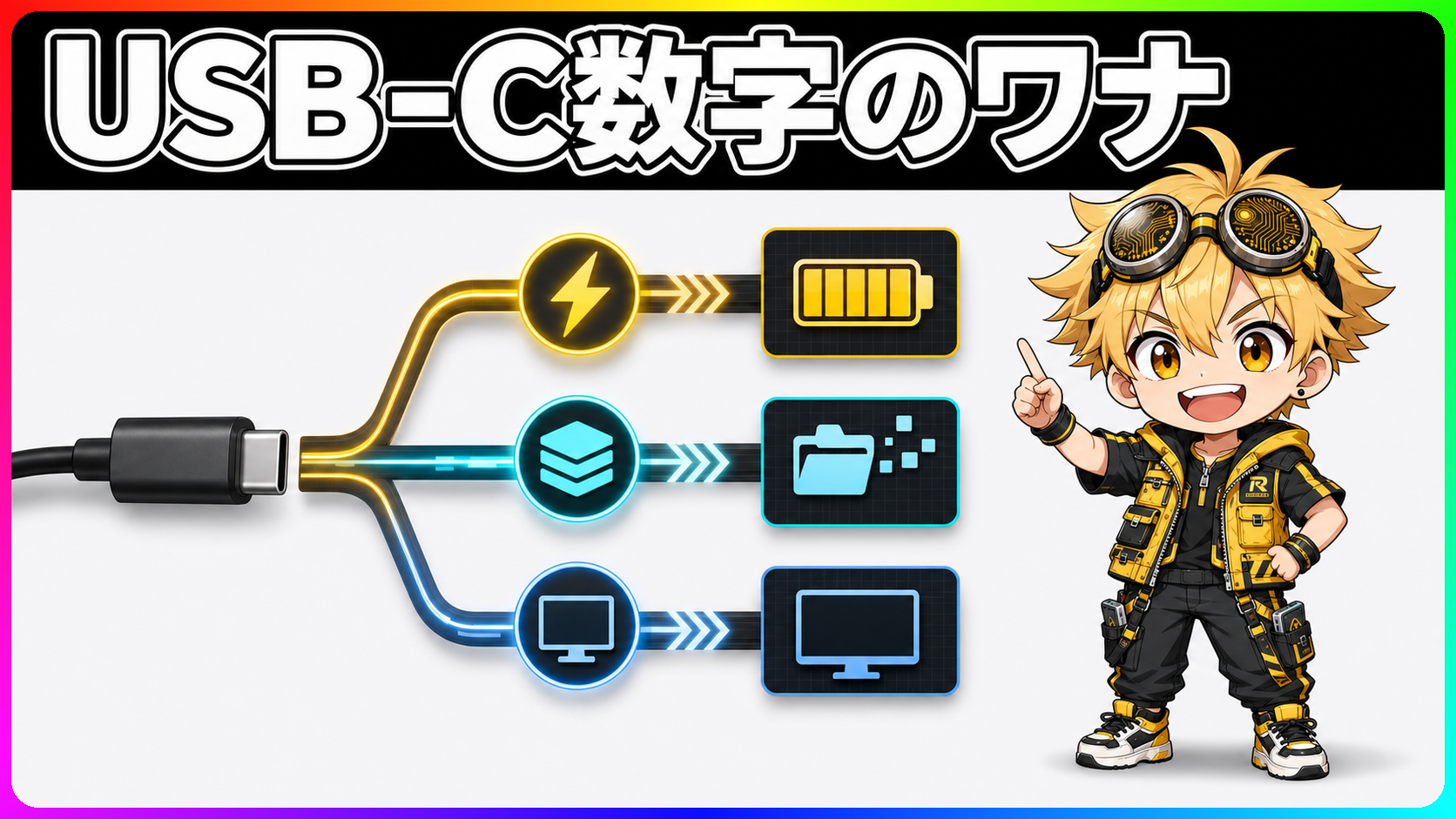
USB-CケーブルのW、Gbps、映像対応を分けて示す図解

USB-Cケーブルの240WとGbpsは別物です

240W対応のUSB-Cケーブルを買ったのに、外付けSSDのコピーが遅い。ケーブルの不良と決めつける前に、仕様の担当を分けて見ます。 USB-Cのややこしさは、端子の形が同じなのに、中で別々の約束が走っているところにあります。充電のW、データのGbps、映像出力やThunderbolt対応。公式資料を突き合わせると、この3つは同じ札のように並びますが、実際には別々に確認する必要があるんですよね。 WとGbpsと映像対応は別の札です USB-Cケーブルで最初に分けたいのは、電力、データ、映像の3層です。 W: 充電で流せる電力の上限 Gbps: データ転送で使える帯域 映像/Thunderbolt: PC、ケーブル、周辺機器の組み合わせで成立する機能 60Wや240Wは、USB Power Deliveryでどれだけの電力を運べるかの数字です。USB-IFのロゴ資料では、Type-Cケーブルの電力表示として60Wと240Wが前面に出ています。 20Gbps、40Gbps、80Gbpsはデータ転送側の数字です。USB4やThunderboltの文脈で出てくる帯域で、外付けSSD、ドック、映像出力の余裕に関係します。 ここを一緒に扱うと、買い物で迷子になります。スマホ充電ならWの確認が中心、外付けSSDならGbps、USB-Cモニターやドックなら映像出力と機器側の対応まで見る必要があります。用途を決めてから数字を見ると、余分な高級ケーブルを選ばずに済みます。 60Wと240Wは充電の上限を決めます 60Wと240Wの差は、ケーブルがUSB PDで運べる電力の上限です。ノートPCを充電するなら、この数字が足りるかが効きます。 USB PD 3.1の高出力拡張仕様、EPRでは、最大240Wまで扱える範囲が用意されています。高出力のノートPCやドックを想定した拡張で、USB-IFは240W対応ケーブルをロゴで区別できるようにしています。 ケーブルだけで240W充電が成立するわけではありません。充電器、端末、ケーブルの三者が対応して、はじめて高出力で交渉できます。ケーブルにはeMarkerという識別用チップが入り、どの電力まで扱えるかを機器へ伝えます。 ここが自分も最初に混乱した部分です。240Wケーブルは高出力充電の条件を満たす札ではありますが、データ転送の速さを保証する札ではありません。 240WでもUSB 2のケーブルはあります Appleの「240W USB-C Charge Cable」は、この話を一発で示す実例です。Appleは同ケーブルを240W充電対応と説明しつつ、データ転送はUSB 2相当だと明記しています。 USB 2相当ということは、外付けSSDの高速転送を期待するケーブルではありません。MacBookを充電するケーブルとしては成立しても、動画素材をSSDへコピーする用途では別のケーブルを選ぶ話になります。 PD 240Wの表記しか書かれていないケーブルで外付けSSDを使おうとすると、ここが引っかかります。ECの商品名で「PD 240W」「USB-C急速充電」と強く出ていても、商品仕様にGbpsの表記がなければ、データ転送は低速側の可能性があります。 外付けSSDを使うなら、20Gbps、40Gbps、80Gbpsなどの転送側の表示を見ます。充電ケーブルとして優秀でも、データ用ケーブルとして優秀とは限りません。 モニターとドックはケーブル単体で決まりません USB-Cモニターやドックで詰まる理由は、ケーブルだけで完結しないからです。この用途ではPC側のUSB-Cポート、ケーブル、モニターやドック側の仕様がそろう必要があります。 たとえばUSB-Cで映像を出すには、DisplayPort Alt Mode、USB4、Thunderboltなどの対応が関係します。ケーブルが高速でも、PC側のポートが映像出力に対応していなければ、モニターには映りません。 Thunderbolt 5はIntelの技術資料で80Gbps双方向、Bandwidth Boost時に最大120Gbps、最大240W、DisplayPort 2.1、PCIe Gen 4対応をうたいます。数字だけ見ると全部入りに見えます。 でも効果を出すには、PC、ケーブル、ドック、SSD、モニターが同じ世代の機能を扱える必要があります。Thunderbolt 5ケーブルを1本買っても、既存PCのUSB-Cポートが突然80Gbpsになることはありません。 用途ごとに見る数字を変えます スマホ充電が目的なら、まずWを見ます。多くのスマホでは60W級でも十分なケースが多く、240W対応はノートPCや高出力ドック寄りの余裕です。 ノートPC充電では、PCが求める電力を確認します。65W級のPCに60Wケーブルを使うと出力が足りないことがあり、140W級やそれ以上のPCでは240W対応ケーブルの意味が出ます。 外付けSSDではGbpsを見ます。USB 2相当の充電ケーブルでは、大容量ファイルのコピーで待ち時間が増えます。20Gbpsや40Gbps対応のSSDを使うなら、ケーブル側にも同じ帯域の表記が必要です。 USB-Cモニターやドックでは、映像出力、データ、給電をまとめて確認します。1本で画面出力と充電を同時に済ませたいなら、WとGbpsの両方に加えて、PC側のDisplayPort Alt Mode、USB4、Thunderbolt対応も確認対象です。 買う前に箱や商品ページで見るべき場所は変わります。充電はW、SSDはGbps、モニターとドックは機器側の対応。この3枚の札を分けて持つだけで、USB-Cケーブル選びの事故はかなり減らせます。 出典 USB-IF「USB-IF Announces New Certified USB Type-C Cable Power Rating Logos」、2021-09-30 USB-IF「USB Type-C Cable Power Rating Logo Usage Guidelines」、2022-02 USB-IF「Compliance Updates: Cables and Connectors」、2026-05-02参照 Intel「Thunderbolt 5 Technology Brief」、2023-09 Intel Newsroom「Intel Introduces Thunderbolt 5 Connectivity Standard」、2023-09-12 Apple「240W USB-C Charge Cable (2 m)」、2026-05-02参照 PC Watch「USBケーブル、その長さと電力と帯域」、参照 PC Watch「Club 3D、80Gbps/240W給電対応のUSB4 Version 2.0ケーブル」、参照 ITmedia PC USER「エレコム、USB4 Ver2.0に対応したUSB Type-Cケーブル 最大240W充電をサポート」、参照

2026年5月2日 · 1 分 · テクぽち編集部