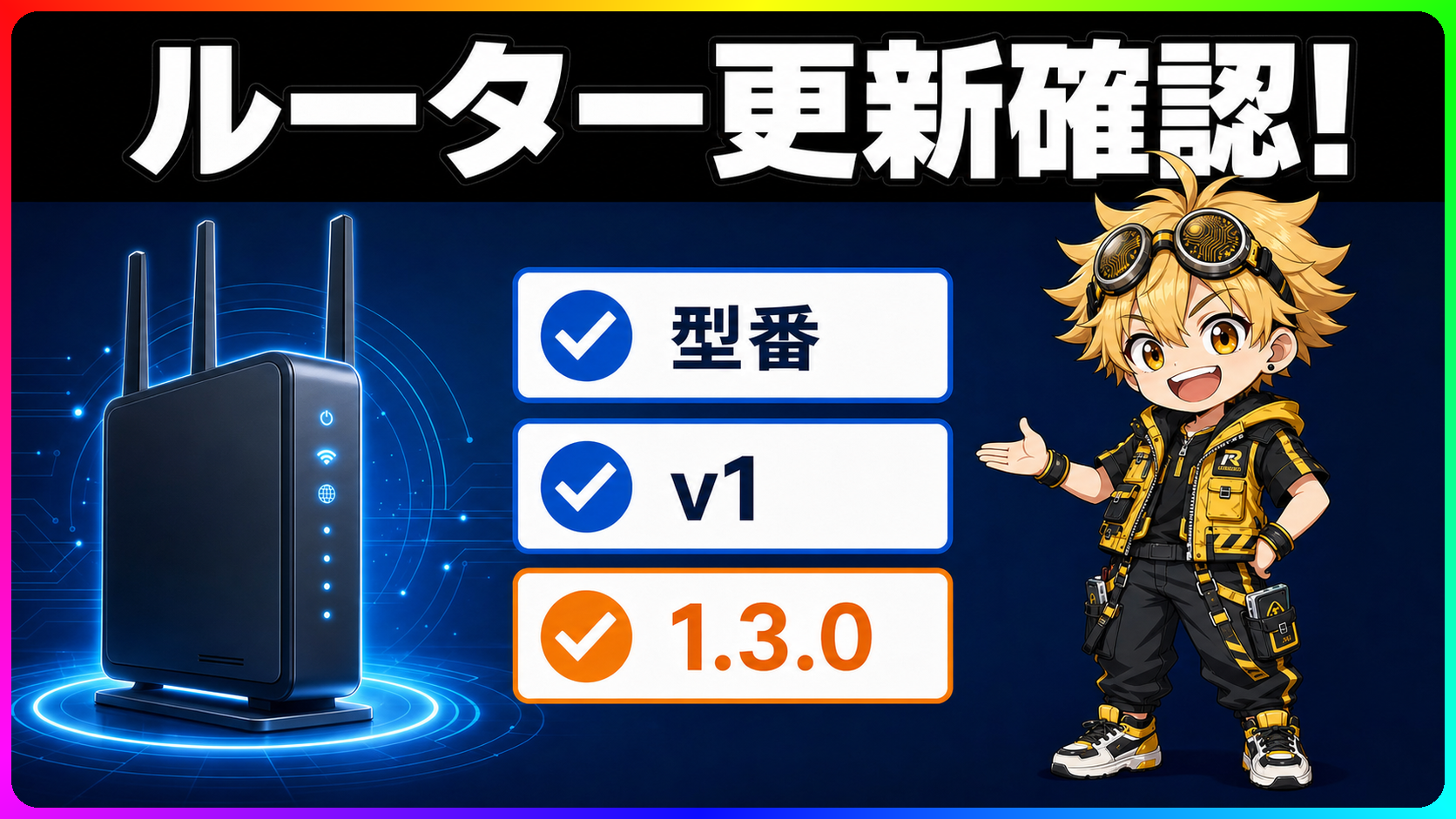
TP-Link Archer BE450/BE7200ファームウェア版数確認

TP-Link Archer BE450/BE7200の脆弱性、修正版は5月公開済み

Archer BE450またはBE7200を自宅のルーターとして使っているなら、今日確認することが一つあります。管理画面を開いて、ファームウェアの版数が 1.3.0 Build 20260416 になっているかどうかです。 JVNは2026年6月2日、この2機種のv1にOSコマンドインジェクションの脆弱性(CVE-2026-5509)があると公表しました。修正済みのJP版ファームウェアはすでに5月中旬から公開されています。対象外の機種や版数であれば、この先を読む必要はありません。 🔍 対象は2機種のv1のみ JVN(JVNVU95687008)の公表によると、今回の脆弱性はArcher BE450 v1とArcher BE7200 v1の2機種が対象です。他のTP-Link製品は含まれません。 影響を受けるのはファームウェアが 1.3.0 Build 20260416 未満の版数が入った機体です。修正済みJP版ファームウェアは、Archer BE450向けが2026年5月13日、Archer BE7200向けが2026年5月18日に公開されています。 確認項目 Archer BE450 Archer BE7200 対象ハードウェア v1 v1 影響を受ける版数 1.3.0 Build 20260416 未満 1.3.0 Build 20260416 未満 修正版(JP版) 1.3.0 Build 20260416 1.3.0 Build 20260416 修正版公開日 2026年5月13日 2026年5月18日 ハードウェアバージョンは本体底面のラベルか、管理画面のシステム情報から確認できます。「v1」「Ver.1.0」と書かれていたら対象です。 ⚠️ 攻撃が成立する前提条件 JVNの説明では、「管理インターフェースへの認証後に任意のOSコマンドを実行される可能性がある」とあります。攻撃者がまず管理画面にログインできることが前提となる攻撃です。 インターネットに接続しているだけで外部から自動的に悪用されるタイプではありません。ただし、管理パスワードが初期値のままだったり、家族と共有していたりする場合は別の話になります。管理パスワードが初期値のままだと攻撃者に認証を突破される可能性があるため、ファームウェア更新と合わせて強度確認まで済ませてください。 脆弱性の種別はOSコマンドインジェクション(CWE-78)で、CVE番号はCVE-2026-5509。CVSS v4.0基本値は8.5、v3.1基本値は6.8です。 📋 ファームウェアの確認と更新手順 ハードウェアバージョンがv1であることを確認したら、管理画面にログインしてファームウェア情報を開きます。版数が 1.3.0 Build 20260416 であれば修正済みです。 更新が必要な場合は、TP-Link日本サポートページのダウンロードセクションから「JP版」「V1用」のファイルを選択してください。US版やEU版を誤って適用すると、不具合や保証対象外につながる可能性があるとTP-Linkが案内しています。 更新中の電源断は故障リスクになります。ルーターが安定した電源につながっている状態で作業してください。詳細な手順はTP-Link公式FAQ「TP-Link Wi-Fiルーターのファームウェアアップグレードの方法」に掲載されています。 📌 公表の経緯 今回の脆弱性を発見・報告したのは株式会社ゼロゼロワンの早川宙也氏で、JVNはTP-Linkとの開発者調整を経て6月2日に公表しました。修正版の公開(5月中旬)から公表(6月2日)まで約2〜3週間のラグがあるのは、こうした調整期間があるためです。 個人的に興味深かったのは、修正版が5月に静かに公開されていた点です。自動アップデートが有効でなければ版数が上がっていないケースは珍しくないので、修正版公開からJVN公表まで3週間弱のラグがあり、自動アップデートが無効なら旧版のままの機体は少なくありません。家庭用ルーターの脆弱性対応がもう少し能動的に通知される仕組みになれば、こういうラグはもっと縮まるんですよね。 出典 JVN: TP-Link製ルーターArcher BE450およびBE7200におけるOSコマンドインジェクションの脆弱性(JVNVU95687008) TP-Link日本: Archer BE450 ファームウェアダウンロード TP-Link日本: Archer BE7200 ファームウェアダウンロード TP-Link日本: ハードウェアバージョンの確認方法 TP-Link日本: ファームウェアアップグレードの方法 ケータイ Watch: TP-Link製ルーター「Archer BE450/BE7200」に脆弱性
2026年6月3日 · 1 分 · テクぽち編集部
iPad Air M4の技術解剖

iPad Air M4は何を削って何を残したのか

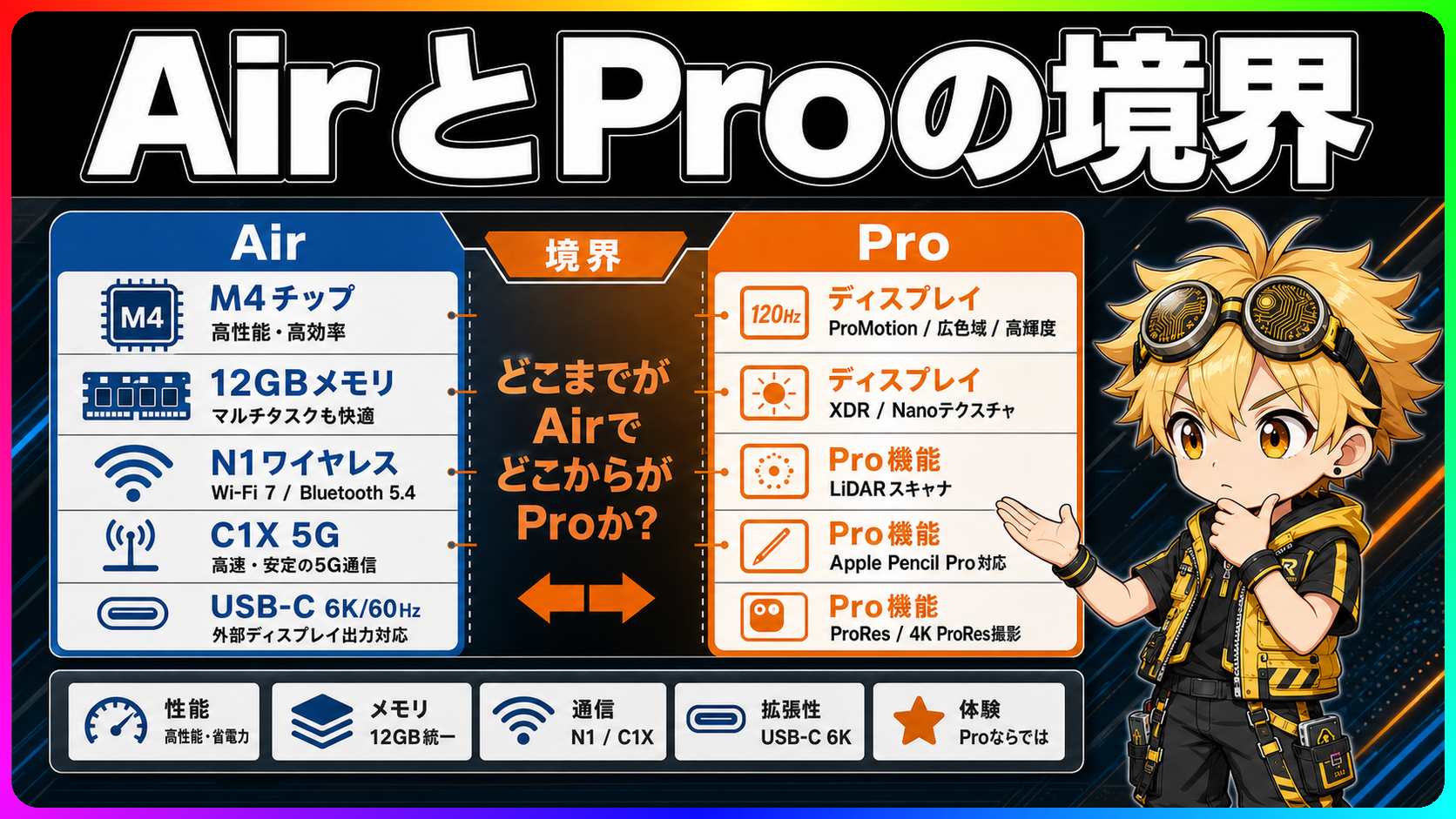
2026年5月、Appleは新しいiPad Air(M4)を発表しました。 M4チップ・12GB統合メモリ・Apple N1ワイヤレスチップ・Apple C1Xモデム・USB-C外部ディスプレイ対応と、スペックシートだけを眺めると「ProとAirの差がほとんどない」という印象を受けます。 仕様書を5つの層に分解すると、Appleが残したものと削ったものがかなりはっきりします。 正直、このAirは「安いPro」ではなく、周辺機器とAIまで含めた中間機として見るのがガチで合っています。 🗺️ この記事で分解する5つの問い M4チップと12GBメモリは何に効くのか Apple Intelligenceはどこまでオンデバイスで動くのか N1チップとC1Xモデムは環境条件をどう変えるのか USB-C外部ディスプレイはどこまで作業機にしてくれるのか AirとProの境界線はどこに引かれているのか この5層で、Airの立ち位置がかなり変わります。 🧠 M4チップと12GBメモリは何に効くのか 処理性能で見ると、今回のAirはかなり攻めています。 中身はApple Silicon M4(10コアCPU・10コアGPU)と12GB統合メモリ。前世代Air(M2)の8GBから増え、メモリ帯域幅は120GB/sです。 12GBへの増量が効く場面は、複数の大きなアプリを切り替えながら使う作業とローカルモデルを用いたApple Intelligenceの推論です。 写真編集アプリ・DAWアプリ・大量タブを開いたブラウザを同時に使う場合、メモリが多いほどアプリの再ロードが減ります。 ただし、一般的なWebブラウジングやノートアプリのみであれば、メモリ増量の恩恵を体感する場面は限られます。 M4のNeural Engineは38TOPSの性能を持ち、Apple Intelligenceのオンデバイス推論をサポートします。 Apple公式は「M4はM2と比べてCPUが最大1.5倍速く、GPUが最大2倍速い」と説明しています(比較条件はApple公式の内部測定値)。 🤖 Apple Intelligenceの対応範囲は、端末内で完結しない 「Apple Intelligence対応」と聞くと、全部が端末内で完結するように見えます。 ここは少しややこしいです。Apple Intelligenceの機能は、すべてオンデバイスで完結するわけではありません。 Appleは処理の場所を3層に分けています。 オンデバイス処理: 文章の校正・要約・絵文字生成など、軽量なタスク Private Cloud Compute(PCC): 端末内だけでは重いリクエストをAppleのサーバーで処理。Appleはユーザーデータを保存・閲覧しないと説明していますが、クラウド接続が必要です ChatGPT統合: 一部の質問をOpenAIのChatGPTに転送する機能。転送前にユーザーへの確認があります 「Apple Intelligence = すべてオフライン・完全プライベート」ではありません。 使う機能と通信環境に応じて、どの処理層が動くかが変わります。 機内モードや通信制限のある環境では、PCCとChatGPT統合は動作しません。 📡 N1とC1X——通信チップは環境条件とセットで読む 通信まわりは、チップ名だけだと期待値が膨らみます。 Apple自社設計のApple N1ワイヤレスチップは、Wi-Fi 7・Bluetooth 6・Threadに対応します。セルラーモデル側はApple C1Xモデムです。 Wi-Fi 7の恩恵を受けるには、Wi-Fi 7対応ルーターが自宅側に必要です。 Wi-Fi 6や6Eのルーターしか持っていない場合、N1チップがあっても接続速度はルーターの最大値に制限されます。 ...

2026年5月28日 · 1 分 · テクぽち編集部
Wi-Fi 7 MLOの仕組みを解説するヘッダー画像

Wi-Fi 7のMLO、「帯域を束ねて速くなる」だけで終わらない理由

Wi-Fi 7対応ルーターのスペック表で「MLO対応」の文字を見て、結局なにが変わるのかピンとこなかった経験はないでしょうか。 「2.4GHz・5GHz・6GHzを同時に束ねて速くなる機能」。多くの紹介記事はそう書いています。ただ、Wi-Fi Allianceの公式発表やCiscoの技術解説を突き合わせると、この説明は半分正しくて半分足りない。この記事では、MLOの仕組みを「速度」「遅延」「実装差」の3軸で整理して、スペック表の読み方が変わるところまで持っていきます。 MLOで混乱しやすい3つの疑問 MLO(Multi-Link Operation)について多くの人が躓きやすいのは、だいたい次の 3 点です。 複数の帯域を「常に同時に」使っているのか、それとも状況に応じて切り替えているのか Wi-Fi 7対応と書かれたスマホやPCなら、どの端末でも同じMLO体験が得られるのか 速度以外に、具体的に何が良くなるのか この3つを順に解きほぐしていきます。読み終わるころには、「MLO対応」の4文字だけで判断するのは危ういということが腑に落ちているはずです。 Wi-Fi 6までの「1本道」とMLOの「複数車線」 従来のWi-Fiでは、端末は接続時に2.4GHz・5GHz・6GHzのどれか1つの帯域を選び、その1本だけで通信していました。Intelの公式解説でも「旧世代は単一リンク動作」と明記されています。 混雑した帯域を掴んでしまうと、空いている帯域が隣にあっても自動では乗り換えられない。カフェや自宅で動画が途切れるあの現象の一因が、この「1本道」の構造です。 MLOはこの制約を外しました。Wi-Fi Allianceの認証発表(2024年1月)では、MLOを「複数の帯域を同時に使い、速度・応答速度・安定性を改善する」中核機能と位置づけています。1本道から複数車線へ。ただし複数車線をどう使うかには、実は複数のやり方があります。 MLOは1種類じゃない ここが自分も最初に混乱したところなんですけど、MLOには複数のモードがあります。Ciscoの公式ブログやINTERNET Watchの解説を突き合わせると大きく4つに分かれますが、普通の人が押さえておくべきはSTRとEMLSRの2つだけです。 STR(Simultaneous Transmit and Receive)は、複数の帯域で文字通り同時に送受信するモードです。帯域の速度を足し算できるので、大容量ファイルのダウンロードや4K配信など、とにかく速度がほしい場面で効く高性能型。ただしアンテナ間の干渉対策が必要で、ハードウェアの要求が高くなります。 EMLSR(Enhanced Multi-Link Single Radio)は、1つの無線モジュールで複数の帯域を監視し、空いている帯域を瞬時に選んで通信するモードです。速度の足し算はできないけれど、バッテリーやアンテナに制約があるスマホでも途切れにくい接続を実現する賢い切替型です。 ほかにNSTR(同時送受信をしない版のSTR)やMLSR(EMLSRの前身で切り替えが遅い旧型)もありますが、製品選びで意識する場面はほぼありません。 つまりMLOの中身は、速度を足せるSTRと、安定性を底上げするEMLSRの対比で捉えるとすっきりします。「MLO=帯域を束ねて速くなる」が半分しか正しくないというのは、こういう構造があるからなんですよね。 速度より先に効くのは「途切れにくさ」 MLOの価値を速度だけで測ると見落とすものがあります。 たとえば自宅で家族がそれぞれ動画を観ていて、電子レンジを使った瞬間に2.4GHz帯が詰まる。従来のWi-Fiでは、その帯域に繋がっていた端末は通信が乱れるまで待つしかありませんでした。 MLO対応環境では、別の帯域へ即座に切り替える、あるいは最初から複数帯域にまたがって通信することで、こうした瞬断を回避できます。Wi-Fi Allianceが認証の説明で速度と並べて応答の速さや接続の安定性を挙げているのは、この仕組みがあるからです。 ゲームや映像通話のように遅延に敏感な用途では、ピーク速度が上がることより「一瞬の途切れが消える」ほうが体感への影響が大きい。個人的にはこの設計判断が一番よく考えられてるなあと思うポイントです。速度競争の派手な数字に目が行きがちですけど、MLOの本丸は安定性の底上げにあります。 「Wi-Fi 7対応」でも、MLOの中身は端末で違う Ciscoの技術解説によると、AP(アクセスポイント=ルーター)側ではSTRやEMLSRへの対応が必須機能として求められています。一方、クライアント側(スマホやPC)では、MLOの多くの機能が任意実装です。 「Wi-Fi 7対応」と書かれたスマホが、STRによる帯域の足し算をサポートしているとは限らない。EMLSRだけに対応して、帯域の賢い切り替えはできるけど速度の加算はできない、という端末もありえます。 ルーター同士をMLOで繋ぐメッシュ接続では、両方がAP側の必須要件を満たすため、MLOの恩恵が出やすい。PC Watchの解説でも「2024年初時点ではメッシュ利用に効果が出やすい」と整理されていました。2026年現在でも、スマホやPCの実装はメーカーやチップセットごとに差があるのが現実です。 MediaTekのホワイトペーパーでは自社アーキテクチャのMLO実装の優位性を強く訴求していますが、これは規格の一般論ではなくベンダー主張として分けて読む必要があります。認証ラベルだけでは、どのMLOモードをどこまでサポートしているか消費者には分かりにくいのが正直なところです。 スペック表の「MLO対応」をどう読むか この記事で整理したのは3点です。 MLOには複数のモードがあり、すべての端末が帯域の速度を足し算できるわけではない。速度よりも遅延や途切れにくさの改善が、多くのユーザーの体感に直結する効果になる。そしてルーター側とクライアント側で対応レベルに差がある以上、「MLO対応」の4文字だけで期待値を決めるのは早い。 スペック表で「MLO対応」を見かけたら、まずそれがSTRなのかEMLSRなのかを確認する。メーカーの製品ページや仕様書に記載がなければ、フル機能のMLOではない可能性を頭に入れておく。 メッシュ構成でルーター同士を繋ぐ用途なら、現時点でもMLOの恩恵は期待できます。スマホやPCでは、チップセットの対応状況が追いつくのを待つ段階です。 「対応かどうか」ではなく「どの実装か」を読む。そこまで踏み込んで初めて、MLOのスペック表は意味を持ちます。 まとめると。 メッシュで家全体をカバーしたいならMLO対応を重視。スマホの速度アップ目的なら、帯域の足し算(STR)は現状あまり期待しすぎない。STRやEMLSRの表記がない製品でも、帯域の自動切り替えによる安定性向上は見込める。

2026年4月19日 · 1 分 · テクぽち編集部